Guía de inicio rápido del smartphone Cricket Icon 2
- 1 Conozca su smartphone Cricket Icon 2
- 2 Configuración de su teléfono
- 3 Uso de la pantalla táctil
- 4 Personalización de su pantalla
- 5 Llamadas y correo de voz
- 6 Más información
- 7 Accesorios
- 8 Mensajes de texto y con imágenes
- 9 Correo electrónico
- 10 Funciones útiles
- 11 Servicios de Cricket
- 12 Aplicaciones en Google Play
- 13 Cámara y vídeo
- 14 Referencias
- 15 Descargar el manual
- 16 En otros idiomas
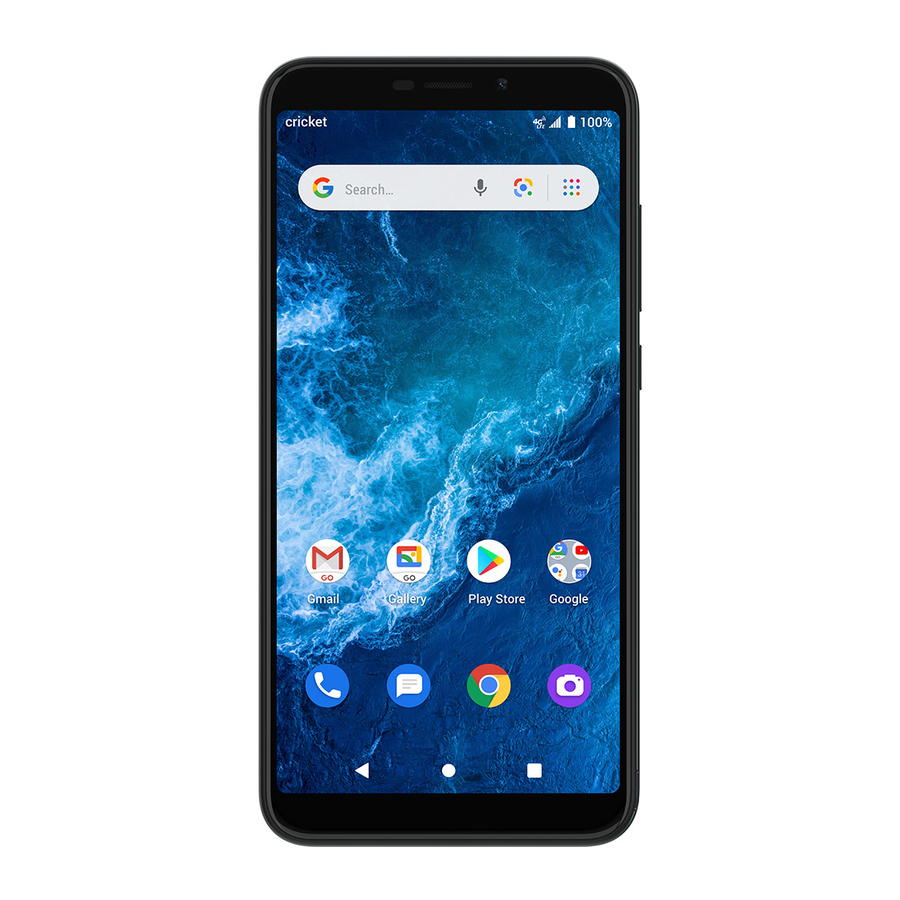
Conozca su smartphone Cricket® Icon 2


Configuración de su teléfono
Instalar una tarjeta Nano SIM/microSD*
- Retire con cuidado la cubierta trasera a través de la muesca en la esquina inferior izquierda.

- Sostenga la tarjeta SIM con los contactos metálicos hacia abajo y la esquina cortada en la parte inferior izquierda. Deslice la tarjeta en la ranura SIM.
- Sostenga la tarjeta microSD (se vende por separado) con los contactos metálicos hacia abajo y el lado cortado en la parte inferior derecha. Deslice la tarjeta en la ranura microSD.

- Vuelva a colocar la cubierta trasera y asegúrese de encajar firmemente las cuatro esquinas en su lugar.
- Cargue el teléfono por completo antes de encenderlo.
- Toque y mantenga presionada la tecla de encendido hasta que el teléfono se encienda.


Para evitar dañar el teléfono, no utilice ningún otro tipo de tarjeta SIM ni ninguna tarjeta Nano SIM no estándar cortada de una tarjeta SIM. Puede obtener una tarjeta Nano SIM estándar de su proveedor de servicios.
Uso de la pantalla táctil
- Desliza el dedo hacia arriba en la pantalla para desbloquearla.

- Use la punta del dedo para tocar ligeramente la pantalla.
- Use movimientos rápidos de su dedo en la pantalla táctil para deslizar hacia arriba, abajo, izquierda y derecha.
- Separe dos dedos o júntelos en la pantalla para acercar o alejar una página web o una imagen de la Galería.
- Para volver a la pantalla anterior, toque la tecla Atrás
![]() .
. - Toque la tecla Inicio
![]() en cualquier momento para volver a la pantalla de inicio principal. Toque y mantenga presionada la tecla Inicio
en cualquier momento para volver a la pantalla de inicio principal. Toque y mantenga presionada la tecla Inicio ![]() para acceder a Google Assistant.
para acceder a Google Assistant. - Toque la tecla Aplicaciones recientes
![]() para acceder a las aplicaciones vistas recientemente.
para acceder a las aplicaciones vistas recientemente. - Desliza el dedo hacia arriba desde la parte inferior de la pantalla de inicio para acceder a las aplicaciones en tu teléfono.

 .
. en cualquier momento para volver a la pantalla de inicio principal. Toque y mantenga presionada la tecla Inicio
  para acceder a las aplicaciones vistas recientemente.
Panel de notificaciones

- Desliza el dedo hacia abajo en la barra de estado para abrir el panel de notificaciones.
- Desliza el dedo hacia la izquierda o hacia la derecha en una notificación para eliminarla, o toque BORRAR TODO para borrar todas las notificaciones basadas en eventos (otras notificaciones en curso permanecerán).
- Desde el panel de notificaciones, desliza el dedo hacia abajo nuevamente para acceder al panel de Configuración rápida. Toque una configuración para activarla/desactivarla, o toque Configuración
![]() para acceder a la Configuración completa.
para acceder a la Configuración completa.
 para acceder a la Configuración completa.
Personalización de su pantalla
Establecer su fondo de pantalla

- Toque y mantenga presionado un espacio vacío en la pantalla de inicio y toque Fondos de pantalla.
- Seleccione un fondo de pantalla y toque Establecer fondo de pantalla. Elija establecer el fondo de pantalla para la pantalla de inicio, la pantalla de bloqueo o ambas.
Agregar accesos directos de aplicaciones

Para agregar una aplicación a la pantalla de inicio, desliza el dedo hacia arriba desde la parte inferior de la pantalla de inicio para acceder al cajón de aplicaciones. Toque y mantenga presionada una aplicación, luego arrástrela a cualquier pantalla de inicio.
Organizar sus pantallas de inicio
- Toque y mantenga presionada la aplicación o la carpeta.
- Arrastre el elemento a la posición deseada y luego suelte.
Crear carpetas de aplicaciones
- Desde la pantalla de inicio, toque y mantenga presionada una aplicación, luego arrástrela sobre otra aplicación para crear una carpeta.
- Arrastre más aplicaciones a la carpeta para agregarlas.
- Para nombrar o renombrar la carpeta, abra la carpeta, toque la barra de título e ingrese el nombre deseado.
Eliminar accesos directos o carpetas de aplicaciones
- Desde la pantalla de inicio, toque y mantenga presionado un acceso directo o una carpeta de la aplicación, luego arrástrelo a
![]() Eliminar en la parte superior izquierda de la pantalla para eliminarlo de la pantalla de inicio.
Eliminar en la parte superior izquierda de la pantalla para eliminarlo de la pantalla de inicio.
 Eliminar en la parte superior izquierda de la pantalla para eliminarlo de la pantalla de inicio.
Llamadas y correo de voz

Con capacidad para HD Voice*
Disfrute de conversaciones nítidas.
Hacer una llamada
- Para hacer una llamada, toque Teléfono
![]() desde la pantalla de inicio.
desde la pantalla de inicio. - Ingrese el número usando el Marcador
![]() , o elija un contacto de las pestañas Contactos
, o elija un contacto de las pestañas Contactos ![]() , Recientes
, Recientes ![]() o Favoritos
o Favoritos ![]() y toque el número para realizar la llamada.
y toque el número para realizar la llamada.
 desde la pantalla de inicio.


Consultar el correo de voz
- Desde la pantalla de inicio, toque Teléfono
![]() > Marcador
> Marcador ![]() .
. - Toque y mantenga presionada la tecla 1
![]() , luego siga las indicaciones para configurar su correo de voz.
, luego siga las indicaciones para configurar su correo de voz.
 , luego siga las indicaciones para configurar su correo de voz.
Usar la llamada en espera

- Mientras está en una llamada, escuchará un tono si entra otra llamada. Desliza el dedo hacia arriba para aceptar y poner la llamada actual en espera, o desliza el dedo hacia abajo para rechazar la llamada. La persona que llama será enviada al correo de voz.
- Toque
![]() para fusionar llamadas o toque la otra llamada para cambiar entre llamadas activas.
para fusionar llamadas o toque la otra llamada para cambiar entre llamadas activas.
 para fusionar llamadas o toque la otra llamada para cambiar entre llamadas activas.
* Para experimentar Cricket HD Voice, ambas personas que llaman deben tener un smartphone compatible con HD Voice y realizar la llamada a través de la red LTE de Cricket o una red compatible. La cobertura LTE de Cricket no es equivalente a su cobertura de red general. Es posible que las llamadas HD Voice realizadas en un dispositivo compatible y en la red LTE no experimenten una conexión HD Voice en momentos de congestión de la red. Las redes de otros operadores pueden interoperar con la red LTE de Cricket para admitir una llamada HD Voice.
Más información
En la web
Información de soporte detallada, incluidas las especificaciones del dispositivo y la solución de problemas, está disponible en www.cricketwireless.com/support/devices.
En el teléfono
- Llame a Atención al Cliente al 1-855-246-2461 o
- Marque 611 desde su teléfono celular.
Accesorios
Para obtener más información sobre los accesorios, visite su tienda Cricket local o vaya a www.cricketwireless.com/shop/accessories.

Nota: El inventario de la tienda y el inventario en línea pueden variar.
El producto cumple con las pautas de exposición a radiofrecuencia de la FCC: FCC ID XD6U325AC. Este dispositivo cumple con la Parte 15 de las Reglas de la FCC. El funcionamiento está sujeto a las dos condiciones siguientes:
- este dispositivo no puede causar interferencias dañinas, y
- este dispositivo debe aceptar cualquier interferencia recibida, incluidas las interferencias que puedan causar un funcionamiento no deseado.
© 2020 Cricket Wireless LLC. Todos los derechos reservados. Cricket y el logotipo de Cricket son marcas registradas bajo licencia de Cricket Wireless LLC. Otras marcas son propiedad de sus respectivos dueños. El logotipo de microSDXC™ es una marca comercial de SD-3C, LLC.
Mensajes de texto y con imágenes
Enviar un mensaje de texto

- Desde la pantalla de inicio, pulse Messaging
![]() .
. - Pulse
![]() para crear un mensaje nuevo o iniciar un chat grupal nuevo.
para crear un mensaje nuevo o iniciar un chat grupal nuevo. - Ingrese el nombre del destinatario de su lista de contactos o número de teléfono en el campo Para
- Escriba su mensaje y pulse
![]() para enviar el mensaje.
para enviar el mensaje.

 para crear un mensaje nuevo o iniciar un chat grupal nuevo.
 para enviar el mensaje.
Enviar un mensaje con imagen

- Desde la pantalla de inicio, pulse Messaging
![]() .
. - Pulse
![]() para crear un mensaje nuevo o iniciar un chat grupal nuevo.
para crear un mensaje nuevo o iniciar un chat grupal nuevo. - Ingrese el nombre del destinatario de su lista de contactos o número de teléfono en el campo Para
- Escriba su mensaje. Pulse
![]() para agregar archivos de imagen a un mensaje. Pulse
para agregar archivos de imagen a un mensaje. Pulse ![]() para tomar una foto, pulse
para tomar una foto, pulse ![]() para seleccionar fotos o pulse
para seleccionar fotos o pulse ![]() para agregar un mensaje de voz.
para agregar un mensaje de voz. - Pulse
![]() para enviar el mensaje.
para enviar el mensaje.
Note: No envíe mensajes de texto mientras conduce.


Correo electrónico
Configuración del correo electrónico (Gmail, Yahoo!, etc.)

- Desde la pantalla de inicio, pulse Gmail
![]() .
. - Siga los pasos para configurar su cuenta.
 .
.Crear y enviar un mensaje de correo electrónico

- Pulse
![]() desde la pantalla Bandeja de entrada para redactar un mensaje nuevo.
desde la pantalla Bandeja de entrada para redactar un mensaje nuevo. - Ingrese la dirección de correo electrónico del destinatario en el campo Para. Para agregar una copia al carbón o una copia al carbón oculta, pulse
![]()
- Ingrese el asunto y el contenido de su mensaje. Para agregar archivos adjuntos, pulse
![]() y seleccione Adjuntar archivo.
y seleccione Adjuntar archivo. - Pulse
![]() para enviar.
para enviar.
Note: Para configurar una cuenta de correo electrónico corporativa, comuníquese con su administrador de TI.
 desde la pantalla Bandeja de entrada para redactar un mensaje nuevo.
 y seleccione Adjuntar archivo.
 para enviar.
Funciones útiles
 Brillo de la pantalla: Deslice el dedo hacia abajo desde la barra de estado dos veces para abrir el panel de configuración rápida. Deslice la barra de ajuste para aumentar o disminuir el brillo de la pantalla. Para el Brillo adaptativo, vaya a Settings
  > Display > Adaptive brightness. Pulse Adaptive brightness para activarlo o desactivarlo.
 Controles de volumen: Presione la tecla de volumen lateral y ajuste el control deslizante de volumen para todo el volumen de medios y alertas en conjunto o pulse en la parte inferior del controlador de volumen emergente para modificar el volumen de los medios, las llamadas, el timbre y la alarma individualmente. Pulse
  en la parte superior del menú emergente de volumen para alternar entre Ring , Vibrate
  o Mute
  para todas las llamadas y notificaciones.
 Flashlight: Deslice el dedo hacia abajo desde la barra de estado para abrir el panel de configuración rápida. Pulse Flashlight
  para encenderlo o apagarlo.
 Battery Saving Mode: Deslice el dedo hacia abajo en la barra de estado para abrir el panel de configuración rápida. Pulse Battery Saver
  para activarlo o desactivarlo.
 Data Saver: Data Saver ayuda a reducir el uso de datos al evitar que algunas aplicaciones envíen o reciban datos en segundo plano. Para usar Data Saver, vaya a Settings > Network & internet > Data usage. Pulse Data Saver para activarlo o desactivarlo.
Servicios de Cricket
Estos servicios hacen que usar Cricket sea aún mejor y más fácil.
 myCricket: Acceda a la facturación, haga un pago rápido, vea el uso y acceda al soporte desde la palma de su mano.
 Visual Voicemail: Vea, acceda y reproduzca rápidamente sus mensajes de correo de voz. Guarde fácilmente números importantes y responda a los mensajes devolviendo la llamada o enviando un mensaje de texto.
Aplicaciones en Google Play™
Acceder a Google Play

- Desde la pantalla de inicio, pulse Play Store
![]() .
. - Ingrese su nombre de inicio de sesión de la cuenta de Google™ existente o cree uno siguiendo los pasos en la pantalla.
 .
.Navegar por Google Play
- Pulse una categoría para explorar aplicaciones, juegos, películas y música organizadas por popularidad o categoría.
- Pulse la barra de búsqueda de Google Play para buscar en Play Store un juego o una aplicación específica.
- Para instalar, pulse la aplicación y siga las instrucciones. Una vez instalada, verá una notificación en el panel Notificaciones. Abra la aplicación desde esta notificación o ubicándola en el cajón de aplicaciones.
Note: Se requiere un método de pago, como Google Wallet™, para comprar aplicaciones.
Cámara y vídeo
Hacer una foto

- Desde la pantalla de inicio, pulse Cámara
![]() .
. - Coloque el objeto o el paisaje en el visor.
- Toque
![]() para hacer la foto. Se guardará automáticamente en la Galería
para hacer la foto. Se guardará automáticamente en la Galería ![]() .
.

 para hacer la foto. Se guardará automáticamente en la Galería
  .
.Grabar un vídeo

- Pulse Video
![]() y pulse
y pulse![]() en la parte inferior central de la pantalla para iniciar la grabación de un vídeo.
en la parte inferior central de la pantalla para iniciar la grabación de un vídeo. - Toque
![]() para detener la grabación. El vídeo se guardará automáticamente en la Galería
para detener la grabación. El vídeo se guardará automáticamente en la Galería ![]() .
. - Toque
![]() para hacer fotos mientras graba. La foto se guardará automáticamente en Gallery
para hacer fotos mientras graba. La foto se guardará automáticamente en Gallery ![]() .
.
 y pulse
 en la parte inferior central de la pantalla para iniciar la grabación de un vídeo.
Compartir una foto o un vídeo

- Desde la pantalla de inicio, pulse Gallery
![]() .
. - Toque una foto o un vídeo y, a continuación, pulse Share
![]() y seleccione una opción para compartir.
y seleccione una opción para compartir.
 .
. y seleccione una opción para compartir.
Referencias
![www.cricketwireless.com]() Teléfonos y dispositivos | Comunidad
Teléfonos y dispositivos | ComunidadAccesorios para teléfonos móviles: fundas, cargadores y mucho más | Cricket Wireless


Descargar el manual
Aquí puede descargar la versión PDF completa del manual. Puede contener instrucciones de seguridad adicionales, información de garantía, reglas de la FCC, etc.
Descargar Guía de inicio rápido del smartphone Cricket Icon 2