Udhëzuesi i Shpejtë i Fillimit për Smartphone Cricket Icon 2
- 1 Njohja me Smartphone-in tuaj Cricket Icon 2
- 2 Konfigurimi i Telefonit tuaj
- 3 Përdorimi i Ekranit me Prekje
- 4 Personalizimi i Ekranit tuaj
- 5 Thirrjet dhe Posta Zanore
- 6 Më Shumë Informacion
- 7 Aksesorë
- 8 Mesazhet me Tekst dhe Foto
- 9 Email
- 10 Veçori të dobishme
- 11 Shërbimet e Cricket
- 12 Aplikacionet në Google Play
- 13 Kamera dhe Video
- 14 Referencat
- 15 Shkarko manual
- 16 Në Gjuhë të Tjera
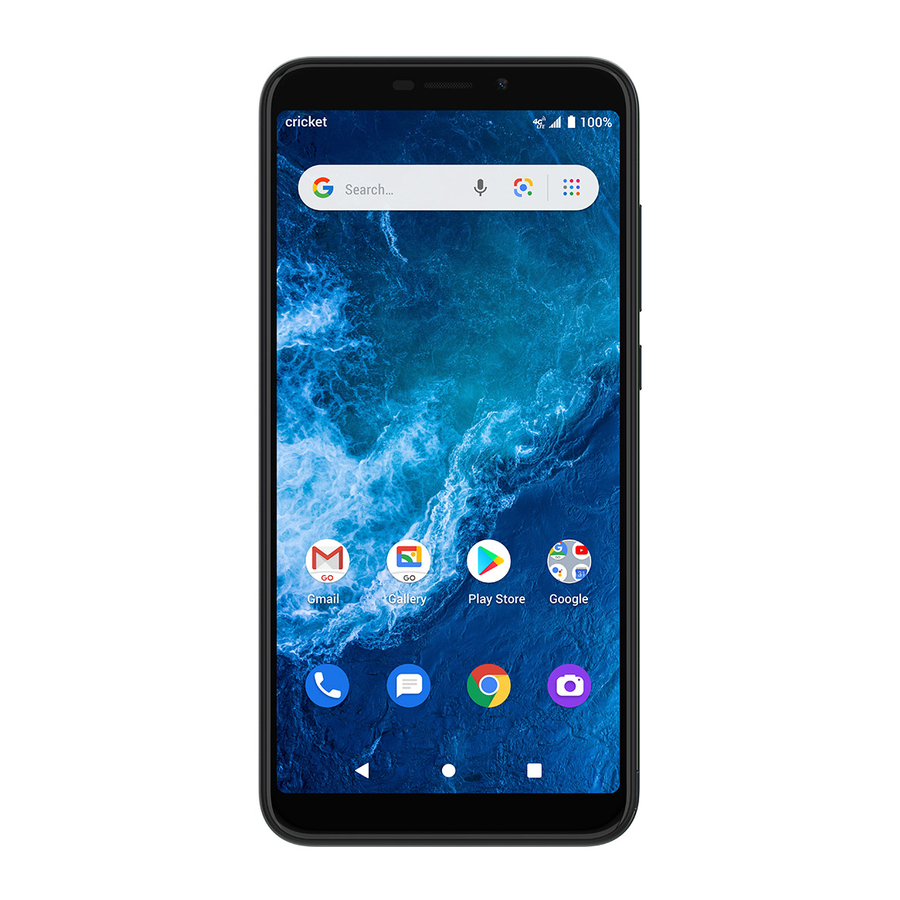
Njohja me Smartphone-in tuaj Cricket® Icon 2


Konfigurimi i Telefonit tuaj
Instalimi i një karte Nano SIM/microSD*
- Hiqeni butësisht kapakun e pasmë nëpërmjet prerjes në cepin e poshtëm majtas.

- Mbajeni kartën SIM me kontaktet metalike të drejtuara poshtë dhe cepin e prerë në fund majtas. Rrëshqiteni kartën në folenë SIM.
- Mbajeni kartën microSD (shitet veçmas) me kontaktet metalike të drejtuara poshtë dhe anën e prerë në fund djathtas. Rrëshqiteni kartën në folenë microSD.

- Vendoseni kapakun e pasmë dhe sigurohuni që të fiksoni fort të katër cepat në vend.
- Karikoni telefonin plotësisht përpara se ta ndizni.
- Prekeni dhe mbajeni tastin e Energjisë (Power key) derisa telefoni të ndizet.


Për të shmangur dëmtimin e telefonit, mos përdorni asnjë lloj tjetër karte SIM ose ndonjë kartë Nano SIM jo standarde të prerë nga një kartë SIM. Ju mund të merrni një kartë Nano SIM standarde nga ofruesi juaj i shërbimit.
Përdorimi i Ekranit me Prekje
- Rrëshqiteni lart në ekran për ta zhbllokuar.

- Përdorni majën e gishtit tuaj për të prekur lehtë ekranin.
- Përdorni lëvizje të shpejta të gishtit tuaj në ekranin me prekje për të rrëshqitur lart, poshtë, majtas dhe djathtas.
- Hapni dy gishta larg ose bashkojini ato në ekran për të zmadhuar ose zvogëluar një faqe interneti ose një imazh të Galerisë.
- Për t'u kthyer në ekranin e mëparshëm, prekni Tastin e Kthimit (Back key)
![]() .
. - Prekni Tastin Fillestar (Home key)
![]() në çdo kohë për t'u kthyer në ekranin kryesor Fillestar. Prekeni dhe mbajeni Tastin Fillestar (Home key)
në çdo kohë për t'u kthyer në ekranin kryesor Fillestar. Prekeni dhe mbajeni Tastin Fillestar (Home key) ![]() për të hyrë në Google Assistant.
për të hyrë në Google Assistant. - Prekni Tastin e Aplikacioneve të Fundit (Recent apps key)
![]() për të hyrë në aplikacionet e shikuara së fundmi.
për të hyrë në aplikacionet e shikuara së fundmi. - Rrëshqiteni lart nga fundi i ekranit Fillestar për të hyrë në aplikacionet në telefonin tuaj.

 .
. në çdo kohë për t'u kthyer në ekranin kryesor Fillestar. Prekeni dhe mbajeni Tastin Fillestar (Home key)
  për të hyrë në aplikacionet e shikuara së fundmi.
Paneli i njoftimeve

- Rrëshqiteni poshtë në shiritin e statusit për të hapur panelin e njoftimeve.
- Rrëshqiteni majtas ose djathtas në një njoftim për ta fshirë atë, ose prekni PASTRO TË GJITHA (CLEAR ALL) për të pastruar të gjitha njoftimet e bazuara në ngjarje (njoftimet e tjera të vazhdueshme do të mbeten).
- Nga paneli i njoftimeve, rrëshqiteni poshtë përsëri për të hyrë në panelin e Cilësimeve të Shpejta. Prekni një cilësim për ta ndezur/fikur atë, ose prekni Cilësimet (Settings)
![]() për të hyrë në Cilësimet e plota.
për të hyrë në Cilësimet e plota.
 për të hyrë në Cilësimet e plota.
Personalizimi i Ekranit tuaj
Vendosni sfondin tuaj

- Prekeni dhe mbajeni një hapësirë boshe në ekranin Fillestar dhe prekni Sfondet (Wallpapers).
- Zgjidhni një sfond dhe prekni Vendos sfondin (Set wallpaper). Zgjidhni të vendosni sfondin për ekranin Fillestar, ekranin e Kyçjes ose të dyja.
Shto shkurtore aplikacionesh

Për të shtuar një aplikacion në ekranin Fillestar, rrëshqiteni lart nga fundi i ekranit Fillestar për të hyrë në sirtarin e Aplikacioneve. Prekeni dhe mbajeni një aplikacion, pastaj zvarriteni atë në çdo ekran Fillestar.
Organizoni ekranet tuaja Fillestare
- Prekeni dhe mbajeni aplikacionin ose dosjen.
- Zvarriteni artikullin në pozicionin e dëshiruar dhe më pas lëshojeni.
Krijoni dosje aplikacionesh
- Nga ekrani Fillestar, prekeni dhe mbajeni një aplikacion, pastaj zvarriteni atë mbi një aplikacion tjetër për të krijuar një dosje.
- Zvarriteni më shumë aplikacione në dosje për t'i shtuar ato.
- Për të emërtuar ose riemërtuar dosjen, hapeni dosjen, prekni shiritin e titullit dhe futni emrin e dëshiruar.
Fshini shkurtoret ose dosjet e aplikacioneve
- Nga ekrani Fillestar, prekeni dhe mbajeni një shkurtore ose dosje aplikacioni, pastaj zvarriteni atë në
![]() Hiqe (Remove) në krye të majtë të ekranit për ta fshirë atë nga ekrani Fillestar.
Hiqe (Remove) në krye të majtë të ekranit për ta fshirë atë nga ekrani Fillestar.
 Hiqe (Remove) në krye të majtë të ekranit për ta fshirë atë nga ekrani Fillestar.
Thirrjet dhe Posta Zanore

Aftësi për Zë HD*
Shijoni biseda të qarta si kristal.
Realizoni një thirrje
- Për të realizuar një thirrje, prekni Telefonin (Phone)
![]() nga ekrani Fillestar.
nga ekrani Fillestar. - Futni numrin duke përdorur Numëruesin (Dialer)
![]() , ose zgjidhni një kontakt nga Kontaktet (Contacts)
, ose zgjidhni një kontakt nga Kontaktet (Contacts) ![]() , Të Fundit (Recent)
, Të Fundit (Recent) ![]() ose Të Preferuarat (Favorites)
ose Të Preferuarat (Favorites) ![]() dhe prekni numrin për të vendosur thirrjen.
dhe prekni numrin për të vendosur thirrjen.
 nga ekrani Fillestar.


Kontrolloni postën zanore
- Nga ekrani Fillestar, prekni Telefonin (Phone)
![]() > Numëruesin (Dialer)
> Numëruesin (Dialer) ![]() .
. - Prekeni dhe mbajeni tastin 1 (1 key)
![]() , pastaj ndiqni udhëzimet për të konfiguruar postën tuaj zanore.
, pastaj ndiqni udhëzimet për të konfiguruar postën tuaj zanore.
 , pastaj ndiqni udhëzimet për të konfiguruar postën tuaj zanore.
Përdorni pritjen e thirrjeve

- Ndërsa jeni në një thirrje, do të dëgjoni një ton nëse vjen një thirrje tjetër. Rrëshqiteni lart për të pranuar dhe vendosur thirrjen aktuale në pritje, ose rrëshqiteni poshtë për të refuzuar thirrjen. Thirrësi do të dërgohet në postën zanore.
- Prekni
![]() për të bashkuar thirrjet ose prekni thirrjen tjetër për të kaluar midis thirrjeve aktive.
për të bashkuar thirrjet ose prekni thirrjen tjetër për të kaluar midis thirrjeve aktive.
 për të bashkuar thirrjet ose prekni thirrjen tjetër për të kaluar midis thirrjeve aktive.
* Për të përjetuar Zërin HD të Cricket, të dy thirrësit duhet të kenë një smartphone të pajtueshëm me Zërin HD dhe të realizojnë thirrjen përmes rrjetit LTE të Cricket ose një rrjeti të pajtueshëm. Mbulimi LTE i Cricket nuk është ekuivalent me mbulimin e tij të përgjithshëm të rrjetit. Thirrjet me Zë HD të realizuara në një pajisje të pajtueshme dhe në rrjetin LTE mund të mos përjetojnë një lidhje Zëri HD në kohë të mbingarkesës së rrjetit. Rrjetet e operatorëve të tjerë mund të bashkëveprojnë me rrjetin LTE të Cricket për të mbështetur një thirrje me Zë HD.
Më Shumë Informacion
Në internet
Informacione të detajuara mbështetëse, duke përfshirë specifikimet e pajisjes dhe zgjidhjen e problemeve, janë të disponueshme në www.cricketwireless.com/support/devices.
Në telefon
- Telefononi Kujdesin ndaj Klientit në 1-855-246-2461 ose
- Telefononi 611 nga telefoni juaj celular.
Aksesorë
Për më shumë informacion në lidhje me aksesorët, ju lutemi vizitoni vendndodhjen tuaj lokale të dyqanit Cricket ose shkoni te www.cricketwireless.com/shop/accessories.

Shënim: Inventarët e dyqaneve dhe online mund të ndryshojnë.
Produkti plotëson Udhëzimet e Ekspozimit të Frekuencës Radio të FCC—FCC ID XD6U325AC. Kjo pajisje përputhet me Pjesën 15 të Rregullave të FCC. Funksionimi i nënshtrohet dy kushteve të mëposhtme:
- kjo pajisje mund të mos shkaktojë ndërhyrje të dëmshme, dhe
- kjo pajisje duhet të pranojë çdo ndërhyrje të marrë, duke përfshirë ndërhyrjet që mund të shkaktojnë funksionim të padëshiruar.
© 2020 Cricket Wireless LLC. Të gjitha të drejtat e rezervuara. Cricket dhe logoja e Cricket janë marka tregtare të regjistruara nën licencë të Cricket Wireless LLC. Markat e tjera janë pronë e pronarëve të tyre përkatës. Logoja microSDXC™ është një markë tregtare e SD-3C, LLC.
Mesazhet me Tekst dhe Foto
Dërgimi i një mesazhi me tekst

- Nga ekrani Home (fillestar), prekni Messaging (Mesazhet)
![]() .
. - Prekni
![]() për të krijuar një mesazh të ri ose për të filluar një bisedë të re në grup.
për të krijuar një mesazh të ri ose për të filluar një bisedë të re në grup. - Futni emrin e marrësit (marrësve) nga lista juaj e kontakteve ose numrin e telefonit në fushën Për
- Shkruani mesazhin tuaj dhe prekni
![]() për të dërguar mesazhin.
për të dërguar mesazhin.

 për të krijuar një mesazh të ri ose për të filluar një bisedë të re në grup.
 për të dërguar mesazhin.
Dërgimi i një mesazhi me foto

- Nga ekrani Home (fillestar), prekni Messaging (Mesazhet)
![]() .
. - Prekni
![]() për të krijuar një mesazh të ri ose për të filluar një bisedë të re në grup.
për të krijuar një mesazh të ri ose për të filluar një bisedë të re në grup. - Futni emrin e marrësit (marrësve) nga lista juaj e kontakteve ose numrin e telefonit në fushën Për
- Shkruani mesazhin tuaj. Prekni
![]() për të shtuar skedarë fotografish në një mesazh. Prekni
për të shtuar skedarë fotografish në një mesazh. Prekni ![]() për të shkrepur një foto, prekni
për të shkrepur një foto, prekni ![]() për të zgjedhur foto, ose prekni
për të zgjedhur foto, ose prekni ![]() për të shtuar një mesazh zanor.
për të shtuar një mesazh zanor. - Prekni
![]() për të dërguar mesazhin.
për të dërguar mesazhin.
Note: Ju lutemi, mos shkruani mesazhe dhe mos ngisni makinën.


Konfigurimi i emailit (Gmail, Yahoo!, etj.)

- Nga ekrani Home (fillestar), prekni Gmail
![]() .
. - Ndiqni hapat për të konfiguruar llogarinë tuaj.
 .
.Krijimi dhe dërgimi i një mesazhi email

- Prekni
![]() nga ekrani Inbox (Kutia hyrëse) për të kompozuar një mesazh të ri.
nga ekrani Inbox (Kutia hyrëse) për të kompozuar një mesazh të ri. - Futni adresën email të marrësit (marrësve) në fushën Për. Për të shtuar një kopje karboni ose kopje karboni të fshehtë, prekni
![]()
- Futni subjektin dhe përmbajtjen e mesazhit tuaj. Për të shtuar bashkëngjitje, prekni
![]() dhe zgjidhni Attach file (Bashkëngjit skedar).
dhe zgjidhni Attach file (Bashkëngjit skedar). - Prekni
![]() për të dërguar.
për të dërguar.
Note: Për të konfiguruar një llogari email të korporatës, kontaktoni administratorin tuaj të IT-së.
 nga ekrani Inbox (Kutia hyrëse) për të kompozuar një mesazh të ri.
 dhe zgjidhni Attach file (Bashkëngjit skedar).
 për të dërguar.
Veçori të dobishme
 Shkëlqimi i ekranit: Rrëshqitni poshtë nga shiriti i statusit dy herë për të hapur panelin e cilësimeve të shpejta. Zhvendosni shiritin e rregullimit për të ndriçuar ose errësuar ekranin. Për Shkëlqimin adaptiv, shkoni te Settings (Cilësimet)
  > Display (Ekrani) > Adaptive brightness (Shkëlqimi adaptiv). Prekni Adaptive brightness (Shkëlqimi adaptiv) për ta aktivizuar ose çaktivizuar atë.
 Kontrollet e volumit: Shtypni tastin anësor të volumit dhe rregulloni rrëshqitësin e volumit për të gjitha mediat dhe volumin e njoftimeve së bashku ose prekni në fund të kontrolluesit të volumit që shfaqet për të modifikuar volumin e medias, thirrjeve, zileve dhe alarmit individualisht. Prekni
  në krye të dritares së volumit për të kaluar midis Ring (Zile) , Vibrate (Vibrim)
  , ose Mute (Heshtje)
  , për të gjitha thirrjet dhe njoftimet.
 Fener: Rrëshqitni poshtë nga shiriti i statusit për të hapur panelin e cilësimeve të shpejta. Prekni Flashlight (Fener)
  për ta aktivizuar ose çaktivizuar atë.
 Modaliteti i kursimit të baterisë: Rrëshqitni poshtë në shiritin e statusit për të hapur panelin e cilësimeve të shpejta. Prekni Battery Saver (Kursyesi i baterisë)
  për ta aktivizuar ose çaktivizuar atë.
 Kursyesi i të dhënave: Kursyesi i të dhënave ndihmon në reduktimin e përdorimit të të dhënave duke parandaluar që disa aplikacione të dërgojnë ose marrin të dhëna në sfond. Për të përdorur Kursyesin e të dhënave, shkoni te Settings (Cilësimet) > Network & internet (Rrjeti dhe interneti) > Data usage (Përdorimi i të dhënave). Prekni Data Saver (Kursyesi i të dhënave) për ta aktivizuar ose çaktivizuar atë.
Shërbimet e Cricket
Këto shërbime e bëjnë përdorimin e Cricket edhe më të mirë dhe më të lehtë.
 myCricket: Hyni në faturim, bëni një pagesë të shpejtë, shikoni përdorimin dhe hyni në mbështetje nga pëllëmba e dorës suaj.
 Visual Voicemail: Shikoni, hyni dhe luani shpejt mesazhet tuaja zanore. Ruani lehtësisht numrat e rëndësishëm dhe përgjigjuni mesazheve duke telefonuar ose duke dërguar mesazhe.
Aplikacionet në Google Play™
Hyrja në Google Play

- Nga ekrani Home (fillestar), prekni Play Store
![]() .
. - Futni kredencialet ekzistuese të llogarisë tuaj Google™ ose krijoni një të re duke ndjekur hapat në ekran.
 .
.Navigimi në Google Play
- Prekni një kategori për të shfletuar aplikacionet, lojërat, filmat dhe muzikën e organizuar sipas popullaritetit ose kategorisë.
- Prekni shiritin e kërkimit të Google Play për të kërkuar në Play Store për një lojë ose aplikacion specifik.
- Për të instaluar, prekni aplikacionin dhe ndiqni udhëzimet. Pasi të instalohet, do të shihni një njoftim në panelin e njoftimeve. Hapni aplikacionin nga ky njoftim ose duke e lokalizuar atë në sirtarin e aplikacioneve.
Note: Kërkohet një mënyrë pagese, si p.sh. Google Wallet™, për të blerë aplikacione.
Kamera dhe Video
Bëni një fotografi

- Nga ekrani Home (fillestar), prekni Camera (Kamera)
![]() .
. - Vendosni objektin ose peizazhin në pamje.
- Prekni
![]() për të bërë fotografinë. Ajo do të ruhet automatikisht në Gallery (Galeri)
për të bërë fotografinë. Ajo do të ruhet automatikisht në Gallery (Galeri) ![]() .
.

 për të bërë fotografinë. Ajo do të ruhet automatikisht në Gallery (Galeri)
  .
.Bëni një video

- Prekni Video
![]() dhe prekni
dhe prekni![]() në qendër të poshtme të ekranit për të filluar regjistrimin e një videoje.
në qendër të poshtme të ekranit për të filluar regjistrimin e një videoje. - Prekni
![]() për të ndaluar regjistrimin. Videoja do të ruhet automatikisht në Gallery (Galeri)
për të ndaluar regjistrimin. Videoja do të ruhet automatikisht në Gallery (Galeri) ![]() .
. - Prekni
![]() për të bërë fotografi gjatë regjistrimit. Fotografia do të ruhet automatikisht në Gallery (Galeri)
për të bërë fotografi gjatë regjistrimit. Fotografia do të ruhet automatikisht në Gallery (Galeri) ![]() .
.
 dhe prekni
 në qendër të poshtme të ekranit për të filluar regjistrimin e një videoje.
Ndani një fotografi ose video

- Nga ekrani Home (fillestar), prekni Gallery (Galeri)
![]() .
. - Prekni një fotografi ose video, dhe më pas prekni Share (Ndaj)
![]() dhe zgjidhni një opsion për ndarje.
dhe zgjidhni një opsion për ndarje.
 .
. dhe zgjidhni një opsion për ndarje.
Referencat


Shkarko manual
Këtu mund të shkarkoni versionin e plotë pdf të manualit, ai mund të përmbajë udhëzime shtesë sigurie, informacione garancioni, rregulla FCC, etj.
Shkarko Udhëzuesi i Shpejtë i Fillimit për Smartphone Cricket Icon 2