Ghid de pornire rapidă pentru smartphone-ul Cricket Icon 2
- 1 Familiarizarea cu smartphone-ul dvs. Cricket Icon 2
- 2 Configurarea telefonului
- 3 Utilizarea ecranului tactil
- 4 Personalizarea ecranului
- 5 Apeluri și mesagerie vocală
- 6 Mai multe informații
- 7 Accesorii
- 8 Mesagerie Text și Imagine
- 9 Email
- 10 Funcții Utile
- 11 Servicii Cricket
- 12 Aplicații pe Google Play
- 13 Cameră și Video
- 14 Referințe
- 15 Descărcați manualul
- 16 În alte limbi
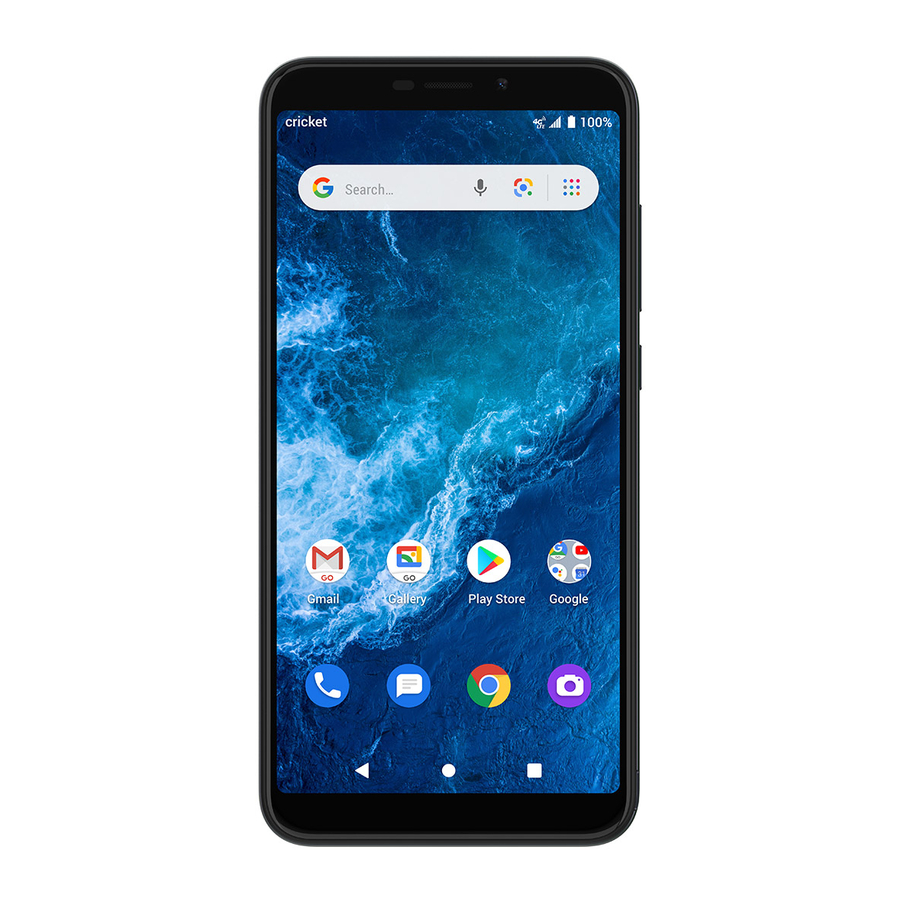
Familiarizarea cu smartphone-ul dvs. Cricket® Icon 2


Configurarea telefonului
Instalarea unei cartele Nano SIM/microSD*
- Îndepărtați ușor capacul din spate prin crestătura din colțul din stânga jos.

- Țineți cartela SIM cu contactele metalice orientate în jos și colțul tăiat în partea stângă jos. Glisați cartela în slotul SIM.
- Țineți cartela microSD (vândută separat) cu contactele metalice orientate în jos și partea tăiată în partea dreaptă jos. Glisați cartela în slotul microSD.

- Puneți la loc capacul din spate și asigurați-vă că fixați ferm toate cele patru colțuri la locul lor.
- Încărcați complet telefonul înainte de a-l porni.
- Atingeți și mențineți apăsată tasta Power până când telefonul se aprinde.


Pentru a evita deteriorarea telefonului, nu utilizați niciun alt tip de cartelă SIM sau orice cartelă Nano SIM nestandard tăiată dintr-o cartelă SIM. Puteți obține o cartelă Nano SIM standard de la furnizorul dvs. de servicii.
Utilizarea ecranului tactil
- Glisați în sus pe ecran pentru a debloca.

- Folosiți vârful degetului pentru a atinge ușor ecranul.
- Folosiți mișcări rapide ale degetului pe ecranul tactil pentru a glisa în sus, în jos, la stânga și la dreapta.
- Depărtați două degete sau apropiați-le pe ecran pentru a mări sau micșora o pagină web sau o imagine din Galerie.
- Pentru a reveni la ecranul anterior, atingeți tasta Înapoi (Back key)
![]() .
. - Atingeți tasta Acasă (Home key)
![]() oricând pentru a reveni la ecranul principal Acasă. Atingeți și mențineți apăsată tasta Acasă (Home key)
oricând pentru a reveni la ecranul principal Acasă. Atingeți și mențineți apăsată tasta Acasă (Home key) ![]() pentru a accesa Google Assistant.
pentru a accesa Google Assistant. - Atingeți tasta Aplicații recente (Recent apps key)
![]() pentru a accesa aplicațiile vizualizate recent.
pentru a accesa aplicațiile vizualizate recent. - Glisați în sus din partea de jos a ecranului Acasă pentru a accesa aplicațiile de pe telefon.

 .
. oricând pentru a reveni la ecranul principal Acasă. Atingeți și mențineți apăsată tasta Acasă (Home key)
  pentru a accesa aplicațiile vizualizate recent.
Panoul de notificări

- Glisați în jos pe bara de stare pentru a deschide panoul de notificări.
- Glisați la stânga sau la dreapta pe o notificare pentru a o șterge sau atingeți ȘTERGE TOT (CLEAR ALL) pentru a șterge toate notificările bazate pe evenimente (celelalte notificări în curs vor rămâne).
- Din panoul de notificări, glisați din nou în jos pentru a accesa panoul Setări rapide. Atingeți o setare pentru a o activa/dezactiva sau atingeți Setări
![]() pentru a accesa Setările complete.
pentru a accesa Setările complete.
 pentru a accesa Setările complete.
Personalizarea ecranului
Setarea imaginii de fundal

- Atingeți și mențineți apăsat un spațiu gol de pe ecranul Acasă și atingeți Imagini de fundal (Wallpapers).
- Selectați o imagine de fundal și atingeți Setați imaginea de fundal (Set wallpaper). Alegeți să setați imaginea de fundal pentru ecranul Acasă, ecranul de blocare sau ambele.
Adăugarea de scurtături pentru aplicații

Pentru a adăuga o aplicație pe ecranul Acasă, glisați în sus din partea de jos a ecranului Acasă pentru a accesa sertarul Aplicații. Atingeți și mențineți apăsată o aplicație, apoi trageți-o pe orice ecran Acasă.
Organizarea ecranelor Acasă
- Atingeți și mențineți apăsată aplicația sau folderul.
- Trageți elementul în poziția dorită și apoi eliberați.
Crearea folderelor de aplicații
- Din ecranul Acasă, atingeți și mențineți apăsată o aplicație, apoi trageți-o peste o altă aplicație pentru a crea un folder.
- Trageți mai multe aplicații în folder pentru a le adăuga.
- Pentru a denumi sau a redenumi folderul, deschideți folderul, atingeți bara de titlu și introduceți numele dorit.
Ștergerea scurtăturilor sau folderelor de aplicații
- Din ecranul Acasă, atingeți și mențineți apăsată o aplicație scurtătură sau folder, apoi trageți-o la
![]() Eliminare (Remove) în partea stângă sus a ecranului pentru a o șterge de pe ecranul Acasă.
Eliminare (Remove) în partea stângă sus a ecranului pentru a o șterge de pe ecranul Acasă.
 Eliminare (Remove) în partea stângă sus a ecranului pentru a o șterge de pe ecranul Acasă.
Apeluri și mesagerie vocală

Compatibil cu HD Voice*
Bucurați-vă de conversații clare ca cristalul.
Efectuarea unui apel
- Pentru a efectua un apel, atingeți Telefon (Phone)
![]() de pe ecranul Acasă.
de pe ecranul Acasă. - Introduceți numărul folosind Dialer
![]() , sau alegeți un contact din fila Contacts (Contacte)
, sau alegeți un contact din fila Contacts (Contacte) ![]() , Recent (Recente)
, Recent (Recente) ![]() sau Favorites (Favorite)
sau Favorites (Favorite) ![]() și atingeți numărul pentru a efectua apelul.
și atingeți numărul pentru a efectua apelul.
 de pe ecranul Acasă.


Verificarea mesageriei vocale
- Din ecranul Acasă, atingeți Telefon (Phone)
![]() > Dialer
> Dialer ![]() .
. - Atingeți și mențineți apăsată tasta 1 (1 key)
![]() , apoi urmați instrucțiunile pentru a configura mesageria vocală.
, apoi urmați instrucțiunile pentru a configura mesageria vocală.
 , apoi urmați instrucțiunile pentru a configura mesageria vocală.
Utilizarea apelului în așteptare

- În timpul unui apel, veți auzi un ton dacă intră un alt apel. Glisați în sus pentru a accepta și a pune apelul curent în așteptare sau glisați în jos pentru a respinge apelul. Apelantul va fi trimis la mesageria vocală.
- Atingeți
![]() pentru a îmbina apelurile sau atingeți celălalt apel pentru a comuta între apelurile active.
pentru a îmbina apelurile sau atingeți celălalt apel pentru a comuta între apelurile active.
 pentru a îmbina apelurile sau atingeți celălalt apel pentru a comuta între apelurile active.
* Pentru a beneficia de Cricket HD Voice, ambii apelanți trebuie să aibă un smartphone compatibil cu HD Voice și să efectueze apelul prin rețeaua LTE a Cricket sau o rețea compatibilă. Acoperirea LTE a Cricket nu este echivalentă cu acoperirea generală a rețelei sale. Apelurile HD Voice efectuate pe un dispozitiv compatibil și pe rețeaua LTE pot să nu beneficieze de o conexiune HD Voice în perioadele de congestionare a rețelei. Rețelele altor operatori pot interopera cu rețeaua LTE a Cricket pentru a suporta un apel HD Voice.
Mai multe informații
Pe web
Informații detaliate de asistență, inclusiv specificațiile dispozitivului și depanarea, sunt disponibile la www.cricketwireless.com/support/devices.
La telefon
- Apelați Serviciul Clienți la 1-855-246-2461 sau
- Formați 611 de pe telefonul dvs. mobil.
Accesorii
Pentru mai multe informații despre accesorii, vă rugăm să vizitați magazinul local Cricket sau să accesați www.cricketwireless.com/shop/accessories.

Notă: stocurile din magazine și online pot varia.
Produsul respectă Ghidurile FCC privind expunerea la frecvențe radio—ID FCC XD6U325AC. Acest dispozitiv respectă Partea 15 din Regulile FCC. Funcționarea este supusă următoarelor două condiții:
- acest dispozitiv nu poate provoca interferențe dăunătoare și
- acest dispozitiv trebuie să accepte orice interferență primită, inclusiv interferențele care pot provoca o funcționare nedorită.
© 2020 Cricket Wireless LLC. Toate drepturile rezervate. Cricket și sigla Cricket sunt mărci comerciale înregistrate sub licență către Cricket Wireless LLC. Alte mărci sunt proprietatea proprietarilor respectivi. Sigla microSDXC™ este o marcă comercială a SD-3C, LLC.
Mesagerie Text și Imagine
Trimite un mesaj text

- De pe ecranul principal, apasă pe Messaging (Mesagerie)
![]() .
. - Apasă pe
![]() pentru a crea un mesaj nou sau a începe un chat de grup nou.
pentru a crea un mesaj nou sau a începe un chat de grup nou. - Introdu numele destinatarului (destinatarilor) din lista ta de contacte sau numărul de telefon în câmpul Către (To)
- Scrie mesajul și apasă pe
![]() pentru a trimite mesajul.
pentru a trimite mesajul.

 pentru a crea un mesaj nou sau a începe un chat de grup nou.
 pentru a trimite mesajul.
Trimite un mesaj cu imagine

- De pe ecranul principal, apasă pe Messaging (Mesagerie)
![]() .
. - Apasă pe
![]() pentru a crea un mesaj nou sau a începe un chat de grup nou.
pentru a crea un mesaj nou sau a începe un chat de grup nou. - Introdu numele destinatarului (destinatarilor) din lista ta de contacte sau numărul de telefon în câmpul Către (To)
- Scrie mesajul. Apasă pe
![]() pentru a adăuga fișiere imagine la un mesaj. Apasă pe
pentru a adăuga fișiere imagine la un mesaj. Apasă pe ![]() pentru a face o fotografie, apasă pe
pentru a face o fotografie, apasă pe ![]() pentru a selecta fotografii, sau apasă pe
pentru a selecta fotografii, sau apasă pe ![]() pentru a adăuga un mesaj vocal.
pentru a adăuga un mesaj vocal. - Apasă pe
![]() pentru a trimite mesajul.
pentru a trimite mesajul.
Notă: Te rugăm să nu scrii mesaje și să conduci în același timp.


Configurare email (Gmail, Yahoo!, etc.)

- De pe ecranul principal, apasă pe Gmail
![]() .
. - Urmează pașii pentru a-ți configura contul.
 .
.Crează și trimite un mesaj email

- Apasă pe
![]() din ecranul Inbox (Căsuța de primire) pentru a compune un mesaj nou.
din ecranul Inbox (Căsuța de primire) pentru a compune un mesaj nou. - Introdu adresa de email a destinatarului (destinatarilor) în câmpul Către (To). Pentru a adăuga o copie carbon sau o copie carbon ascunsă, apasă pe
![]()
- Introdu subiectul și conținutul mesajului tău. Pentru a adăuga atașamente, apasă pe
![]() și selectează Atașează fișier (Attach file).
și selectează Atașează fișier (Attach file). - Apasă pe
![]() pentru a trimite.
pentru a trimite.
Notă: Pentru a configura un cont de email corporativ, contactează administratorul IT.
 din ecranul Inbox (Căsuța de primire) pentru a compune un mesaj nou.
 și selectează Atașează fișier (Attach file).
 pentru a trimite.
Funcții Utile
 Luminozitatea Ecranului: Glisează în jos de două ori din bara de stare pentru a deschide panoul Setări rapide (Quick Settings). Glisează bara de ajustare pentru a lumina sau a întuneca ecranul. Pentru Luminozitate adaptivă, mergi la Setări
  > Ecran > Adaptivă luminozitate. Apasă pe Luminozitate adaptivă pentru a o activa sau dezactiva.
 Controlul Volumului: Apasă tasta laterală de volum și ajustează glisorul de volum pentru tot volumul media și alerte împreună sau apasă pe în partea de jos a controlerului de volum pop-out pentru a modifica volumul media, apel, sonerie și alarmă individual. Apasă pe
  în partea de sus a volumului pop out pentru a comuta între Sonerie , Vibrații
  , sau Silențios
  , pentru toate apelurile și notificările.
 Lanternă: Glisează în jos din bara de stare pentru a deschide panoul Setări rapide (Quick Settings). Apasă pe Lanternă (Flashlight)
  pentru a o activa sau dezactiva.
 Mod Economisire Baterie: Glisează în jos pe bara de stare pentru a deschide panoul Setări rapide (Quick Settings). Apasă pe Economisire Baterie (Battery Saver)
  pentru a o activa sau dezactiva.
 Economisire Date: Economisirea datelor ajută la reducerea utilizării datelor, împiedicând unele aplicații să trimită sau să primească date în fundal. Pentru a utiliza Economisirea datelor, mergi la Setări > Rețea și internet > Utilizare date. Apasă pe Economisire Date pentru a o activa sau dezactiva.
Servicii Cricket
Aceste servicii fac utilizarea Cricket și mai bună și mai ușoară.
 myCricket: Accesează facturarea, efectuează o plată rapidă, vizualizează utilizarea și accesează asistența din palma ta.
 Visual Voicemail (Mesagerie Vocală Vizuală): Vizualizează, accesează și redă rapid mesajele tale vocale. Salvează cu ușurință numere importante și răspunde la mesaje sunând înapoi sau trimițând mesaje text.
Aplicații pe Google Play™
Accesează Google Play

- De pe ecranul principal, apasă pe Play Store
![]() .
. - Introdu datele de autentificare ale contului tău Google™ existent sau creează unul urmând pașii de pe ecran.
 .
.Navighează în Google Play
- Apasă pe o categorie pentru a naviga prin aplicații, jocuri, filme și muzică organizate după popularitate sau categorie.
- Apasă pe bara de căutare Google Play pentru a căuta în Play Store un anumit joc sau aplicație.
- Pentru a instala, apasă pe aplicație și urmează instrucțiunile. Odată instalată, vei vedea o notificare în panoul Notificări (Notifications). Deschide aplicația din această notificare sau localizând-o în sertarul de aplicații.
Notă: Este necesară o metodă de plată, cum ar fi Google Wallet™, pentru a achiziționa aplicații.
Cameră și Video
Fă o poză

- De pe ecranul principal, atinge Camera
![]() .
. - Poziționează obiectul sau peisajul în vizor.
- Atinge
![]() pentru a face poza. Aceasta va fi salvată automat în Gallery (Galerie)
pentru a face poza. Aceasta va fi salvată automat în Gallery (Galerie) ![]() .
.

 pentru a face poza. Aceasta va fi salvată automat în Gallery (Galerie)
  .
.Fă un video

- Atinge Video
![]() și atinge
și atinge![]() în centrul de jos al ecranului pentru a începe înregistrarea unui video.
în centrul de jos al ecranului pentru a începe înregistrarea unui video. - Atinge
![]() pentru a opri înregistrarea. Video-ul va fi salvat automat în Gallery (Galerie)
pentru a opri înregistrarea. Video-ul va fi salvat automat în Gallery (Galerie) ![]() .
. - Atinge
![]() pentru a face poze în timpul înregistrării. Fotografia va fi salvată automat în Gallery (Galerie)
pentru a face poze în timpul înregistrării. Fotografia va fi salvată automat în Gallery (Galerie) ![]() .
.
 și atinge
 în centrul de jos al ecranului pentru a începe înregistrarea unui video.
Partajează o poză sau un video

- De pe ecranul principal, atinge Gallery (Galerie)
![]() .
. - Atinge o poză sau un video, și apoi atinge Share (Partajează)
![]() și selectează o opțiune pentru partajare.
și selectează o opțiune pentru partajare.
 .
. și selectează o opțiune pentru partajare.
Referințe
![www.cricketwireless.com]() Telefoane & Dispozitive | Comunitate
Telefoane & Dispozitive | ComunitateAccesorii pentru telefoane mobile: Huse, Încărcătoare & Mai multe | Cricket Wireless


Descărcați manualul
Aici puteți descărca versiunea completă pdf a manualului, aceasta poate conține instrucțiuni suplimentare de siguranță, informații despre garanție, reguli FCC etc.
Descărcați Ghid de pornire rapidă pentru smartphone-ul Cricket Icon 2