Vodnik za hiter začetek pametnega telefona Cricket Icon 2
- 1 Spoznajte svoj pametni telefon Cricket Icon 2
- 2 Nastavitev telefona
- 3 Uporaba zaslona na dotik
- 4 Prilagajanje zaslona
- 5 Klici in glasovna pošta
- 6 Več informacij
- 7 Dodatna oprema
- 8 Pošiljanje besedilnih in slikovnih sporočil
- 9 E-pošta
- 10 Uporabne funkcije
- 11 Storitve Cricket
- 12 Aplikacije v Googlu Play
- 13 Kamera in video
- 14 Reference
- 15 Prenesi navodilo
- 16 V drugih jezikih
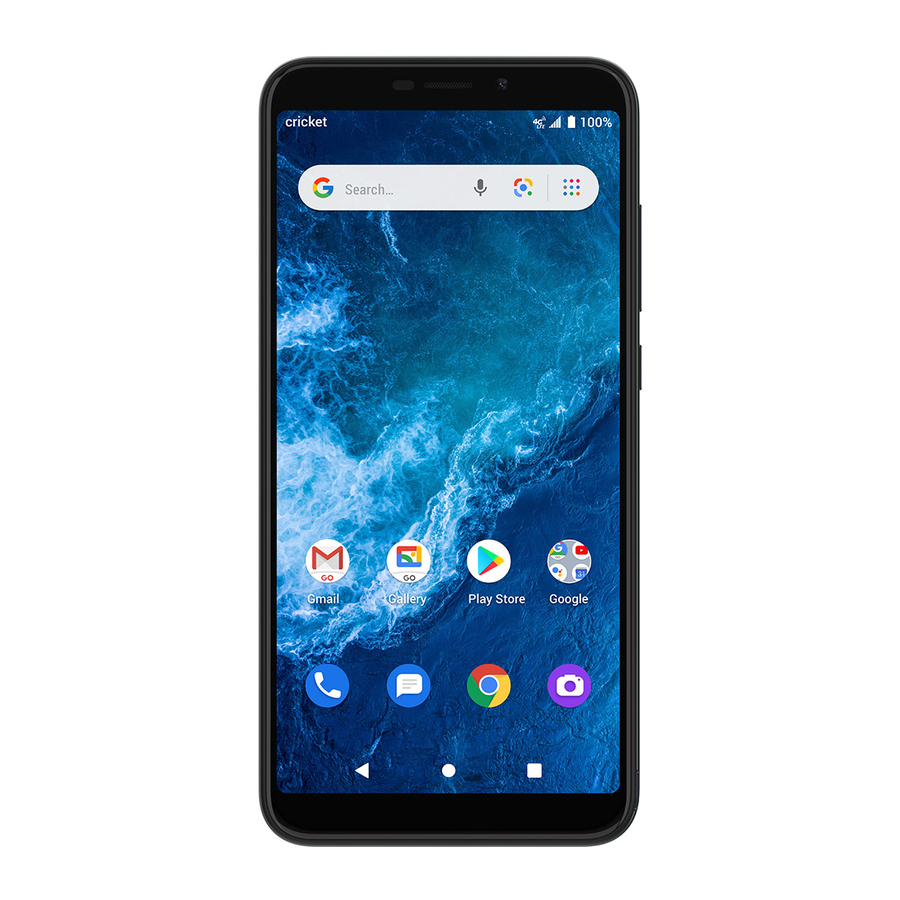
Spoznajte svoj pametni telefon Cricket® Icon 2


Nastavitev telefona
Namestite kartico Nano SIM/microSD*
- Nežno odstranite zadnji pokrov prek zareze v spodnjem levem kotu.

- Držite kartico SIM tako, da so kovinski kontakti obrnjeni navzdol, odrezan kot pa je v spodnjem levem kotu. Potisnite kartico v režo za SIM.
- Držite kartico microSD (naprodaj posebej) tako, da so kovinski kontakti obrnjeni navzdol, odrezana stran pa je na spodnji desni strani. Potisnite kartico v režo za microSD.

- Namestite zadnji pokrov in se prepričajte, da so vsi štirje vogali trdno zaskočeni na svoje mesto.
- Pred vklopom telefon popolnoma napolnite.
- Dotaknite se tipke za vklop in jo pridržite, dokler se telefon ne vklopi.


Da bi se izognili poškodbam telefona, ne uporabljajte nobene druge vrste kartice SIM ali nestandardne kartice Nano SIM, ki je izrezana iz kartice SIM. Standardno kartico Nano SIM lahko dobite pri svojem ponudniku storitev.
Uporaba zaslona na dotik
- Povlecite navzgor po zaslonu, da ga odklenete.

- Z blazinico prsta se rahlo dotaknite zaslona.
- Za hitro premikanje po zaslonu na dotik uporabite hitre poteze prsta navzgor, navzdol, levo in desno.
- Razmaknite dva prsta ali ju stisnite na zaslonu, da povečate ali pomanjšate spletno stran ali sliko v galeriji.
- Če se želite vrniti na prejšnji zaslon, se dotaknite tipke Nazaj
![]() .
. - Dotaknite se tipke Domov
![]() kadar koli, da se vrnete na glavni začetni zaslon. Dotaknite se tipke Domov in jo pridržite
kadar koli, da se vrnete na glavni začetni zaslon. Dotaknite se tipke Domov in jo pridržite ![]() , da dostopate do Google Assistant.
, da dostopate do Google Assistant. - Dotaknite se tipke Nedavne aplikacije
![]() , da dostopate do nedavno ogledanih aplikacij.
, da dostopate do nedavno ogledanih aplikacij. - Povlecite navzgor z dna začetnega zaslona, da dostopate do aplikacij v telefonu.

 .
. kadar koli, da se vrnete na glavni začetni zaslon. Dotaknite se tipke Domov in jo pridržite
  , da dostopate do nedavno ogledanih aplikacij.
Plošča z obvestili

- Povlecite navzdol po vrstici stanja, da odprete ploščo z obvestili.
- Povlecite levo ali desno po obvestilu, da ga izbrišete, ali se dotaknite POČISTI VSE, da počistite vsa obvestila na podlagi dogodkov (druga obvestila, ki so v teku, bodo ostala).
- Na plošči z obvestili povlecite znova navzdol, da dostopate do plošče s hitrimi nastavitvami. Dotaknite se nastavitve, da jo vklopite/izklopite, ali se dotaknite Nastavitve
![]() , da dostopate do celotnih nastavitev.
, da dostopate do celotnih nastavitev.
 , da dostopate do celotnih nastavitev.
Prilagajanje zaslona
Nastavite ozadje

- Dotaknite se praznega prostora na začetnem zaslonu in ga pridržite, nato se dotaknite Ozadja.
- Izberite ozadje in se dotaknite Nastavi ozadje. Izberite, ali želite nastaviti ozadje za začetni zaslon, zaklenjeni zaslon ali oboje.
Dodajanje bližnjic do aplikacij

Če želite dodati aplikacijo na začetni zaslon, povlecite navzgor z dna začetnega zaslona, da dostopate do predala z aplikacijami. Dotaknite se aplikacije in jo pridržite, nato jo povlecite na kateri koli začetni zaslon.
Organiziranje začetnih zaslonov
- Dotaknite se aplikacije ali mape in jo pridržite.
- Povlecite element na želeni položaj in ga nato spustite.
Ustvarjanje map z aplikacijami
- Na začetnem zaslonu se dotaknite aplikacije in jo pridržite, nato jo povlecite nad drugo aplikacijo, da ustvarite mapo.
- Povlecite več aplikacij v mapo, da jih dodate.
- Če želite poimenovati ali preimenovati mapo, odprite mapo, se dotaknite naslovne vrstice in vnesite želeno ime.
Brisanje bližnjic do aplikacij ali map
- Na začetnem zaslonu se dotaknite bližnjice do aplikacije ali mape in jo pridržite, nato jo povlecite na
![]() Odstrani v zgornjem levem kotu zaslona, da jo izbrišete z začetnega zaslona.
Odstrani v zgornjem levem kotu zaslona, da jo izbrišete z začetnega zaslona.
 Odstrani v zgornjem levem kotu zaslona, da jo izbrišete z začetnega zaslona.
Klici in glasovna pošta

Zmožnost HD Voice*
Uživajte v kristalno čistih pogovorih.
Opravljanje klica
- Če želite opraviti klic, se dotaknite Telefona
![]() na začetnem zaslonu.
na začetnem zaslonu. - Vnesite številko z uporabo klicalnika
![]() ali izberite stik iz Stikov
ali izberite stik iz Stikov ![]() , Nedavno
, Nedavno ![]() ali Priljubljene
ali Priljubljene ![]() in se dotaknite številke, da opravite klic.
in se dotaknite številke, da opravite klic.
 na začetnem zaslonu.


Preverjanje glasovne pošte
- Na začetnem zaslonu se dotaknite Telefona
![]() > Klicalnik
> Klicalnik ![]() .
. - Dotaknite se tipke 1 in jo pridržite
![]() , nato sledite navodilom za nastavitev glasovne pošte.
, nato sledite navodilom za nastavitev glasovne pošte.
 , nato sledite navodilom za nastavitev glasovne pošte.
Uporaba čakanja na klic

- Med klicem boste zaslišali ton, če pride še en klic. Povlecite navzgor, da sprejmete in zadržite trenutni klic, ali povlecite navzdol, da zavrnete klic. Klicatelj bo poslan v glasovno pošto.
- Dotaknite se
![]() , da združite klice, ali se dotaknite drugega klica, da preklopite med aktivnimi klici.
, da združite klice, ali se dotaknite drugega klica, da preklopite med aktivnimi klici.
 , da združite klice, ali se dotaknite drugega klica, da preklopite med aktivnimi klici.
* Za izkušnjo Cricket HD Voice morata imeti oba klicatelja združljiv pametni telefon, ki podpira HD Voice, in opraviti klic prek omrežja LTE družbe Cricket ali združljivega omrežja. Pokritost LTE družbe Cricket ni enaka njeni splošni pokritosti omrežja. Pri klicih HD Voice, opravljenih v združljivi napravi in v omrežju LTE, morda ne bo vzpostavljena povezava HD Voice v času preobremenjenosti omrežja. Omrežja drugih operaterjev lahko delujejo z omrežjem LTE družbe Cricket za podporo klicu HD Voice.
Več informacij
Na spletu
Podrobne informacije o podpori, vključno s specifikacijami naprave in odpravljanjem težav, so na voljo na www.cricketwireless.com/support/devices.
Po telefonu
- Pokličite službo za pomoč uporabnikom na 1-855-246-2461 ali
- Pokličite 611 s svojega mobilnega telefona.
Dodatna oprema
Za več informacij o dodatni opremi obiščite lokalno trgovino Cricket ali pojdite na www.cricketwireless.com/shop/accessories.

Opomba: Zaloge v trgovinah in na spletu se lahko razlikujejo.
Izdelek izpolnjuje smernice FCC o izpostavljenosti radiofrekvenčnemu sevanju – FCC ID XD6U325AC. Ta naprava je skladna s 15. delom pravil FCC. Delovanje je odvisno od naslednjih dveh pogojev:
- ta naprava ne sme povzročati škodljivih motenj in
- ta naprava mora sprejeti vse prejete motnje, vključno z motnjami, ki lahko povzročijo neželeno delovanje.
© 2020 Cricket Wireless LLC. Vse pravice pridržane. Cricket in logotip Cricket sta registrirani blagovni znamki pod licenco družbe Cricket Wireless LLC. Druge znamke so last njihovih lastnikov. Logotip microSDXC™ je blagovna znamka družbe SD-3C, LLC.
Pošiljanje besedilnih in slikovnih sporočil
Pošiljanje besedilnega sporočila

- Na začetnem zaslonu tapnite Messaging (Sporočila)
![]() .
. - Tapnite
![]() za ustvarjanje novega sporočila ali začetek novega skupinskega klepeta.
za ustvarjanje novega sporočila ali začetek novega skupinskega klepeta. - Vnesite ime prejemnika (prejemnikov) s seznama stikov ali telefonsko številko v polje "Za".
- Vnesite sporočilo in tapnite
![]() za pošiljanje sporočila.
za pošiljanje sporočila.

 za ustvarjanje novega sporočila ali začetek novega skupinskega klepeta.
 za pošiljanje sporočila.
Pošiljanje slikovnega sporočila

- Na začetnem zaslonu tapnite Messaging (Sporočila)
![]() .
. - Tapnite
![]() za ustvarjanje novega sporočila ali začetek novega skupinskega klepeta.
za ustvarjanje novega sporočila ali začetek novega skupinskega klepeta. - Vnesite ime prejemnika (prejemnikov) s seznama stikov ali telefonsko številko v polje "Za".
- Vnesite sporočilo. Tapnite
![]() za dodajanje slikovnih datotek v sporočilo. Tapnite
za dodajanje slikovnih datotek v sporočilo. Tapnite ![]() za posnetek fotografije, tapnite
za posnetek fotografije, tapnite ![]() za izbiro fotografij ali tapnite
za izbiro fotografij ali tapnite ![]() za dodajanje glasovnega sporočila.
za dodajanje glasovnega sporočila. - Tapnite
![]() za pošiljanje sporočila.
za pošiljanje sporočila.
Opomba: Prosimo, ne pišite sporočil med vožnjo.


E-pošta
Nastavitev e-pošte (Gmail, Yahoo!, itd.)

- Na začetnem zaslonu tapnite Gmail
![]() .
. - Sledite korakom za nastavitev računa.
 .
.Ustvarjanje in pošiljanje e-poštnega sporočila

- Tapnite
![]() na zaslonu »Inbox« (Prejeto) za sestavo novega sporočila.
na zaslonu »Inbox« (Prejeto) za sestavo novega sporočila. - Vnesite e-poštni naslov prejemnika (prejemnikov) v polje "Za". Za dodajanje kopije ali skrite kopije tapnite
![]()
- Vnesite zadevo in vsebino sporočila. Za dodajanje prilog tapnite
![]() in izberite "Attach file" (Priloži datoteko).
in izberite "Attach file" (Priloži datoteko). - Tapnite
![]() za pošiljanje.
za pošiljanje.
Opomba: Za nastavitev poslovnega e-poštnega računa se obrnite na skrbnika IT.
 na zaslonu »Inbox« (Prejeto) za sestavo novega sporočila.
 in izberite "Attach file" (Priloži datoteko).
 za pošiljanje.
Uporabne funkcije
 Display Brightness (Svetlost zaslona): Povlecite navzdol od vrstice stanja dvakrat, da odprete ploščo za hitre nastavitve. Potisnite nastavitveno vrstico za osvetlitev ali zatemnitev zaslona. Za Adaptive brightness (Prilagodljiva svetlost) pojdite v Settings (Nastavitve)
  > Display > Adaptive brightness (Zaslon > Prilagodljiva svetlost). Tapnite Adaptive brightness (Prilagodljiva svetlost) za vklop ali izklop.
 Volume Controls (Kontrole glasnosti): Pritisnite stransko tipko za glasnost in prilagodite drsnik glasnosti za vse medije in glasnost opozoril skupaj ali tapnite na dnu pojavnega upravljalnika glasnosti za posamično spreminjanje glasnosti medijev, klicev, zvonjenja in alarma. Tapnite
  na vrhu pojavnega okna za glasnost, da preklopite med Ring (Zvonjenje) , Vibrate (Vibriranje)
  , ali Mute (Utišano)
  , za vse klice in obvestila.
 Flashlight (Svetilka): Povlecite navzdol od vrstice stanja, da odprete ploščo za hitre nastavitve. Tapnite Flashlight (Svetilka)
  za vklop ali izklop.
 Battery Saving Mode (Način varčevanja z baterijo): Povlecite navzdol po vrstici stanja, da odprete ploščo za hitre nastavitve. Tapnite Battery Saver (Varčevanje z baterijo)
  za vklop ali izklop.
 Data Saver (Varčevanje s podatki): Varčevanje s podatki pomaga zmanjšati porabo podatkov, tako da nekaterim aplikacijam prepreči pošiljanje ali prejemanje podatkov v ozadju. Za uporabo funkcije Data Saver (Varčevanje s podatki) pojdite v Settings (Nastavitve) > Network & internet > Data usage (Omrežje in internet > Poraba podatkov). Tapnite Data Saver (Varčevanje s podatki) za vklop ali izklop.
Storitve Cricket
Te storitve izboljšujejo in olajšujejo uporabo storitve Cricket.
 myCricket: Dostopajte do obračunavanja, hitro plačajte, si oglejte porabo in dostopajte do podpore iz dlani.
 Visual Voicemail: Hitro si oglejte, dostopajte in predvajajte svoja glasovna sporočila. Preprosto shranite pomembne številke in se odzovite na sporočila s klicem nazaj ali pošiljanjem sporočil.
Aplikacije v Googlu Play™
Dostop do Google Play

- Na začetnem zaslonu tapnite Play Store
![]() .
. - Vnesite obstoječe poverilnice za račun Google™ ali ustvarite novega, tako da sledite korakom na zaslonu.
 .
.Krmarjenje po Googlu Play
- Tapnite kategorijo za brskanje po aplikacijah, igrah, filmih in glasbi, razvrščenih po priljubljenosti ali kategoriji.
- Tapnite iskalno vrstico Google Play za iskanje igre ali aplikacije v Trgovini Play.
- Za namestitev tapnite aplikacijo in sledite navodilom. Po namestitvi boste v plošči z obvestili videli obvestilo. Odprite aplikacijo iz tega obvestila ali jo poiščite v predalu z aplikacijami.
Opomba: Za nakup aplikacij je potreben način plačila, kot je Google Wallet™.
Kamera in video
Posnemite sliko

- Na začetnem zaslonu tapnite Camera (Kamera)
![]() .
. - Postavite predmet ali pokrajino v iskalo.
- Tapnite
![]() za posnetek slike. Samodejno bo shranjena v Gallery (Galerija)
za posnetek slike. Samodejno bo shranjena v Gallery (Galerija) ![]() .
.

 za posnetek slike. Samodejno bo shranjena v Gallery (Galerija)
  .
.Posnemite video

- Tapnite Video (Video)
![]() in tapnite
in tapnite![]() na dnu sredine zaslona, da začnete snemati video.
na dnu sredine zaslona, da začnete snemati video. - Tapnite
![]() za zaustavitev snemanja. Video bo samodejno shranjen v Gallery (Galerija)
za zaustavitev snemanja. Video bo samodejno shranjen v Gallery (Galerija) ![]() .
. - Tapnite
![]() za fotografiranje med snemanjem. Fotografija bo samodejno shranjena v Gallery (Galerija)
za fotografiranje med snemanjem. Fotografija bo samodejno shranjena v Gallery (Galerija) ![]() .
.
 in tapnite
 na dnu sredine zaslona, da začnete snemati video.
Delite sliko ali video

- Na začetnem zaslonu tapnite Gallery (Galerija)
![]() .
. - Tapnite fotografijo ali video, nato pa tapnite Share (Deli)
![]() in izberite možnost za deljenje.
in izberite možnost za deljenje.
 .
. in izberite možnost za deljenje.
Reference
![www.cricketwireless.com]() Telefoni in naprave | Skupnost
Telefoni in naprave | SkupnostDodatna oprema za mobilne telefone: Etuiji, polnilci in več | Cricket Wireless


Prenesi navodilo
Tukaj lahko prenesete polno pdf različico navodila, ki lahko vsebuje dodatna varnostna navodila, informacije o garanciji, FCC pravila itd.
Prenesi Vodnik za hiter začetek pametnega telefona Cricket Icon 2