Краткое руководство по смартфону Cricket Icon 2
- 1 Знакомство с вашим смартфоном Cricket Icon 2
- 2 Настройка телефона
- 3 Использование сенсорного экрана
- 4 Персонализация экрана
- 5 Звонки и голосовая почта
- 6 Дополнительная информация
- 7 Аксессуары
- 8 Текстовые и графические сообщения
- 9 Электронная почта
- 10 Полезные функции
- 11 Сервисы Cricket
- 12 Приложения в Google Play
- 13 Камера и видео
- 14 Ссылки
- 15 Скачать инструкцию
- 16 На других языках
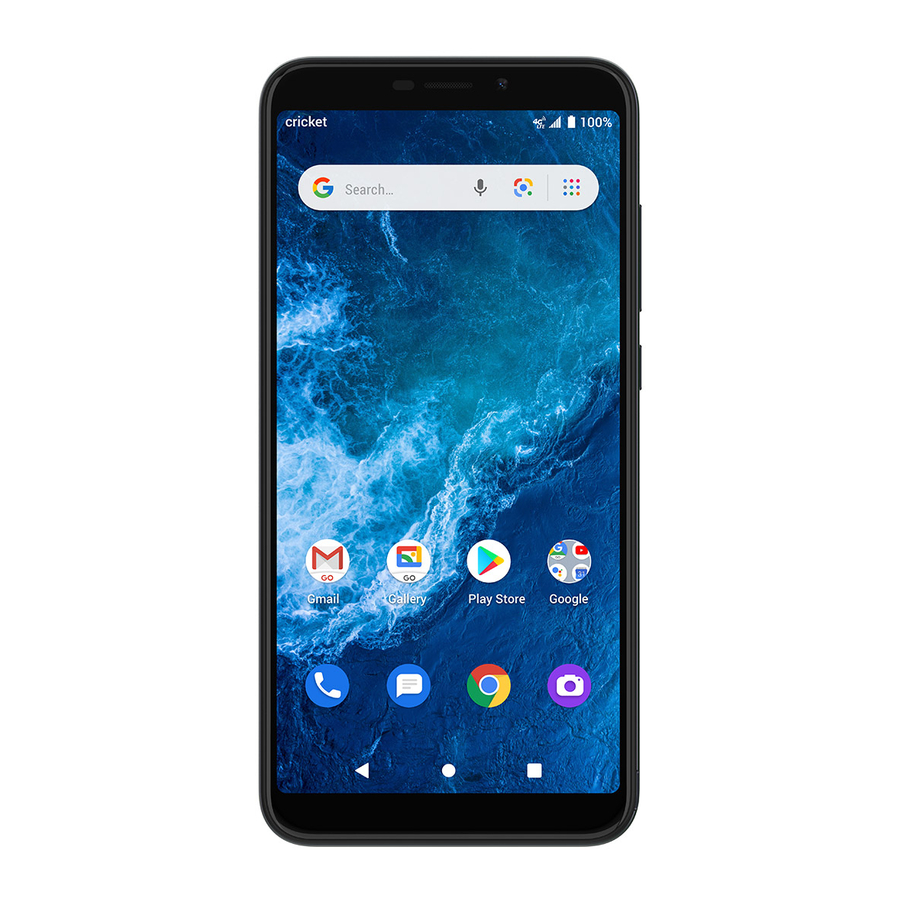
Знакомство с вашим смартфоном Cricket® Icon 2


Настройка телефона
Установка Nano SIM/microSD карты*
- Осторожно снимите заднюю крышку через выемку в левом нижнем углу.

- Удерживайте SIM-карту металлическими контактами вниз и срезанным углом внизу слева. Вставьте карту в SIM-слот.
- Удерживайте карту microSD (продается отдельно) металлическими контактами вниз и срезанной стороной внизу справа. Вставьте карту в слот microSD.

- Установите заднюю крышку и убедитесь, что все четыре угла надежно защелкнулись на месте.
- Полностью зарядите телефон перед включением.
- Нажмите и удерживайте кнопку Power (питание), пока телефон не включится.


Во избежание повреждения телефона не используйте SIM-карты других типов или нестандартные Nano SIM-карты, вырезанные из SIM-карты. Вы можете получить стандартную Nano SIM-карту у своего оператора связи.
Использование сенсорного экрана
- Проведите пальцем вверх по экрану, чтобы разблокировать его.

- Легко коснитесь экрана кончиком пальца.
- Используйте быстрые движения пальцем по сенсорному экрану, чтобы проводить вверх, вниз, влево и вправо.
- Раздвиньте два пальца или сведите их вместе на экране, чтобы увеличить или уменьшить масштаб веб-страницы или изображения в галерее.
- Чтобы вернуться к предыдущему экрану, нажмите кнопку Back key (назад)
![]() .
. - Нажмите кнопку Home key (домой)
![]() в любое время, чтобы вернуться на главный экран. Нажмите и удерживайте кнопку Home key (домой)
в любое время, чтобы вернуться на главный экран. Нажмите и удерживайте кнопку Home key (домой) ![]() , чтобы получить доступ к Google Assistant.
, чтобы получить доступ к Google Assistant. - Нажмите кнопку Recent apps key (последние приложения)
![]() для доступа к недавно просмотренным приложениям.
для доступа к недавно просмотренным приложениям. - Проведите пальцем вверх от нижней части главного экрана, чтобы получить доступ к приложениям на вашем телефоне.

 .
. в любое время, чтобы вернуться на главный экран. Нажмите и удерживайте кнопку Home key (домой)
  для доступа к недавно просмотренным приложениям.
Панель уведомлений

- Проведите пальцем вниз по строке состояния, чтобы открыть панель уведомлений.
- Проведите пальцем влево или вправо по уведомлению, чтобы удалить его, или нажмите CLEAR ALL (очистить все), чтобы удалить все уведомления на основе событий (другие текущие уведомления останутся).
- На панели уведомлений проведите пальцем вниз еще раз, чтобы получить доступ к панели быстрых настроек. Нажмите на настройку, чтобы включить/выключить ее, или нажмите Settings (настройки)
![]() , чтобы получить доступ ко всем настройкам.
, чтобы получить доступ ко всем настройкам.
 , чтобы получить доступ ко всем настройкам.
Персонализация экрана
Установите обои

- Нажмите и удерживайте пустое место на главном экране и нажмите Wallpapers (обои).
- Выберите обои и нажмите Set wallpaper (установить обои). Выберите, для какого экрана установить обои: главного экрана, экрана блокировки или обоих.
Добавление ярлыков приложений

Чтобы добавить приложение на главный экран, проведите пальцем вверх от нижней части главного экрана, чтобы получить доступ к панели приложений. Нажмите и удерживайте приложение, затем перетащите его на любой главный экран.
Организация главных экранов
- Нажмите и удерживайте приложение или папку.
- Перетащите элемент в нужное положение и отпустите.
Создание папок приложений
- На главном экране нажмите и удерживайте приложение, затем перетащите его на другое приложение, чтобы создать папку.
- Перетащите в папку другие приложения, чтобы добавить их.
- Чтобы назвать или переименовать папку, откройте папку, нажмите на строку заголовка и введите нужное имя.
Удаление ярлыков приложений или папок
- На главном экране нажмите и удерживайте ярлык приложения или папку, затем перетащите его в
![]() Remove (удалить) в левом верхнем углу экрана, чтобы удалить его с главного экрана.
Remove (удалить) в левом верхнем углу экрана, чтобы удалить его с главного экрана.
 Remove (удалить) в левом верхнем углу экрана, чтобы удалить его с главного экрана.
Звонки и голосовая почта

Поддержка HD Voice*
Наслаждайтесь кристально чистыми разговорами.
Совершение вызова
- Чтобы совершить вызов, нажмите Phone (телефон)
![]() на главном экране.
на главном экране. - Введите номер, используя Dialer (набор номера)
![]() , или выберите контакт из Contacts (контакты)
, или выберите контакт из Contacts (контакты) ![]() , Recent (последние)
, Recent (последние) ![]() или Favorites (избранное)
или Favorites (избранное) ![]() и нажмите на номер, чтобы совершить вызов.
и нажмите на номер, чтобы совершить вызов.
 на главном экране.


Проверка голосовой почты
- На главном экране нажмите Phone (телефон)
![]() > Dialer (набор номера)
> Dialer (набор номера) ![]() .
. - Нажмите и удерживайте кнопку 1 key (клавиша 1)
![]() , затем следуйте инструкциям, чтобы настроить голосовую почту.
, затем следуйте инструкциям, чтобы настроить голосовую почту.
 , затем следуйте инструкциям, чтобы настроить голосовую почту.
Использование ожидания вызова

- Во время разговора вы услышите сигнал, если поступит другой вызов. Проведите пальцем вверх, чтобы принять и поставить текущий вызов на удержание, или проведите пальцем вниз, чтобы отклонить вызов. Звонящий будет перенаправлен на голосовую почту.
- Нажмите
![]() , чтобы объединить вызовы, или нажмите на другой вызов, чтобы переключаться между активными вызовами.
, чтобы объединить вызовы, или нажмите на другой вызов, чтобы переключаться между активными вызовами.
 , чтобы объединить вызовы, или нажмите на другой вызов, чтобы переключаться между активными вызовами.
* Чтобы воспользоваться Cricket HD Voice, у обоих звонящих должен быть совместимый смартфон с поддержкой HD Voice, и звонок должен совершаться через сеть LTE Cricket или совместимую сеть. Покрытие сети LTE Cricket не эквивалентно общему покрытию сети. Во время перегрузки сети вызовы HD Voice, совершаемые на совместимом устройстве и в сети LTE, могут не поддерживать соединение HD Voice. Сети других операторов могут взаимодействовать с сетью LTE Cricket для поддержки вызова HD Voice.
Дополнительная информация
В интернете
Подробная информация о поддержке, включая технические характеристики устройства и устранение неполадок, доступна на сайте www.cricketwireless.com/support/devices.
По телефону
- Позвоните в службу поддержки клиентов по номеру 1-855-246-2461 или
- Наберите 611 со своего мобильного телефона.
Аксессуары
Для получения дополнительной информации об аксессуарах посетите местный магазин Cricket или перейдите на сайт www.cricketwireless.com/shop/accessories.

Примечание: ассортимент в магазинах и в интернете может отличаться.
Продукт соответствует требованиям FCC по радиочастотному излучению — FCC ID XD6U325AC. Это устройство соответствует части 15 правил FCC. Эксплуатация возможна при соблюдении следующих двух условий:
- это устройство не должно создавать вредных помех, и
- это устройство должно принимать любые получаемые помехи, включая помехи, которые могут вызвать нежелательную работу.
© 2020 Cricket Wireless LLC. Все права защищены. Cricket и логотип Cricket являются зарегистрированными товарными знаками, принадлежащими Cricket Wireless LLC по лицензии. Другие знаки являются собственностью соответствующих владельцев. Логотип microSDXC™ является товарным знаком SD-3C, LLC.
Текстовые и графические сообщения
Отправить текстовое сообщение

- На главном экране нажмите Messaging (Сообщения)
![]() .
. - Нажмите
![]() чтобы создать новое сообщение или начать новый групповой чат.
чтобы создать новое сообщение или начать новый групповой чат. - Введите имя получателя(ей) из списка контактов или номер телефона в поле "To" (Кому).
- Введите сообщение и нажмите
![]() чтобы отправить сообщение.
чтобы отправить сообщение.

 чтобы создать новое сообщение или начать новый групповой чат.
 чтобы отправить сообщение.
Отправить графическое сообщение

- На главном экране нажмите Messaging (Сообщения)
![]() .
. - Нажмите
![]() чтобы создать новое сообщение или начать новый групповой чат.
чтобы создать новое сообщение или начать новый групповой чат. - Введите имя получателя(ей) из списка контактов или номер телефона в поле "To" (Кому).
- Введите ваше сообщение. Нажмите
![]() чтобы добавить файлы изображений в сообщение. Нажмите
чтобы добавить файлы изображений в сообщение. Нажмите ![]() чтобы сделать снимок, нажмите
чтобы сделать снимок, нажмите ![]() чтобы выбрать фотографии, или нажмите
чтобы выбрать фотографии, или нажмите ![]() чтобы добавить голосовое сообщение.
чтобы добавить голосовое сообщение. - Нажмите
![]() чтобы отправить сообщение.
чтобы отправить сообщение.
Note (Примечание): Пожалуйста, не пишите сообщения за рулем.


Электронная почта
Настройка электронной почты (Gmail, Yahoo!, и т.д.)

- На главном экране нажмите Gmail
![]() .
. - Следуйте инструкциям, чтобы настроить свою учетную запись.
 .
.Создание и отправка сообщения электронной почты

- Нажмите
![]() на экране "Inbox" (Входящие), чтобы составить новое сообщение.
на экране "Inbox" (Входящие), чтобы составить новое сообщение. - Введите адрес(а) электронной почты получателя(ей) в поле "To" (Кому). Чтобы добавить копию или скрытую копию, нажмите
![]()
- Введите тему и содержание вашего сообщения. Чтобы добавить вложения, нажмите
![]() и выберите "Attach file" (Прикрепить файл).
и выберите "Attach file" (Прикрепить файл). - Нажмите
![]() чтобы отправить.
чтобы отправить.
Note (Примечание): Чтобы настроить корпоративную учетную запись электронной почты, обратитесь к своему ИТ-администратору.
 на экране "Inbox" (Входящие), чтобы составить новое сообщение.
 и выберите "Attach file" (Прикрепить файл).
 чтобы отправить.
Полезные функции
 Display Brightness (Яркость дисплея): Дважды проведите вниз от строки состояния, чтобы открыть панель быстрых настроек. Переместите полосу регулировки, чтобы увеличить или уменьшить яркость дисплея. Для Adaptive brightness (Адаптивной яркости) перейдите в "Settings" (Настройки)
  > Display > Adaptive brightness (Дисплей > Адаптивная яркость). Нажмите Adaptive brightness (Адаптивная яркость), чтобы включить или выключить ее.
 Volume Controls (Регуляторы громкости): Нажмите боковую клавишу регулировки громкости и отрегулируйте ползунок громкости для всех медиа и оповещений вместе или нажмите в нижней части всплывающего регулятора громкости, чтобы изменить громкость мультимедиа, звонков, рингтона и будильника по отдельности. Нажмите
  в верхней части всплывающего окна громкости, чтобы переключаться между Ring (Звонок) , Vibrate (Вибрация)
  , или Mute (Без звука)
  , для всех звонков и уведомлений.
 Flashlight (Фонарик): Проведите вниз от строки состояния, чтобы открыть панель быстрых настроек. Нажмите Flashlight (Фонарик)
  чтобы включить или выключить его.
 Battery Saving Mode (Режим экономии заряда батареи): Проведите вниз по строке состояния, чтобы открыть панель быстрых настроек. Нажмите Battery Saver (Экономия заряда батареи)
  чтобы включить или выключить его.
 Data Saver (Экономия трафика): Функция "Data Saver" (Экономия трафика) помогает сократить использование данных, запрещая некоторым приложениям отправлять или получать данные в фоновом режиме. Чтобы использовать "Data Saver" (Экономия трафика), перейдите в Settings (Настройки) > Network & internet > Data usage (Сеть и интернет > Использование данных). Нажмите Data Saver (Экономия трафика), чтобы включить или выключить его.
Сервисы Cricket
Эти сервисы делают использование Cricket еще лучше и проще.
 myCricket: Получите доступ к выставлению счетов, совершите быструю оплату, просмотрите использование и получите доступ к поддержке прямо с ладони.
 Visual Voicemail (Визуальная голосовая почта): Быстро просматривайте, получайте доступ и воспроизводите свои сообщения голосовой почты. Легко сохраняйте важные номера и отвечайте на сообщения, перезванивая или отправляя текстовые сообщения.
Приложения в Google Play™
Доступ к Google Play

- На главном экране нажмите Play Store
![]() .
. - Введите существующие данные для входа в учетную запись Google™ или создайте ее, следуя инструкциям на экране.
 .
.Навигация по Google Play
- Нажмите на категорию, чтобы просмотреть приложения, игры, фильмы и музыку, упорядоченные по популярности или категории.
- Нажмите на строку поиска Google Play, чтобы найти в Play Store конкретную игру или приложение.
- Чтобы установить, нажмите на приложение и следуйте инструкциям. После установки вы увидите уведомление на панели уведомлений. Откройте приложение из этого уведомления или найдите его в панели приложений.
Note (Примечание): Для покупки приложений требуется способ оплаты, например Google Wallet™.
Камера и видео
Сделать снимок

- На главном экране нажмите Camera (Камера)
![]() .
. - Расположите объект или пейзаж в видоискателе.
- Нажмите
![]() чтобы сделать снимок. Он будет автоматически сохранен в Gallery (Галерея)
чтобы сделать снимок. Он будет автоматически сохранен в Gallery (Галерея) ![]() .
.

 чтобы сделать снимок. Он будет автоматически сохранен в Gallery (Галерея)
  .
.Снять видео

- Нажмите Video (Видео)
![]() и нажмите
и нажмите![]() в нижней центральной части экрана, чтобы начать запись видео.
в нижней центральной части экрана, чтобы начать запись видео. - Нажмите
![]() чтобы остановить запись. Видео будет автоматически сохранено в Gallery (Галерея)
чтобы остановить запись. Видео будет автоматически сохранено в Gallery (Галерея) ![]() .
. - Нажмите
![]() чтобы делать снимки во время записи. Фотография будет автоматически сохранена в Gallery (Галерея)
чтобы делать снимки во время записи. Фотография будет автоматически сохранена в Gallery (Галерея) ![]() .
.
 и нажмите
 в нижней центральной части экрана, чтобы начать запись видео.
Поделиться фотографией или видео

- На главном экране нажмите Gallery (Галерея)
![]() .
. - Нажмите на фото или видео, затем нажмите Share (Поделиться)
![]() и выберите вариант для обмена.
и выберите вариант для обмена.
 .
. и выберите вариант для обмена.
Ссылки


Скачать инструкцию
Здесь вы можете скачать полную PDF‑версию инструкции. Она может содержать дополнительные инструкции по безопасности, информацию о гарантии, правила FCC и т. д.
Скачать Краткое руководство по смартфону Cricket Icon 2