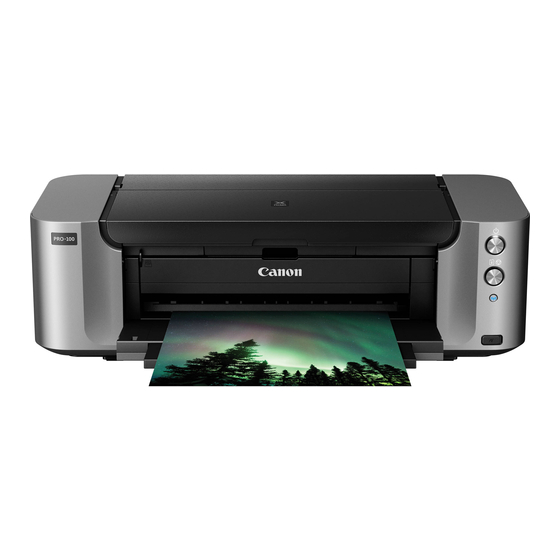
Canon PIXMA PRO-100 Връзка. Ръководство за настройка
Мрежова връзка
Безжична връзка
Подготовка за връзка
Преди да започнете настройката на безжичната връзка
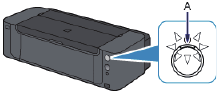
1. Уверете се, че принтерът е включен.
Ако захранването е включено, индикаторът POWER (A) ще свети.
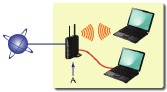
- Уверете се, че компютърът е свързан към точката за достъп (A) (или безжичен мрежов рутер), към която искате да свържете принтера си.

- Конфигурацията, функциите на рутера, процедурите за настройка и настройките за сигурност на мрежовото устройство варират в зависимост от вашата системна среда. За подробности вижте ръководството на вашето мрежово устройство или се свържете с неговия производител.
- Проверете дали вашето устройство поддържа IEEE802.11n, 802.11g или 802.11b.
- Ако вашето устройство е настроено на режим "IEEE802.11 n only" ("само IEEE802.11 n"), WEP или TKIP не могат да бъдат използвани като протокол за сигурност. Променете протокола за сигурност на вашето устройство на нещо различно от WEP и TKIP или променете настройката на нещо различно от "IEEE802.11 n only" ("само IEEE802.11 n").
- За офис употреба се консултирайте с вашия мрежов администратор.
- Бъдете особено внимателни, когато се свързвате към мрежа, която не е защитена със защитни мерки, тъй като съществува риск от разкриване на данни, като например вашата лична информация, на трета страна.
- Този принтер не може да се използва едновременно през безжична и кабелна връзка.
- "Ad-hoc connection" ("Ad-hoc връзка"), която установява директна връзка с компютъра през безжична връзка без точка за достъп, не се поддържа. Уверете се, че сте подготвили точка за достъп.
Връзка чрез WPS
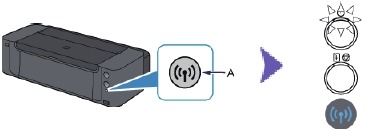
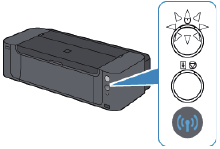
- Натиснете и задръжте бутона Wi-Fi (A) на принтера, когато сте готови да натиснете бутона на точката за достъп.

- Уверете се, че (синият) индикатор Wi-Fi мига бързо и индикаторът POWER свети, както е показано на илюстрацията по-горе, след което натиснете и задръжте бутона на точката за достъп в рамките на 2 минути.
- Уверете се, че (синият) индикатор Wi-Fi и индикаторът POWER светят.

Настройката на мрежовата връзка вече е завършена.
Кабелна връзка
Подготовка за връзка
Преди да започнете настройката на кабелната връзка
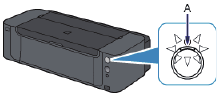
- Уверете се, че принтерът е включен.
Ако захранването е включено, индикаторът POWER (A) ще свети.

Бележки относно кабелната връзка
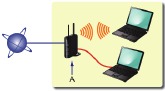
- Уверете се, че компютърът и рутерът (A) (или точката за достъп) са свързани.

- Конфигурацията, функциите на рутера, процедурите за настройка и настройките за сигурност на мрежовото устройство варират в зависимост от вашата системна среда. За подробности вижте ръководството на вашето мрежово устройство или се свържете с неговия производител.
- За офис употреба се консултирайте с вашия мрежов администратор.
- Бъдете особено внимателни, когато се свързвате към мрежа, която не е защитена със защитни мерки, тъй като съществува риск от разкриване на данни, като например вашата лична информация, на трета страна.
- Този принтер не може да се използва едновременно през безжична и кабелна връзка.
- Когато използвате рутер, свържете принтера и компютъра към LAN страната (същия мрежов сегмент).
Кабелна връзка
Ще ви е необходим Ethernet кабел (продава се отделно).
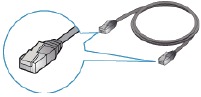
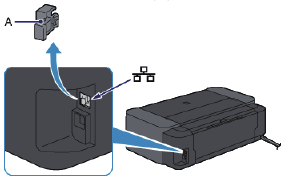
- Отстранете капачката (A) от горния порт, разположен от дясната страна на гърба на принтера.

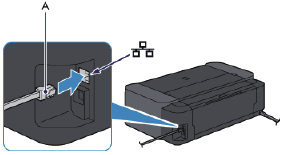
- Свържете принтера и мрежовото устройство (рутер и т.н.) с Ethernet кабел (A).
Моля, уверете се, че използвате правилния порт на гърба на принтера. Не го свързвайте към USB порта.

Настройка на принтера
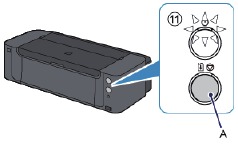
- Задръжте бутона RESUME/CANCEL (Възобновяване/Отказ) (A) на принтера, докато индикаторът POWER мигне 11 пъти, след което отпуснете бутона RESUME/CANCEL (Възобновяване/Отказ) след единадесетото мигане.
Настройката на кабелната връзка е завършена.

Настройката на мрежовата връзка вече е завършена.
Отстраняване на неизправности
WPS
Когато (синият) индикатор Wi-Fi мига бавно и (оранжевият) индикатор Alarm (Аларма) свети:

- Натиснете бутона само на една точка за достъп.
- Проверете настройките за сигурност на точката за достъп.
След като проверите горните точки, изчакайте известно време и конфигурирайте отново настройката на безжичната връзка.
За подробности относно това как да проверите настройките за сигурност на точката за достъп, вижте ръководството, предоставено с точката за достъп, или се свържете с нейния производител.
Когато (синият) индикатор Wi-Fi мига бързо и (оранжевият) индикатор Alarm (Аларма) свети:
- Включено ли е мрежовото устройство (рутер и т.н.)? Ако мрежовото устройство вече е включено, изключете го и след това го включете отново.
- Конфигурирани ли са компютърът и мрежовото устройство?
- Точката за достъп и принтерът инсталирани ли са на открито място, където е възможна безжична комуникация?
- Точката за достъп работи ли в IEEE802.11n (2.4 GHz), IEEE802.11g или IEEE802.11b?
Изчакайте известно време, след това приближете точката за достъп и принтера един до друг и конфигурирайте отново настройките за безжична връзка в рамките на определено време.
За подробности относно това как да проверите настройките на точката за достъп, вижте ръководството, предоставено с точката за достъп, или се свържете с нейния производител.
За да конфигурирате отново настройките за безжична връзка
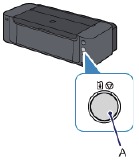
За да конфигурирате отново настройките за безжична връзка, натиснете бутона RESUME/CANCEL (Възобновяване/Отказ) (A).

Изтегли ръководство
Тук можете да изтеглите пълната версия на ръководството в pdf формат, което може да съдържа допълнителни инструкции за безопасност, информация за гаранцията, правила на FCC и др.
Изтегли Canon PIXMA PRO-100 Връзка. Ръководство за настройка


