Canon PIXMA PRO-100 Pripojenie. Sprievodca nastavením
Sieťové pripojenie
Bezdrôtové pripojenie
Príprava na pripojenie
Pred začatím nastavovania bezdrôtového pripojenia
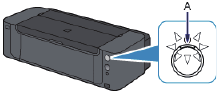
1. Uistite sa, že je tlačiareň zapnutá.
Ak je napájanie zapnuté, kontrolka POWER (A) bude svietiť.
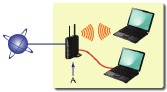
- Uistite sa, že je počítač pripojený k prístupovému bodu (A) (alebo bezdrôtovému sieťovému smerovaču), ku ktorému chcete pripojiť tlačiareň.

- Konfigurácia, funkcie smerovača, postupy nastavenia a nastavenia zabezpečenia sieťového zariadenia sa líšia v závislosti od vášho systémového prostredia. Podrobnosti nájdete v príručke k sieťovému zariadeniu alebo kontaktujte jeho výrobcu.
- Skontrolujte, či vaše zariadenie podporuje IEEE802.11n, 802.11g alebo 802.11b.
- Ak je vaše zariadenie nastavené na režim "IEEE802.11 n only" ("iba IEEE802.11 n"), WEP alebo TKIP sa nedajú použiť ako bezpečnostný protokol. Zmeňte bezpečnostný protokol pre svoje zariadenie na iný ako WEP a TKIP alebo zmeňte nastavenie na iné ako "IEEE802.11 n only" ("iba IEEE802.11 n").
- Pre použitie v kancelárii sa poraďte so správcom siete.
- Pri pripájaní k sieti, ktorá nie je chránená bezpečnostnými opatreniami, buďte obzvlášť opatrní, pretože existuje riziko prezradenia údajov, ako sú vaše osobné informácie, tretej strane.
- Túto tlačiareň nemožno používať súčasne cez bezdrôtové a káblové pripojenie.
- "Ad-hoc connection" ("Ad-hoc pripojenie"), ktoré vytvára priame pripojenie k počítaču cez bezdrôtové pripojenie bez prístupového bodu, nie je podporované. Nezabudnite si pripraviť prístupový bod.
Pripojenie pomocou WPS
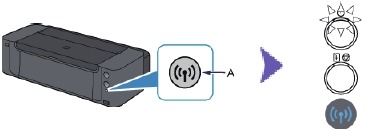
- Stlačte a podržte tlačidlo Wi-Fi (A) na tlačiarni, keď ste pripravení stlačiť tlačidlo na prístupovom bode.

- Uistite sa, že (modrá) kontrolka Wi-Fi rýchlo bliká a kontrolka POWER svieti, ako je znázornené na obrázku vyššie, potom stlačte a podržte tlačidlo na prístupovom bode do 2 minút.
- Uistite sa, že (modrá) kontrolka Wi-Fi a kontrolka POWER svietia.

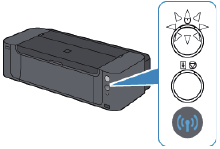
Nastavenie sieťového pripojenia je teraz dokončené.
Káblové pripojenie
Príprava na pripojenie
Pred začatím nastavovania káblového pripojenia
- Uistite sa, že je tlačiareň zapnutá.
Ak je napájanie zapnuté, kontrolka POWER (A) bude svietiť.

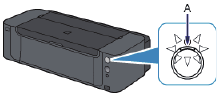
Poznámky ku káblovému pripojeniu
- Uistite sa, že sú počítač a smerovač (A) (alebo prístupový bod) pripojené.

- Konfigurácia, funkcie smerovača, postupy nastavenia a nastavenia zabezpečenia sieťového zariadenia sa líšia v závislosti od vášho systémového prostredia. Podrobnosti nájdete v príručke k sieťovému zariadeniu alebo kontaktujte jeho výrobcu.
- Pre použitie v kancelárii sa poraďte so správcom siete.
- Pri pripájaní k sieti, ktorá nie je chránená bezpečnostnými opatreniami, buďte obzvlášť opatrní, pretože existuje riziko prezradenia údajov, ako sú vaše osobné informácie, tretej strane.
- Túto tlačiareň nemožno používať súčasne cez bezdrôtové a káblové pripojenie.
- Pri používaní smerovača pripojte tlačiareň a počítač k strane LAN (rovnaký segment siete).
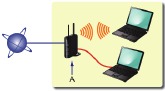
Káblové pripojenie
Budete potrebovať ethernetový kábel (predáva sa samostatne).
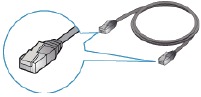
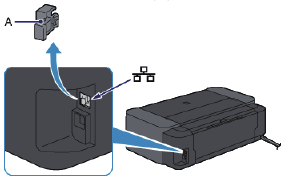
- Odstráňte kryt (A) z horného portu umiestneného na pravej strane v zadnej časti tlačiarne.

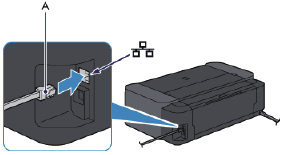
- Pripojte tlačiareň a sieťové zariadenie (smerovač atď.) pomocou ethernetového kábla (A).
Uistite sa, že používate správny port na zadnej strane tlačiarne. Nepripájajte ho k portu USB.

Nastavenie tlačiarne
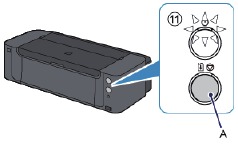
- Podržte tlačidlo RESUME/CANCEL (A) na tlačiarni, kým kontrolka POWER 11-krát neblikne, potom uvoľnite tlačidlo RESUME/CANCEL po jedenástom zabliknutí.
Nastavenie káblového pripojenia je dokončené.

Nastavenie sieťového pripojenia je teraz dokončené.
Riešenie problémov
WPS
Keď (modrá) kontrolka Wi-Fi pomaly bliká a (oranžová) kontrolka Alarm svieti:

- Stlačte tlačidlo iba na jednom prístupovom bode.
- Skontrolujte nastavenia zabezpečenia prístupového bodu.
Po kontrole vyššie uvedených bodov chvíľu počkajte a znova nakonfigurujte nastavenie bezdrôtového pripojenia.
Podrobnosti o tom, ako skontrolovať nastavenia zabezpečenia prístupového bodu, nájdete v príručke dodanej s prístupovým bodom alebo kontaktujte jeho výrobcu.
Keď (modrá) kontrolka Wi-Fi rýchlo bliká a (oranžová) kontrolka Alarm svieti:
- Je sieťové zariadenie (smerovač atď.) zapnuté? Ak je sieťové zariadenie už zapnuté, vypnite ho a potom ho znova zapnite.
- Sú počítač a sieťové zariadenie nakonfigurované?
- Sú prístupový bod a tlačiareň nainštalované na otvorenom priestranstve, kde je možná bezdrôtová komunikácia?
- Funguje prístupový bod v štandarde IEEE802.11n (2,4 GHz), IEEE802.11g alebo IEEE802.11b?
Chvíľu počkajte, potom priblížte prístupový bod a tlačiareň k sebe a znova nakonfigurujte nastavenia bezdrôtového pripojenia v stanovenom čase.
Podrobnosti o tom, ako skontrolovať nastavenia prístupového bodu, nájdete v príručke dodanej s prístupovým bodom alebo kontaktujte jeho výrobcu.
Ak chcete znova nakonfigurovať nastavenia bezdrôtového pripojenia
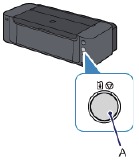
Ak chcete znova nakonfigurovať nastavenia bezdrôtového pripojenia, stlačte tlačidlo RESUME/CANCEL (A).

Stiahnuť návod
Tu si môžete stiahnuť úplnú verziu návodu vo formáte pdf, môže obsahovať ďalšie bezpečnostné pokyny, informácie o záruke, pravidlá FCC atď.
Stiahnuť Canon PIXMA PRO-100 Pripojenie. Sprievodca nastavením


