Canon PIXMA PRO-100 Подключение. Руководство по настройке
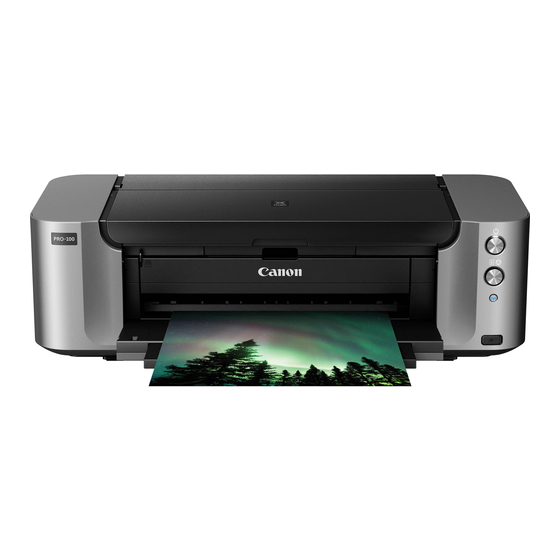
Подключение к сети
Беспроводное подключение
Подготовка к подключению
Перед началом настройки беспроводного подключения
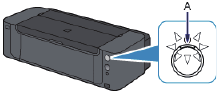
1. Убедитесь, что принтер включен.
Если питание включено, загорится индикатор POWER (A).
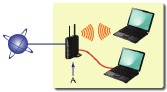
- Убедитесь, что компьютер подключен к точке доступа (A) (или беспроводному сетевому маршрутизатору), к которой вы хотите подключить принтер.

- Конфигурация, функции маршрутизатора, процедуры настройки и параметры безопасности сетевого устройства зависят от вашей системной среды. Подробности см. в руководстве к сетевому устройству или обратитесь к его производителю.
- Проверьте, поддерживает ли ваше устройство IEEE802.11n, 802.11g или 802.11b.
- Если для вашего устройства установлен режим "IEEE802.11 n only" ("Только IEEE802.11 n"), WEP или TKIP нельзя использовать в качестве протокола безопасности. Измените протокол безопасности для своего устройства на что-то отличное от WEP и TKIP или измените настройку на что-то отличное от "IEEE802.11 n only" ("Только IEEE802.11 n").
- Для использования в офисе проконсультируйтесь с сетевым администратором.
- Будьте особенно внимательны при подключении к сети, не защищенной мерами безопасности, так как существует риск раскрытия данных, таких как ваша личная информация, третьим лицам.
- Этот принтер нельзя использовать одновременно через беспроводное и проводное соединения.
- "Ad-hoc connection" ("Прямое подключение"), которое устанавливает прямое соединение с компьютером через беспроводное соединение без точки доступа, не поддерживается. Обязательно подготовьте точку доступа.
Подключение с использованием WPS
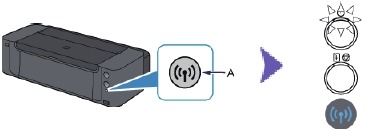
- Нажмите и удерживайте кнопку Wi-Fi (A) на принтере, когда будете готовы нажать кнопку на точке доступа.

- Убедитесь, что (синий) индикатор Wi-Fi быстро мигает, а индикатор POWER горит, как показано на рисунке выше, затем нажмите и удерживайте кнопку на точке доступа в течение 2 минут.
- Убедитесь, что (синий) индикатор Wi-Fi и индикатор POWER горят.

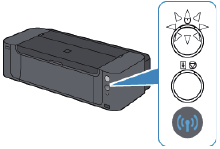
Настройка сетевого подключения завершена.
Проводное подключение
Подготовка к подключению
Перед началом настройки проводного подключения
- Убедитесь, что принтер включен.
Если питание включено, загорится индикатор POWER (A).

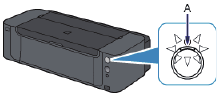
Примечания по проводному подключению
- Убедитесь, что компьютер и маршрутизатор (A) (или точка доступа) подключены.

- Конфигурация, функции маршрутизатора, процедуры настройки и параметры безопасности сетевого устройства зависят от вашей системной среды. Подробности см. в руководстве к сетевому устройству или обратитесь к его производителю.
- Для использования в офисе проконсультируйтесь с сетевым администратором.
- Будьте особенно внимательны при подключении к сети, не защищенной мерами безопасности, так как существует риск раскрытия данных, таких как ваша личная информация, третьим лицам.
- Этот принтер нельзя использовать одновременно через беспроводное и проводное соединения.
- При использовании маршрутизатора подключите принтер и компьютер к стороне LAN (одному сегменту сети).
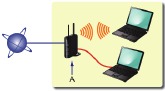
Подключение кабеля
Вам понадобится кабель Ethernet (продается отдельно).
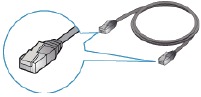
- Снимите крышку (A) с верхнего порта, расположенного с правой стороны на задней панели принтера.

- Подключите принтер и сетевое устройство (маршрутизатор и т. д.) с помощью кабеля Ethernet (A).
Пожалуйста, убедитесь, что используете правильный порт на задней панели принтера. Не подключайте его к порту USB.

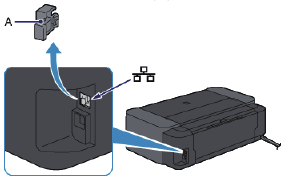
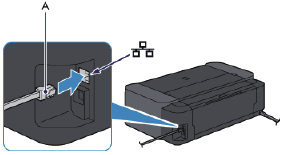
Настройка принтера
- Удерживайте кнопку RESUME/CANCEL (Возобновить/Отменить) (A) на принтере, пока индикатор POWER не мигнет 11 раз, затем отпустите кнопку RESUME/CANCEL (Возобновить/Отменить) после одиннадцатого мигания.
Настройка проводного подключения завершена.

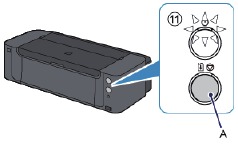
Настройка сетевого подключения завершена.
Устранение неполадок
WPS
Когда (синий) индикатор Wi-Fi медленно мигает и горит (оранжевый) индикатор Alarm (Тревога):

- Нажимайте кнопку только на одной точке доступа.
- Проверьте настройки безопасности точки доступа.
После проверки вышеуказанных пунктов подождите некоторое время и снова настройте параметры беспроводного подключения.
Подробную информацию о том, как проверить параметры безопасности точки доступа, см. в руководстве, прилагаемом к точке доступа, или обратитесь к ее производителю.
Когда (синий) индикатор Wi-Fi быстро мигает и горит (оранжевый) индикатор Alarm (Тревога):
- Включено ли сетевое устройство (маршрутизатор и т. д.)? Если сетевое устройство уже включено, выключите его, а затем снова включите.
- Настроены ли компьютер и сетевое устройство?
- Установлены ли точка доступа и принтер в открытом месте, где возможна беспроводная связь?
- Работает ли точка доступа в стандарте IEEE802.11n (2,4 GHz), IEEE802.11g или IEEE802.11b?
Подождите некоторое время, затем поднесите точку доступа и принтер ближе друг к другу и снова настройте параметры беспроводного подключения в течение указанного времени.
Подробную информацию о том, как проверить настройки точки доступа, см. в руководстве, прилагаемом к точке доступа, или обратитесь к ее производителю.
Чтобы снова настроить параметры беспроводного подключения
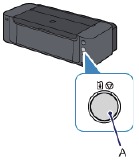
Чтобы снова настроить параметры беспроводного подключения, нажмите кнопку RESUME/CANCEL (Возобновить/Отменить) (A).

Скачать инструкцию
Здесь вы можете скачать полную PDF‑версию инструкции. Она может содержать дополнительные инструкции по безопасности, информацию о гарантии, правила FCC и т. д.
Скачать Canon PIXMA PRO-100 Подключение. Руководство по настройке


