Начало работы с принтером серии Canon PIXMA G7000
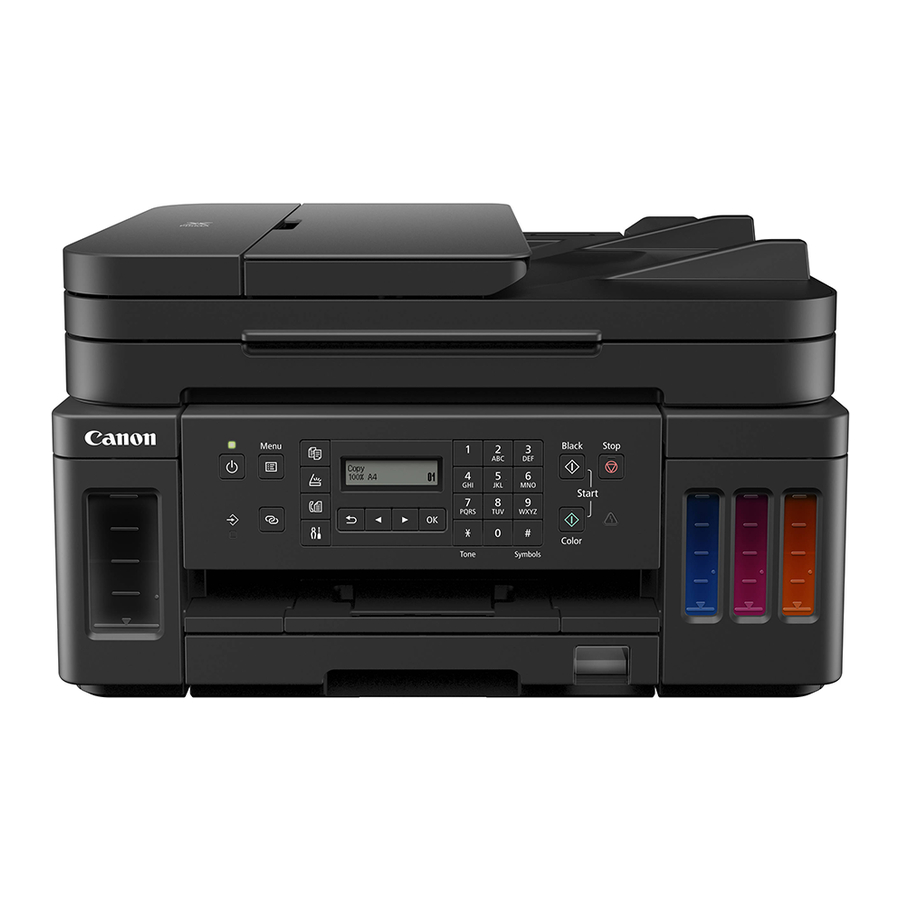
Введение
Онлайн-настройка
Подробные инструкции и видео доступны на веб-сайте Canon.
Настройка компьютера
https://ij.start.canon
Настройка смартфона
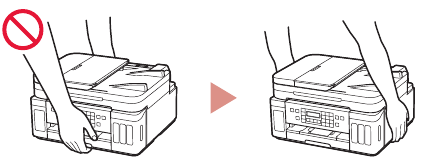
К;ак держать принтер
Обучающие видео
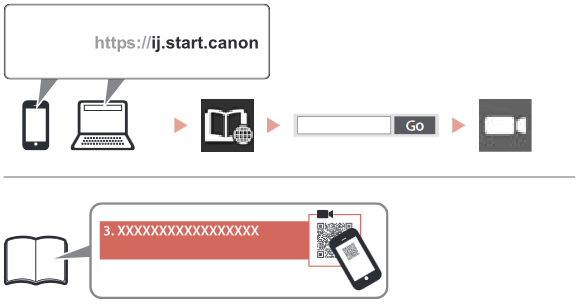
https://ij.start.canon
Настройка принтера
Комплектация
- Печатающие головки
![]()
- Чернильные бутылки
- Шнур питания
- Модульный кабель
- Компакт-диск с программой установки для Windows
- Безопасность и важная информация Начало работы (данное руководство)
Удаление упаковочных материалов
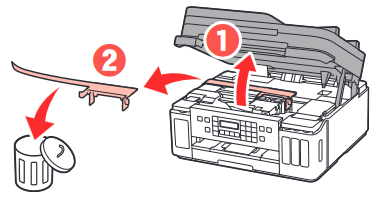
- Удалите и утилизируйте все упаковочные материалы и оранжевую ленту.
- Откройте блок сканирования / крышку, удалите и утилизируйте оранжевую ленту и защитный материал внутри.
Установка печатающих головок
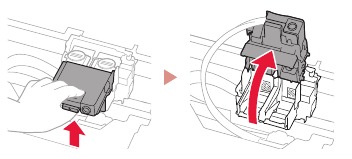
- Откройте крышку фиксатора печатающей головки.

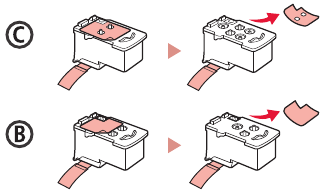
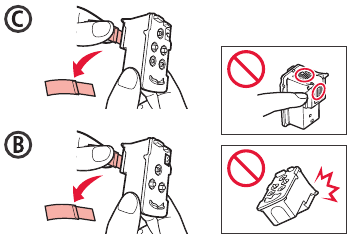
- Извлеките каждую печатающую головку из упаковки и снимите этикетку.

- Снимите защитную ленту.

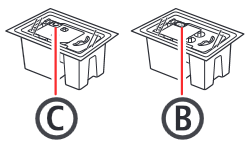
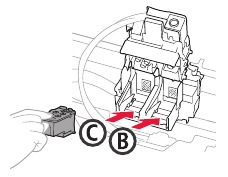
- Вставьте печатающую головку C (цветную) слева, а печатающую головку B (черную) справа.
![]()
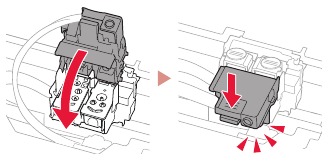
- Закройте крышку фиксатора печатающей головки и нажмите на нее до щелчка.

- Полностью нажмите на обе кнопки соединения до щелчка.

Заливка чернил

Этот продукт требует осторожного обращения с чернилами. Чернила могут разбрызгиваться при заполнении чернильных баков. Если чернила попадут на вашу одежду или вещи, они могут не отстираться.
- Откройте крышку чернильного бака и крышку бака с левой стороны принтера.

- Держите бутылку с чернилами вертикально и осторожно поверните крышку бутылки, чтобы снять ее.

- Совместите носик бутылки с чернилами с отверстием.
![]()
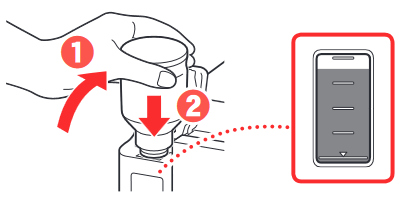
- Медленно переверните бутылку с чернилами вверх дном и надавите, чтобы залить чернила.
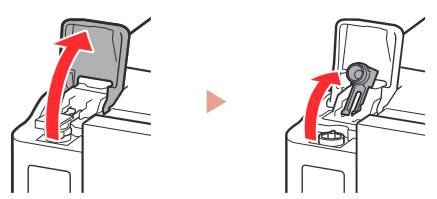
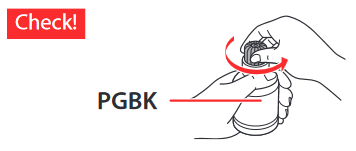
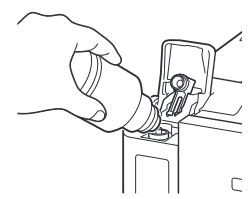
- Если чернила не льются, осторожно извлеките бутылку с чернилами и повторите попытку.

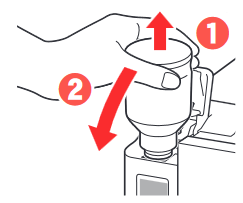
- Осторожно извлеките бутылку с чернилами из отверстия.
- Будьте осторожны, чтобы не пролить чернила.
![]()
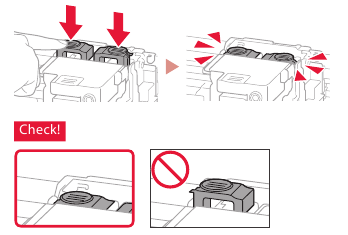
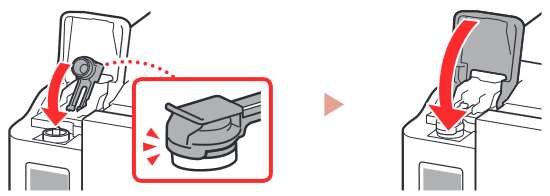
- Надежно закройте крышку бака, а затем закройте крышку чернильного бака.

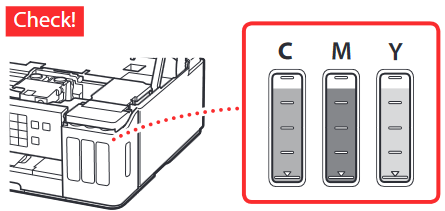
- Повторите шаги с 1 по 6, чтобы залить все чернила в соответствующие чернильные баки справа.

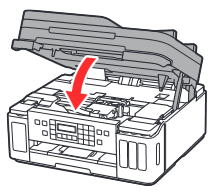
- Закройте блок сканирования / крышку.
![]()
![]()
Берегите пальцы.

Включение принтера
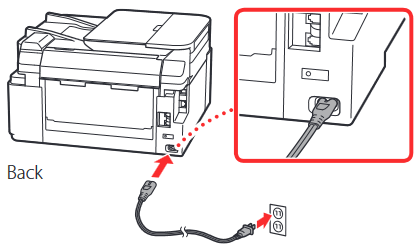
- Подключите шнур питания.

![]()
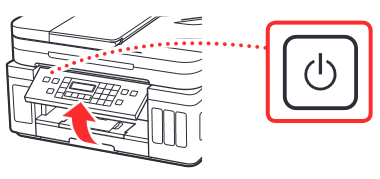
На данный момент не подключайте никакие другие кабели. - Откройте панель управления и нажмите кнопку ON (вкл.).

- Когда появится следующий экран, используйте кнопки
![]() и
и ![]() , чтобы выбрать язык, а затем нажмите кнопку OK (ОК).
, чтобы выбрать язык, а затем нажмите кнопку OK (ОК).
![]()
![]()
Если на экране появляется сообщение об ошибке, см. раздел «Если на экране появляется сообщение об ошибке (код поддержки)» и следуйте инструкциям. - Если появляется экран выбора страны или региона, используйте кнопки
![]() и
и ![]() , чтобы выбрать свою страну или регион, а затем нажмите кнопку OK (ОК).
, чтобы выбрать свою страну или регион, а затем нажмите кнопку OK (ОК).



Загрузка бумаги
- К;огда появится следующий экран, используйте кнопки
![]() и
и ![]() , чтобы выбрать Yes (Да), а затем нажмите кнопку OK (ОК).
, чтобы выбрать Yes (Да), а затем нажмите кнопку OK (ОК).

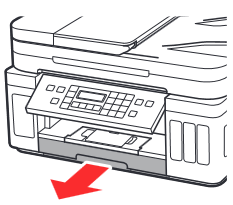
- Извлеките кассету из принтера.
![]()
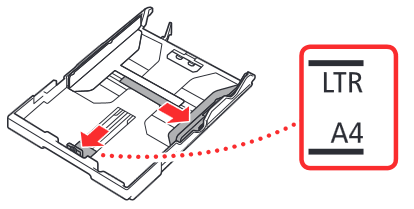
- Разведите направляющие бумаги.
- Сдвиньте правую направляющую бумаги к правому краю. Совместите переднюю направляющую бумаги с отметкой Letter (письмо) или A4.

- Сдвиньте правую направляющую бумаги к правому краю. Совместите переднюю направляющую бумаги с отметкой Letter (письмо) или A4.
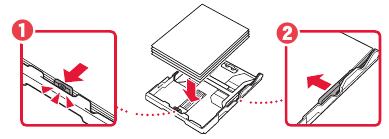
- Загрузите бумагу.
- Загрузите 2 или более листов обычной бумаги формата Letter (письмо) или A4 стороной для печати вниз.
- Приложите бумагу к передней направляющей бумаги и выровняйте правую направляющую бумаги по ширине бумаги.

- Установите кассету на место.

- Выдвиньте выходной лоток для бумаги.

- Следуйте инструкциям на экране и нажмите кнопку OK (ОК).
- Убедитесь, что на экране принтера отображается сообщение Ready to connect (Готов к подключению).

- Убедитесь, что на экране принтера отображается сообщение Ready to connect (Готов к подключению).

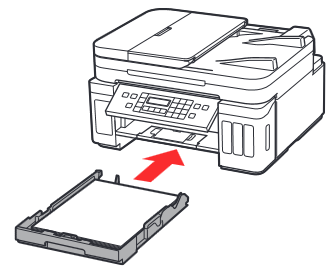
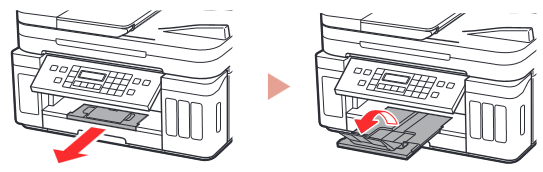
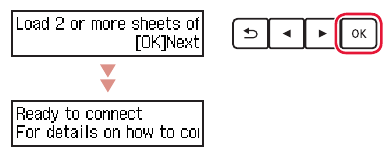

Если на экране появляется сообщение об ошибке (код поддержки)

Проверьте код поддержки и следуйте инструкциям, если отображаемый код указан ниже.
- 1890
Защитные материалы не удалены.
→ "Удаление упаковочных материалов" - 1470
Печатающие головки установлены неправильно.
→ "Установка печатающих головок" - 1471
Печатающие головки не установлены.
→ "Установка печатающих головок" - 1642
Может быть недостаточно чернил.
→ "Заливка чернил"
Во всех остальных случаях обратитесь к онлайн-руководству.
Подключение к компьютеру, смартфону или планшету
К какому устройству вы подключаетесь?
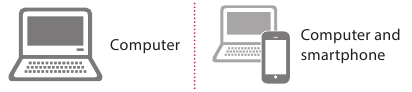
Подключение к компьютеру
Если вы используете несколько компьютеров, выполните эти действия на каждом компьютере.
- П;ерейдите на веб-сайт Canon с компьютера.
![]()
https://ij.start.canon
- Выберите
![]() Set Up (Настроить).
Set Up (Настроить). - Введите название модели вашего принтера и нажмите Go (Перейти).
- Нажмите Start (Старт).
- Нажмите If you have already prepared your printer, go to Connect (Если вы уже подготовили принтер, перейдите к подключению).
Примечание
Следующие шаги предназначены для пользователей Windows (кроме Windows 10 в S-режиме) и macOS. Для других операционных систем продолжайте настройку, следуя инструкциям на экране. - Нажмите Download (Загрузить).
- Запустите загруженный файл.
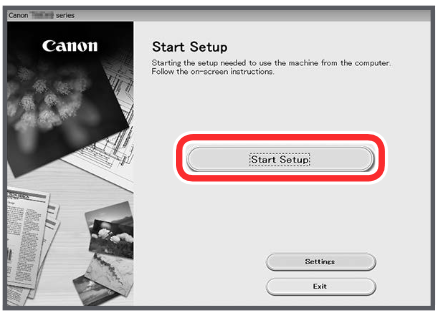
- Нажмите Start Setup (Начать установку).

- Следуйте инструкциям на экране.


- Эти операции могут занять некоторое время.
- Чтобы подключиться к смартфону, см. раздел «Подключение к смартфону».

Ссылки

Скачать инструкцию
Здесь вы можете скачать полную PDF‑версию инструкции. Она может содержать дополнительные инструкции по безопасности, информацию о гарантии, правила FCC и т. д.
Скачать Начало работы с принтером серии Canon PIXMA G7000


