Canon PIXMA G7000 Series Printer - Pierwsze kroki
Wprowadzenie
Konfiguracja online
Szczegółowe instrukcje i filmy są dostępne na stronie internetowej firmy Canon.
Konfiguracja komputera

https://ij.start.canon
Konfiguracja smartfona
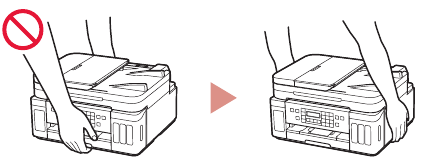
Trzymanie drukarki
Filmy instruktażowe
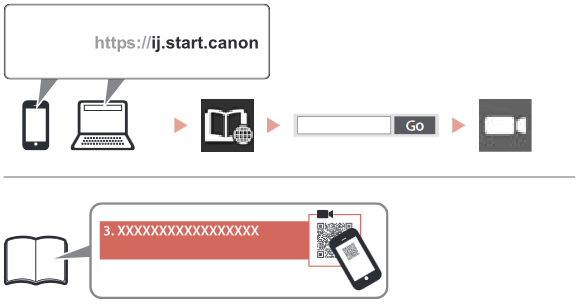
https://ij.start.canon
Konfiguracja drukarki
Zawartość pudełka
- Głowice drukujące
![]()
- Butelki z tuszem
- Przewód zasilający
- Kabel modułowy
- Płyta CD-ROM z oprogramowaniem instalacyjnym dla systemu Windows
- Bezpieczeństwo i ważne informacje - Pierwsze kroki (niniejsza instrukcja)
Usuwanie materiałów opakowaniowych
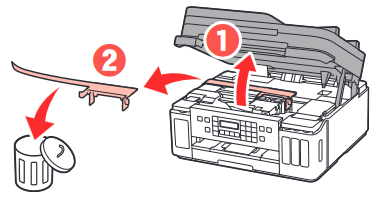
- Usuń i zutylizuj wszelkie materiały opakowaniowe i pomarańczową taśmę.
- Otwórz moduł skanowania / pokrywę, usuń i zutylizuj pomarańczową taśmę i materiał ochronny wewnątrz.
Instalowanie głowic drukujących
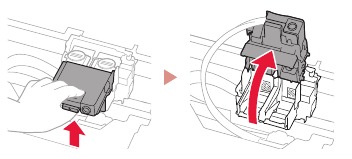
- Otwórz pokrywę blokującą głowicę drukującą.

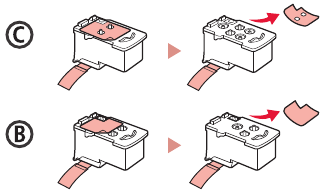
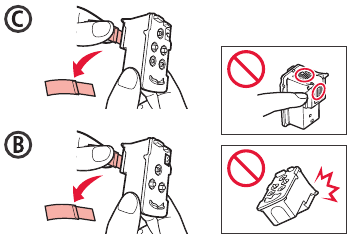
- Wyjmij każdą głowicę drukującą z opakowania i usuń etykietę.

- Usuń taśmę ochronną.

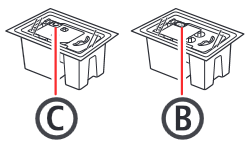
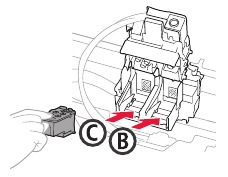
- Włóż głowicę drukującą C (kolorową) po lewej stronie, a głowicę drukującą B (czarną) po prawej stronie.
![]()
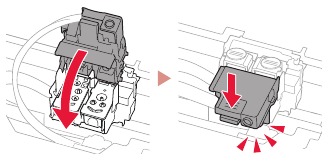
- Zamknij pokrywę blokującą głowicę drukującą i naciśnij ją, aż usłyszysz kliknięcie.

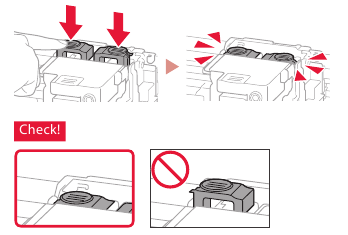
- Wciśnij oba przyciski złącza całkowicie, aż usłyszysz kliknięcie.

Nalewanie tuszu

Ten produkt wymaga ostrożnego obchodzenia się z tuszem. Podczas napełniania zbiorników z tuszem tusz może pryskać. Jeśli tusz dostanie się na ubranie lub przedmioty osobiste, może być trudny do usunięcia.
- Otwórz pokrywę zbiornika z tuszem i korek zbiornika po lewej stronie drukarki.

- Przytrzymaj butelkę z tuszem pionowo i delikatnie przekręć nakrętkę, aby ją zdjąć.

- Wyrównaj dyszę butelki z tuszem z wlotem.
![]()
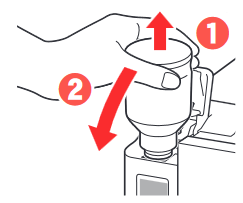
- Powoli odwróć butelkę z tuszem do góry dnem i naciśnij, aby wlać tusz.
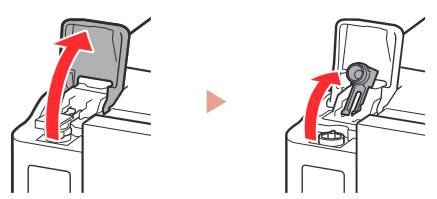
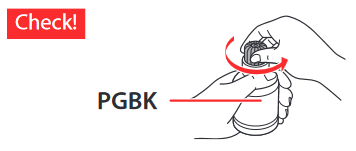
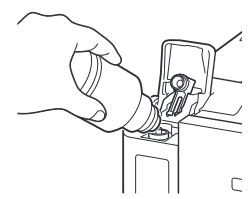
- Jeśli tusz nie wlewa się, delikatnie wyjmij butelkę z tuszem i spróbuj ponownie.

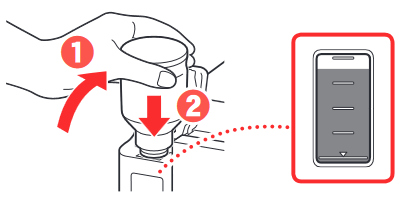
- Delikatnie wyjmij butelkę z tuszem z wlotu.
- Uważaj, aby nie rozlać tuszu.
![]()
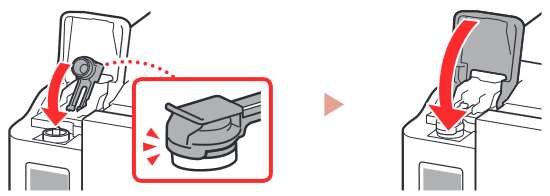
- Bezpiecznie załóż korek zbiornika, a następnie zamknij pokrywę zbiornika z tuszem.

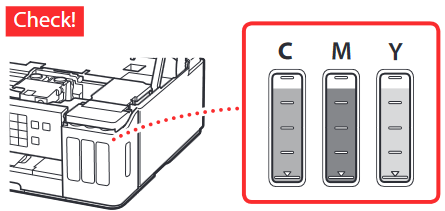
- Powtórz kroki od 1 do 6, aby wlać cały tusz do odpowiednich zbiorników z tuszem po prawej stronie.

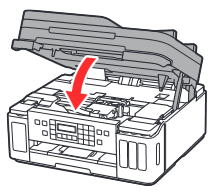
- Zamknij moduł skanowania / pokrywę.
![]()
![]()
Uważaj na palce.

Włączanie drukarki
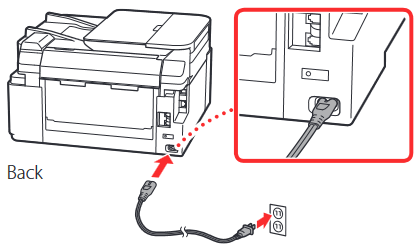
- Podłącz przewód zasilający.

![]()
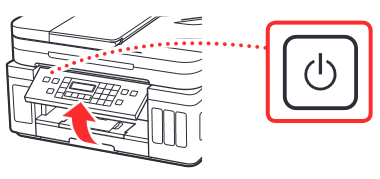
W tym momencie nie podłączaj żadnych innych kabli. - Otwórz panel sterowania i naciśnij przycisk ON (włącz).

- Gdy pojawi się następujący ekran, użyj przycisków
![]() i
i ![]() , aby wybrać język, a następnie naciśnij przycisk OK (OK).
, aby wybrać język, a następnie naciśnij przycisk OK (OK).
![]()
![]()
Jeśli na ekranie pojawi się błąd, zobacz "Jeśli na ekranie pojawi się komunikat o błędzie (kod wsparcia)" i postępuj zgodnie z instrukcjami. - Jeśli pojawi się ekran wyboru kraju lub regionu, użyj przycisków
![]() i
i ![]() , aby wybrać swój kraj lub region, a następnie naciśnij przycisk OK (OK).
, aby wybrać swój kraj lub region, a następnie naciśnij przycisk OK (OK).



Wkładanie papieru
- Gdy pojawi się; następujący ekran, użyj przycisków
![]() i
i ![]() , aby wybrać Yes (Tak), a następnie naciśnij przycisk OK (OK).
, aby wybrać Yes (Tak), a następnie naciśnij przycisk OK (OK).

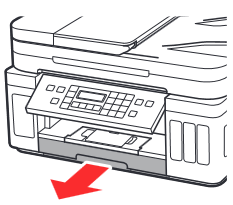
- Wyjmij kasetę z drukarki.
![]()
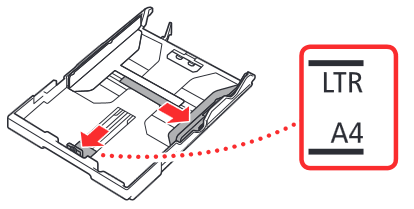
- Rozsuń prowadnice papieru.
- Przesuń prawą prowadnicę papieru do prawej krawędzi. Wyrównaj przednią prowadnicę papieru ze znakiem Letter (Letter) lub A4.

- Przesuń prawą prowadnicę papieru do prawej krawędzi. Wyrównaj przednią prowadnicę papieru ze znakiem Letter (Letter) lub A4.
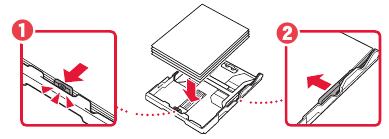
- Załaduj papier.
- Załaduj 2 lub więcej arkuszy zwykłego papieru formatu Letter (Letter) lub A4 stroną do zadruku skierowaną w dół.
- Umieść papier przy przedniej prowadnicy papieru i wyrównaj prawą prowadnicę papieru do szerokości papieru.

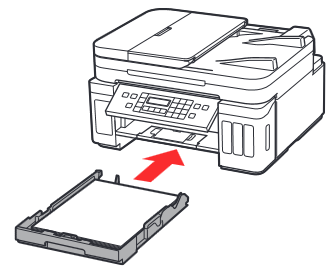
- Włóż kasetę z powrotem.

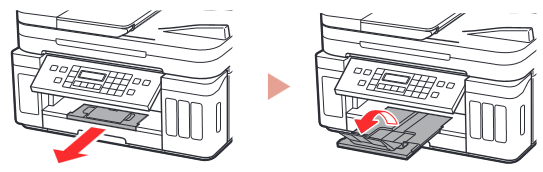
- Wysuń tacę wyjściową papieru.

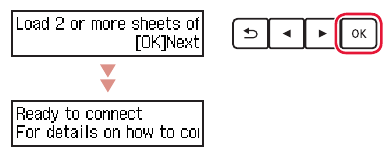
- Postępuj zgodnie z instrukcjami wyświetlanymi na ekranie, a następnie naciśnij przycisk OK (OK).
- Sprawdź, czy na ekranie drukarki wyświetla się komunikat Ready to connect (Gotowe do połączenia).

- Sprawdź, czy na ekranie drukarki wyświetla się komunikat Ready to connect (Gotowe do połączenia).


Jeśli na ekranie pojawi się komunikat o błędzie (kod wsparcia)

Sprawdź kod wsparcia, a następnie postępuj zgodnie z instrukcjami, jeśli wyświetlany kod jest zapisany poniżej.
- 1890
Materiały ochronne nie zostały usunięte.
→ "Usuwanie materiałów opakowaniowych" - 1470
Głowice drukujące nie są prawidłowo zainstalowane.
→ "Instalowanie głowic drukujących" - 1471
Nie zainstalowano żadnych głowic drukujących.
→ "Instalowanie głowic drukujących" - 1642
Może być za mało tuszu.
→ "Nalewanie tuszu"
We wszystkich innych przypadkach zapoznaj się z instrukcją online.
Podłączanie do komputera, smartfona lub tabletu
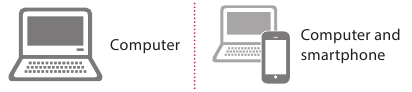
Jakie urządzenie podłączasz?
Podłączanie do komputera
Jeśli używasz wielu komputerów, wykonaj te kroki na każdym komputerze.
- Wejdź; na stronę internetową firmy Canon z komputera.
![]()
https://ij.start.canon
- Wybierz
![]() Set Up (Konfiguruj).
Set Up (Konfiguruj). - Wprowadź nazwę modelu drukarki i kliknij Go (Idź).
- Kliknij Start (Start).
- Kliknij If you have already prepared your printer, go to Connect (Jeśli drukarka jest już przygotowana, przejdź do Połącz).
Uwaga
Poniższe kroki dotyczą użytkowników systemów Windows (z wyjątkiem Windows 10 w trybie S) i macOS. W przypadku innych systemów operacyjnych kontynuuj konfigurację, postępując zgodnie z instrukcjami wyświetlanymi na ekranie. - Kliknij Download (Pobierz).
- Uruchom pobrany plik.
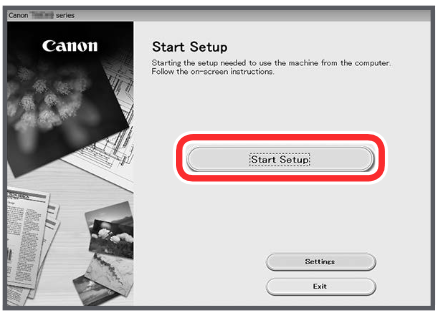
- Kliknij Start Setup (Rozpocznij konfigurację).

- Postępuj zgodnie z instrukcjami wyświetlanymi na ekranie.


- Te operacje mogą zająć trochę czasu.
- Aby podłączyć się również do smartfona, zobacz "Podłączanie do smartfona".

Odniesienia

Pobierz instrukcję
Tutaj możesz pobrać pełną wersję instrukcji w formacie pdf, może ona zawierać dodatkowe instrukcje bezpieczeństwa, informacje o gwarancji, przepisy FCC itp.
Pobierz Canon PIXMA G7000 Series Printer - Pierwsze kroki


