Canon PIXMA G7000 Series Printer Kom godt i gang
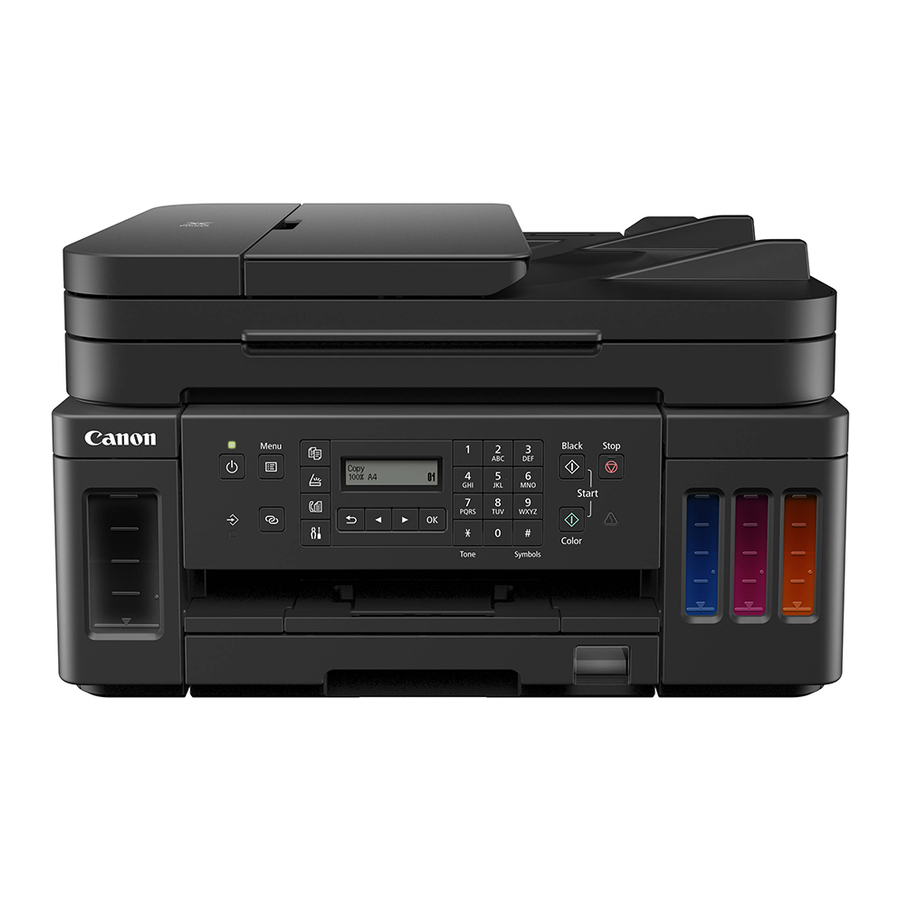
Introduktion
Online opsætning
Detaljerede instruktioner og videoer er tilgængelige på Canons websted.
Opsætning af en computer
https://ij.start.canon
Opsætning af en smartphone
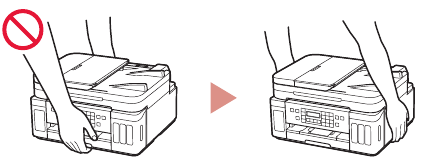
Sådan holder du printeren
Instruktionsvideoer
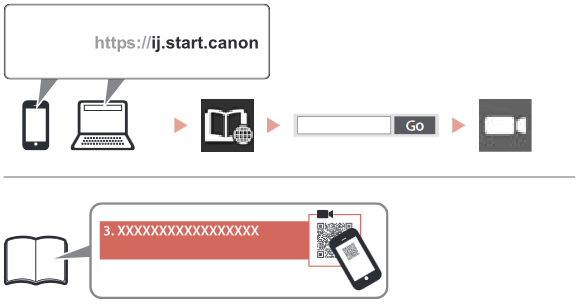
https://ij.start.canon
Opsætning af printeren
Indhold i kassen
- Printhoveder
![]()
- Blækflasker
- Strømledning
- Modulært kabel
- Setup CD-ROM til Windows
- Sikkerhed og vigtig information Kom godt i gang (denne manual)
Fjernelse af emballagematerialer
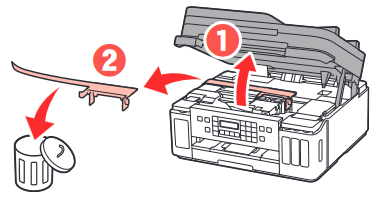
- Fjern og bortskaf alle emballagematerialer og orange tape.
- Åbn scanningsenheden/dækslet, fjern og bortskaf den orange tape og beskyttelsesmaterialet indeni.
Installation af printhovederne
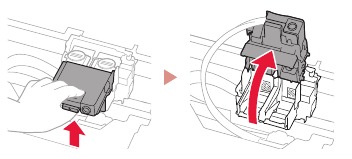
- Åbn printhovedets låsedæksel.

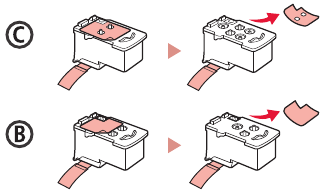
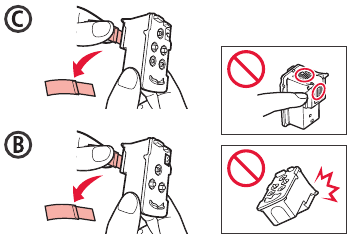
- Tag hvert printhoved ud af pakken, og fjern etiketten.

- Fjern beskyttelsestapen.

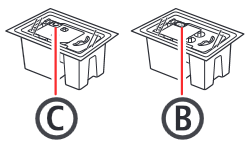
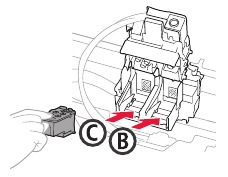
- Sæt C-printhovedet (farve) i til venstre og B-printhovedet (sort) i til højre.
![]()
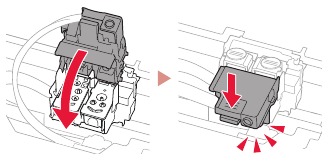
- Luk printhovedets låsedæksel, og tryk ned, indtil det klikker.

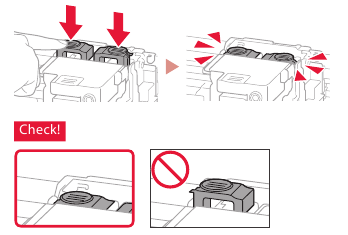
- Tryk begge samlingsknapper helt ned, indtil de klikker.

Påfyldning af blæk

Dette produkt kræver omhyggelig håndtering af blæk. Der kan sprøjte blæk, når blæktankene fyldes med blæk. Hvis der kommer blæk på dit tøj eller dine ejendele, er det muligvis ikke til at få af.
- Åbn blæktankens dæksel og tankdækslet til venstre for printeren.

- Hold blækflasken oprejst, og drej forsigtigt flaskehætten for at fjerne den.

- Juster blækflaskens dyse med indløbet.
![]()
- Vend langsomt blækflasken på hovedet, og tryk ned for at hælde blækket i.
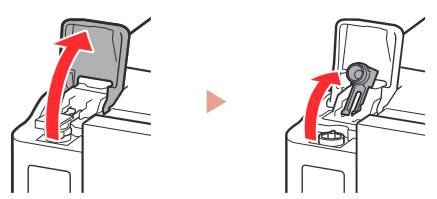
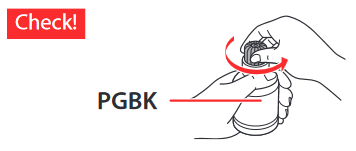
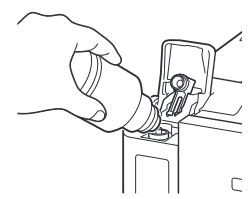
- Hvis blækket ikke hældes i, skal du forsigtigt fjerne blækflasken og prøve igen.

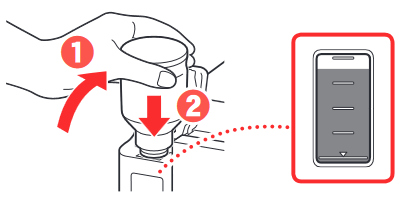
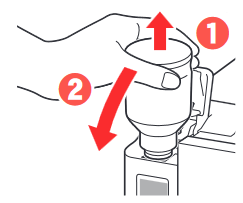
- Fjern forsigtigt blækflasken fra indløbet.
- Pas på ikke at spilde blækket.
![]()
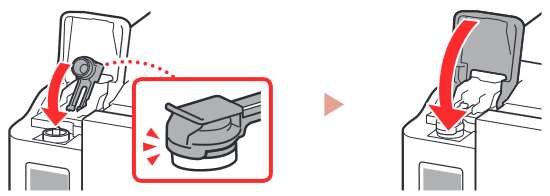
- Sæt tankdækslet godt fast igen, og luk derefter blæktankens dæksel.

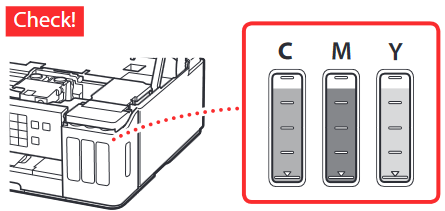
- Gentag trin 1 til 6 for at hælde alt blækket i de tilsvarende blæktanke til højre.

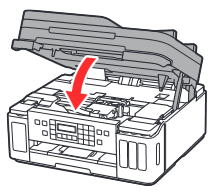
- Luk scanningsenheden/dækslet.
![]()
![]()
Pas på fingrene.

Tænding af printeren
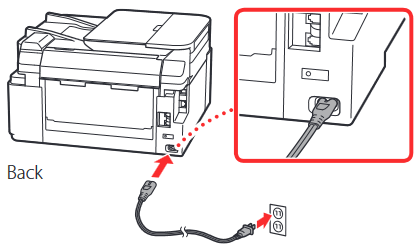
- Tilslut strømledningen.

![]()
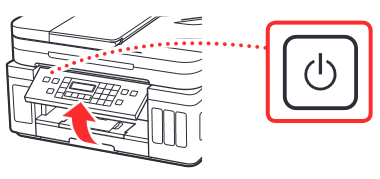
Tilslut ikke andre kabler på dette tidspunkt. - Åbn betjeningspanelet, og tryk på ON-knappen (tænd).

- Når følgende skærmbillede vises, skal du bruge
![]() og
og ![]() knapperne til at vælge et sprog, og tryk derefter på OK-knappen (OK).
knapperne til at vælge et sprog, og tryk derefter på OK-knappen (OK).
![]()
![]()
Hvis der vises en fejl på skærmen, skal du se "Hvis der vises en fejlmeddelelse (supportkode) på skærmen" og følge instruktionerne. - Hvis skærmbilledet til valg af land eller område vises, skal du bruge
![]() og
og ![]() knapperne til at vælge dit land eller område, og tryk derefter på OK-knappen (OK).
knapperne til at vælge dit land eller område, og tryk derefter på OK-knappen (OK).



Ilægning af papir
- Når følgende skærmbillede vises, skal du bruge
![]() og
og ![]() knapperne til at vælge Ja, og tryk derefter på OK-knappen (OK).
knapperne til at vælge Ja, og tryk derefter på OK-knappen (OK).

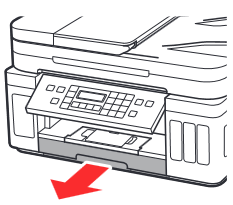
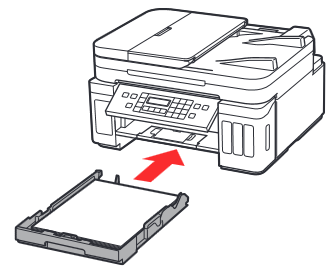
- Fjern kassetten fra printeren.
![]()
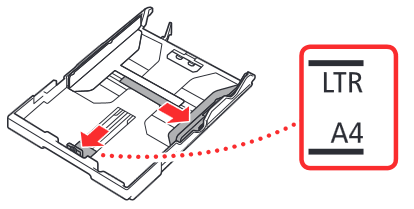
- Skub papirstyrene fra hinanden.
- Skub det højre papirstyr til højre kant. Juster det forreste papirstyr med Letter- eller A4-mærket.

- Skub det højre papirstyr til højre kant. Juster det forreste papirstyr med Letter- eller A4-mærket.
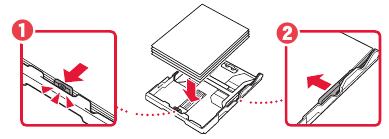
- Læg papir i.
- Læg 2 eller flere ark almindeligt papir i Letter- eller A4-størrelse med udskriftssiden nedad.
- Placer papiret mod det forreste papirstyr, og juster det højre papirstyr til papirets bredde.

- Sæt kassetten i igen.

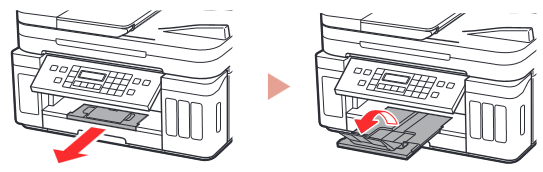
- Træk papirudbakken ud.

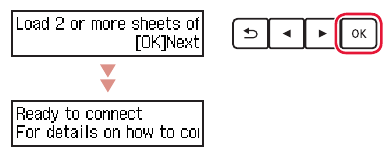
- Følg instruktionerne på skærmen, og tryk derefter på OK-knappen (OK).
- Kontroller, at Klar til at oprette forbindelse vises på printerens skærm.

- Kontroller, at Klar til at oprette forbindelse vises på printerens skærm.


Hvis der vises en fejlmeddelelse (supportkode) på skærmen

Kontroller supportkoden, og følg derefter instruktionerne, hvis den viste kode er skrevet nedenfor.
- 1890
Beskyttelsesmaterialerne er ikke fjernet.
→ "Fjernelse af emballagematerialer" - 1470
Printhovederne er ikke installeret korrekt.
→ "Installation af printhovederne" - 1471
Der er ikke installeret nogen printhoveder.
→ "Installation af printhovederne" - 1642
Der er muligvis ikke tilstrækkeligt med blæk.
→ "Påfyldning af blæk"
I alle andre tilfælde henvises til online-manualen.
Oprettelse af forbindelse til en computer, smartphone eller tablet
Hvilken enhed opretter du forbindelse til?
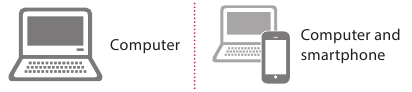
Oprettelse af forbindelse til en computer
Hvis du bruger flere computere, skal du udføre disse trin på hver computer.
- Få adgang til Canons websted fra en computer.
![]()
https://ij.start.canon
- Vælg
![]() Konfigurer.
Konfigurer. - Indtast din printers modelnavn, og klik på Gå.
- Klik på Start.
- Klik på Hvis du allerede har forberedt din printer, skal du gå til Opret forbindelse.
Bemærk
Følgende trin er for Windows-brugere (undtagen Windows 10 i S-tilstand) og macOS-brugere. For andre operativsystemer skal du fortsætte opsætningen ved at følge instruktionerne på skærmen i stedet for. - Klik på Download.
- Kør den downloadede fil.
- Klik på Start opsætning.

- Følg instruktionerne på skærmen.


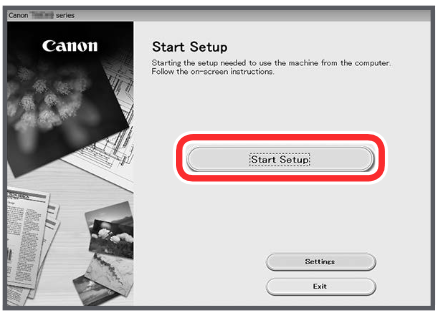
- Disse handlinger kan tage noget tid.
- For at oprette forbindelse til en smartphone skal du også se "Oprettelse af forbindelse til en smartphone".

Referencer

Download manual
Her kan du downloade fuld pdf-version af manualen, den kan indeholde yderligere sikkerhedsinstruktioner, garantioplysninger, FCC-regler osv.
Download Canon PIXMA G7000 Series Printer Kom godt i gang


