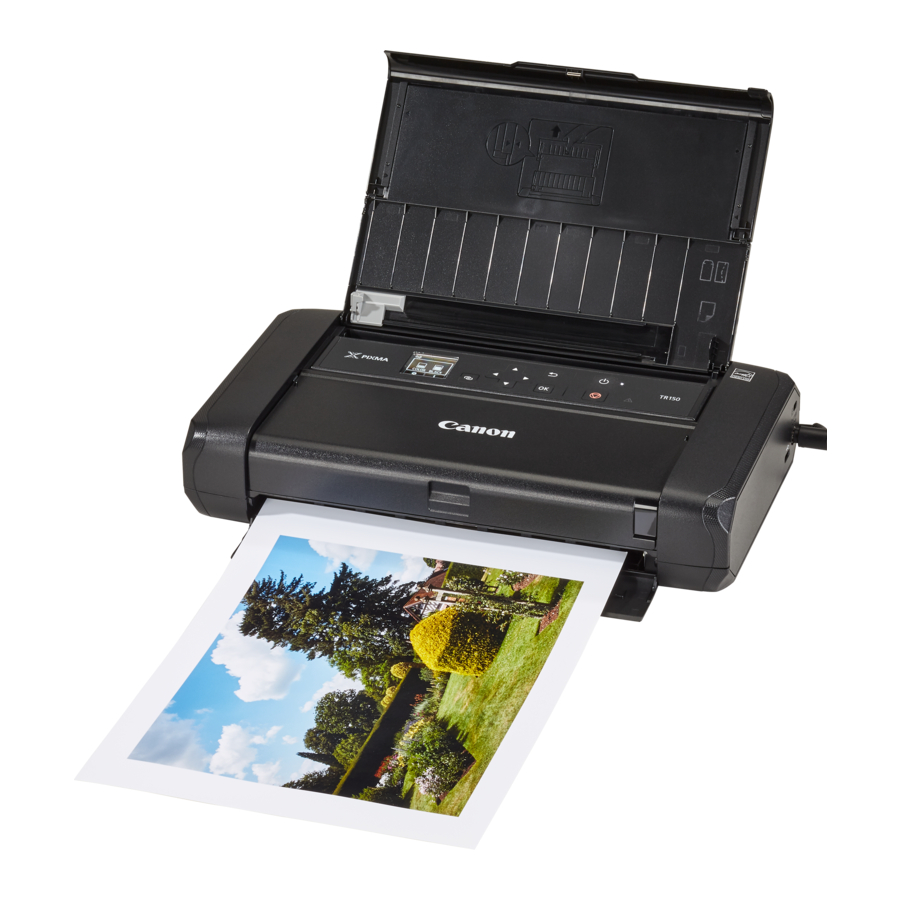
Canon PIXMA TR150-manual
Online opsætning
Detaljerede instruktioner og videoer er tilgængelige på Canons websted.
Konfigurer en computer
https://ij.start.canon

Konfigurer en smartphone


Instruktionsvideoer


Opsætning af produktet
Indhold i kassen
- Blæktanke
![]()
- AC-adapter
- Strømkabel
- USB-kabel
- Printhoved
![]()
- Installations-cd-rom til Windows
- Sikkerhed og vigtige oplysninger
- Kom godt i gang (denne manual)


Fjernelse af emballeringsmaterialer

- Fjern og bortskaf alle emballeringsmaterialer og orange tape.
- Åbn og forlæng dækslet til det bageste bakke, og fjern og bortskaf derefter beskyttelsesmaterialet.

- Papirudbakken åbnes automatisk.

Tænding af enheden

- Tilslut strømkablet.


På nuværende tidspunkt må du ikke tilslutte andre kabler.
- Tryk og hold knappen ON (TIL) nede, indtil ON-lampen (TIL) lyser.

- Brug
![]() og OK-knapperne til at vælge et sprog.
og OK-knapperne til at vælge et sprog.

- Tryk på OK-knappen.
![]()

 og OK-knapperne til at vælge et sprog.

Scan QR-koden for at se en videovejledning om opsætningsproceduren.
Installation af printhovedet

- Åbn dækslet til printhovedet.
![]()


Rør ikke ved printhovedholderen, før den er stoppet med at bevæge sig.
- Tryk indad på begge tapper på printhovedets låsegreb for at frigøre låsen, og løft den derefter fast, indtil den stopper.
![]()
- Fjern printhovedet fra emballagen.


Der kan være noget gennemsigtigt eller lysfarvet blæk på indersiden af den pose, printhovedet leveres i - dette har ingen indvirkning på udskriftskvaliteten. Pas på ikke at få blæk på dig selv, når du håndterer disse elementer.
- Fjern beskyttelseshætten.


Rør ikke ved de områder, der er vist på figuren. Ellers udskriver printeren muligvis ikke korrekt.

- Sæt printhovedet i printhovedholderen, så
![]() -mærket vender indad.
-mærket vender indad.

- Hold begge tapper på printhovedets låsegreb, og sænk den derefter.
![]()
 -mærket vender indad.

Når du har installeret printhovedet, må du ikke fjerne det unødigt.
- For at låse printhovedets låsegreb skal du trykke på venstre og derefter højre tapp, indtil de klikker på plads.


Installation af blæktankene

- Fjern den orange hætte fra den sorte blæktank.

- Installer blæktanken.
- Sæt blæktanken i højre side af printhovedet, så
![]() -mærket vender indad, og tryk derefter ned, indtil det klikker.
-mærket vender indad, og tryk derefter ned, indtil det klikker.

- Kontroller, at lampen på blæktanken lyser. Hvis lampen ikke lyser, skal du trykke ned bag på blæktanken.
- Sæt blæktanken i højre side af printhovedet, så
- Gentag trin 1 til 2, og installer også farveblæktanken i venstre side.

- Luk dækslet til printhovedet.
![]()

 -mærket vender indad, og tryk derefter ned, indtil det klikker.


Ilægning af papir

- Tryk på knappen OK (OK).
![]()
- Skub papirstyret til venstre
![]()
- Læg almindeligt papir i Letter- eller A4-størrelse mod højre kant med udskriftssiden opad.
![]()
- Juster papirstyret til papirets bredde, og kontroller derefter, at papirtykkelseshåndtaget er indstillet til højre.
![]()
- Tryk på OK-knappen.

- Tryk på OK-knappen.


Scan QR-koden for at se en videovejledning om opsætningsproceduren.
- Kontroller, at følgende skærmbillede vises.
![]()

Hvilken enhed tilslutter du?
- Tilslutning til en computer
Hvis du bruger flere computere, skal du udføre disse trin på hver computer.

- Få adgang til Canons websted fra en computer.
https://ij.start.canon
![]()
- Vælg
![]() Konfigurer.
Konfigurer. - Indtast printerens modelnavn, og klik på Gå.
- Hvis du bliver bedt om det, skal du vælge dit land eller område.
- Klik på Start.
- Klik på Hvis du allerede har klargjort din printer, skal du gå til Tilslut.
Bemærk
Følgende trin er for Windows-brugere. - Klik på Download.
- Kør den downloadede fil.
- Klik på Start opsætning.
![]()
- Følg instruktionerne på skærmen.
- Disse handlinger kan tage noget tid.
- Hvis du også vil oprette forbindelse til en smartphone, skal du se "Tilslutning til en smartphone"

 Konfigurer.
Brug af installations-cd-rom'en til Windows
Dobbeltklik på EasySetup.exe på cd-rom'en, og fortsæt derefter fra trin 3. Hvis du ikke har en internetforbindelse, skal du åbne mappen win på cd-rom'en og dobbeltklikke på SETUP.exe. Dette vil installere printerdriveren.
- Tilslutning til en smartphone
Hvis du bruger flere smartphones, skal du udføre disse trin på hver smartphone.

Forbered følgende, før du starter.
- Aktiver Wi-Fi-indstillingen på din smartphone.
- Tilslut din smartphone til den trådløse router (hvis du har en trådløs router).
Se din smartphone og trådløse routers manualer for at få flere oplysninger.
- Installer appen "Canon PRINT Inkjet/SELPHY" på din smartphone.
- Scan QR-koden, der vises til højre, for at få adgang til Canons websted, og download derefter appen.

- Åbn din smartphones Wi-Fi-indstillinger. Tryk på det netværksnavn (SSID), der starter med "Canon_ij_".
Hvis "Canon_ij_" ikke vises, skal du fortsætte til trin 3.
(Eksempel på iOS-skærm)
![]()
- Åbn den installerede app.
![]()
- Følg instruktionerne på skærmen i appen for at tilføje din printer.


Når du har tilføjet din printer, kan du udskrive fra din smartphone.
Brug af enheden uden en trådløs router
Se Udskriv, mens du er væk hjemmefra i Online-manualen.
For at kunne bruge printeren i et område, hvor du ikke har adgang til Wi-Fi, skal du ændre indstillingerne på din computer eller smartphone.

Normalt vil du bruge en trådløs router til at forbinde din printer til din computer eller smartphone.

Når en trådløs router ikke er tilgængelig, kan du tilslutte din printer direkte til din computer eller smartphone (Wireless Direct (trådløs direkte)).

Referencer

Download manual
Her kan du downloade fuld pdf-version af manualen, den kan indeholde yderligere sikkerhedsinstruktioner, garantioplysninger, FCC-regler osv.
Download Canon PIXMA TR150-manual


