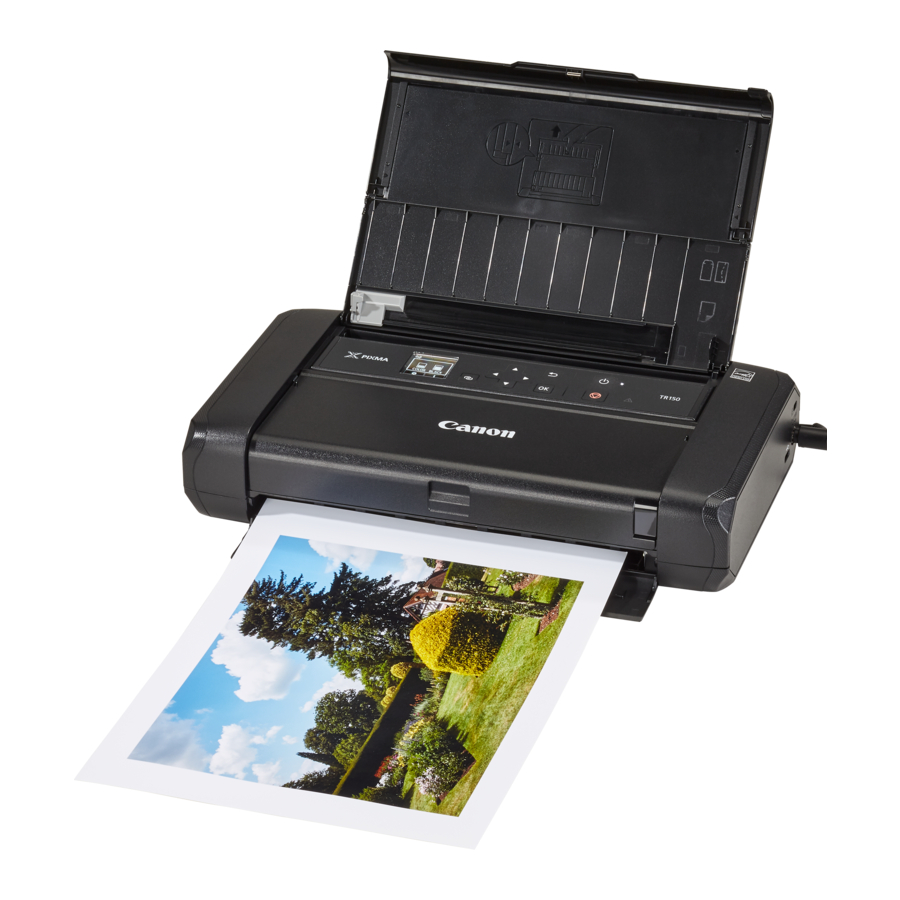
Manual Canon PIXMA TR150
Pengaturan Online
Petunjuk dan video terperinci tersedia di situs web Canon.
Siapkan Komputer
https://ij.start.canon

Siapkan Ponsel Pintar


Video Instruksional


Menyiapkan Produk
Isi Kotak
- Tangki Tinta
![]()
- Adaptor AC
- Kabel Daya
- Kabel USB
- Kepala Cetak
![]()
- CD-ROM Pengaturan untuk Windows
- Informasi Keselamatan dan Penting
- Mulai Menggunakan (manual ini)


Melepas Bahan Kemasan

- Lepaskan dan buang semua bahan kemasan dan selotip oranye.
- Buka dan rentangkan penutup baki belakang, kemudian lepaskan dan buang bahan pelindung.

- Penutup slot keluaran kertas akan terbuka secara otomatis.

Menyalakan Unit

- Sambungkan kabel daya.


Saat ini, jangan sambungkan kabel lain.
- Tekan dan tahan tombol ON hingga lampu ON menyala.

- Gunakan tombol
![]() dan tombol OK untuk memilih bahasa.
dan tombol OK untuk memilih bahasa.

- Tekan tombol OK.
![]()

 dan tombol OK untuk memilih bahasa.

Pindai kode QR untuk tutorial video tentang prosedur penyiapan.
Memasang Kepala Cetak

- Buka penutup kepala cetak.
![]()


Jangan sentuh dudukan kepala cetak sampai berhenti bergerak.
- Tekan ke dalam kedua tab pada tuas pengunci kepala cetak untuk melepaskan kunci, lalu angkat dengan kuat hingga berhenti.
![]()
- Lepaskan kepala cetak dari kemasannya.


Mungkin ada sedikit tinta transparan atau berwarna terang di bagian dalam tas tempat kepala cetak berada - ini tidak berpengaruh pada kualitas cetak. Berhati-hatilah agar tidak terkena tinta saat menangani barang-barang ini.
- Lepaskan tutup pelindung.


Jangan sentuh area yang ditunjukkan pada gambar. Jika tidak, printer mungkin tidak mencetak dengan benar.

- Setel kepala cetak di dudukan kepala cetak sehingga tanda
![]() menghadap ke dalam.
menghadap ke dalam.

- Pegang kedua tab pada tuas pengunci kepala cetak, lalu turunkan.
![]()
 menghadap ke dalam.

Setelah Anda memasang kepala cetak, jangan lepaskan tanpa perlu.
- Untuk mengunci tuas pengunci kepala cetak, dorong tab kiri lalu kanan hingga terpasang pada tempatnya.


Memasang Tangki Tinta

- Lepaskan tutup oranye dari tangki tinta Hitam.

- Pasang tangki tinta.
- Masukkan tangki tinta ke sisi kanan kepala cetak sehingga tanda
![]() menghadap ke dalam, lalu tekan ke bawah hingga berbunyi klik.
menghadap ke dalam, lalu tekan ke bawah hingga berbunyi klik.

- Periksa apakah lampu pada tangki tinta menyala. Jika lampu tidak menyala, tekan bagian belakang tangki tinta.
- Masukkan tangki tinta ke sisi kanan kepala cetak sehingga tanda
- Ulangi langkah 1 hingga 2 dan pasang juga tangki tinta Warna, di sisi kiri.

- Tutup penutup kepala cetak.
![]()

 menghadap ke dalam, lalu tekan ke bawah hingga berbunyi klik.


Memuat Kertas

- Tekan tombol OK.
![]()
- Geser panduan kertas ke kiri
![]()
- Muat kertas polos ukuran Letter atau A4 pada tepi kanan dengan sisi cetak menghadap ke atas.
![]()
- Sejajarkan panduan kertas dengan lebar kertas, lalu periksa apakah tuas ketebalan kertas diatur ke kanan.
![]()
- Tekan tombol OK.

- Tekan tombol OK.


Pindai kode QR untuk tutorial video tentang prosedur penyiapan.
- Periksa apakah layar berikut muncul.
![]()

Perangkat apa yang Anda sambungkan?
- Menyambung ke Komputer
Jika Anda menggunakan beberapa komputer, lakukan langkah-langkah ini di setiap komputer.

- Akses situs web Canon dari komputer.
https://ij.start.canon
![]()
- Pilih
![]() Set Up (Siapkan).
Set Up (Siapkan). - Masukkan nama model printer Anda dan klik Go (Mulai).
- Jika diminta, pilih negara atau wilayah Anda.
- Klik Start (Mulai).
- Klik If you have already prepared (Jika Anda sudah menyiapkan) your printer, go to Connect (printer Anda, buka Sambungkan).
Note (Catatan)
Langkah-langkah berikut adalah untuk pengguna Windows. - Klik Download (Unduh).
- Jalankan file yang diunduh.
- Klik Start Setup (Mulai Penyiapan).
![]()
- Ikuti petunjuk di layar.
- Operasi ini mungkin memakan waktu.
- Untuk menyambung ke ponsel pintar juga, lihat "Menyambung ke Ponsel Pintar"

 Set Up (Siapkan).
Menggunakan CD-ROM Pengaturan untuk Windows
Klik dua kali EasySetup.exe di CD-ROM, lalu lanjutkan dari langkah 3. Jika Anda tidak memiliki koneksi internet, buka folder win di CD-ROM dan klik dua kali SETUP.exe. Ini akan menginstal driver printer.
- Menyambung ke Ponsel Pintar
Jika Anda menggunakan beberapa ponsel pintar, lakukan langkah-langkah ini di setiap ponsel pintar.

Siapkan yang berikut sebelum memulai.
- Aktifkan pengaturan Wi-Fi di ponsel pintar Anda.
- Sambungkan ponsel pintar Anda ke router nirkabel (jika Anda memiliki router nirkabel).
Lihat manual ponsel pintar dan router nirkabel Anda untuk detail selengkapnya.
- Instal aplikasi "Canon PRINT Inkjet/SELPHY" di ponsel pintar Anda.
- Pindai kode QR yang ditampilkan di sebelah kanan untuk mengakses situs web Canon, lalu unduh aplikasinya.

- Buka pengaturan Wi-Fi ponsel pintar Anda. Ketuk nama jaringan (SSID) yang dimulai dengan "Canon_ij_".
Jika "Canon_ij_" tidak muncul, lanjutkan ke langkah 3.
(Contoh tampilan iOS)
![]()
- Buka aplikasi yang diinstal.
![]()
- Ikuti petunjuk di layar dalam aplikasi untuk menambahkan printer Anda.


Setelah Anda menambahkan printer, Anda dapat mencetak dari ponsel pintar Anda.
Menggunakan Unit Anda Tanpa Router Nirkabel
Lihat Print While Away from Home (Cetak Saat Jauh dari Rumah) di Online Manual (Manual Online).
Untuk menggunakan printer di area tempat Anda tidak memiliki akses ke Wi-Fi, Anda harus mengubah pengaturan di komputer atau ponsel pintar Anda.

Biasanya Anda akan menggunakan router nirkabel untuk menyambungkan printer ke komputer atau ponsel pintar Anda.

Jika router nirkabel tidak tersedia, Anda dapat menyambungkan printer langsung ke komputer atau ponsel pintar Anda (Wireless Direct).

Referensi

Unduh manual
Di sini Anda dapat mengunduh versi pdf lengkap manual, mungkin berisi instruksi keselamatan tambahan, informasi garansi, aturan FCC, dll.
Unduh Manual Canon PIXMA TR150


