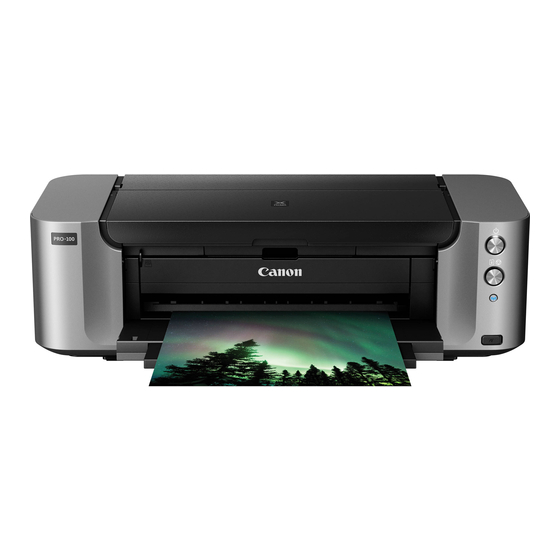
Koneksi Canon PIXMA PRO-100. Panduan Pengaturan
Koneksi Jaringan
Koneksi Nirkabel
Persiapan untuk Koneksi
Sebelum Memulai Pengaturan Koneksi Nirkabel
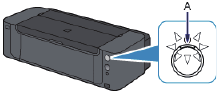
1. Pastikan printer dalam keadaan menyala.
Jika daya menyala, lampu POWER (A) akan menyala.
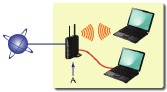
- Pastikan komputer terhubung ke titik akses (A) (atau router jaringan nirkabel) yang ingin Anda hubungkan ke printer Anda.

- Konfigurasi, fungsi router, prosedur pengaturan, dan pengaturan keamanan perangkat jaringan bervariasi tergantung pada lingkungan sistem Anda. Untuk detailnya, lihat manual perangkat jaringan Anda atau hubungi produsennya.
- Periksa apakah perangkat Anda mendukung IEEE802.11n, 802.11g, atau 802.11b.
- Jika perangkat Anda diatur ke mode "IEEE802.11 n only", WEP atau TKIP tidak dapat digunakan sebagai protokol keamanan. Ubah protokol keamanan untuk perangkat Anda ke selain WEP dan TKIP atau ubah pengaturan ke selain "IEEE802.11 n only."
- Untuk penggunaan kantor, konsultasikan dengan administrator jaringan Anda.
- Berhati-hatilah saat terhubung ke jaringan yang tidak dilindungi dengan langkah-langkah keamanan, karena ada risiko pengungkapan data seperti informasi pribadi Anda kepada pihak ketiga.
- Printer ini tidak dapat digunakan melalui koneksi nirkabel dan kabel secara bersamaan.
- "Koneksi Ad-hoc," yang membangun koneksi langsung ke komputer melalui koneksi nirkabel tanpa titik akses, tidak didukung. Pastikan untuk menyiapkan titik akses.
Koneksi Menggunakan WPS
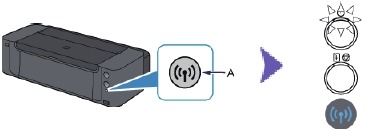
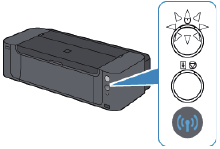
- Tekan dan tahan tombol Wi-Fi (A) pada printer saat Anda siap menekan tombol pada titik akses.

- Pastikan lampu Wi-Fi (biru) berkedip cepat dan lampu POWER menyala seperti yang ditunjukkan pada ilustrasi di atas, lalu tekan dan tahan tombol pada titik akses dalam waktu 2 menit.
- Pastikan lampu Wi-Fi (biru) dan lampu POWER menyala.

Pengaturan koneksi jaringan sekarang selesai.
Koneksi Kabel
Persiapan untuk Koneksi
Sebelum Memulai Pengaturan Koneksi Kabel
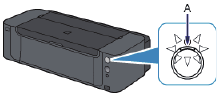
- Pastikan printer dalam keadaan menyala.
Jika daya menyala, lampu POWER (A) akan menyala.

Catatan tentang Koneksi Kabel
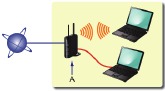
- Pastikan komputer dan router (A) (atau titik akses) terhubung.

- Konfigurasi, fungsi router, prosedur pengaturan, dan pengaturan keamanan perangkat jaringan bervariasi tergantung pada lingkungan sistem Anda. Untuk detailnya, lihat manual perangkat jaringan Anda atau hubungi produsennya.
- Untuk penggunaan kantor, konsultasikan dengan administrator jaringan Anda.
- Berhati-hatilah saat terhubung ke jaringan yang tidak dilindungi dengan langkah-langkah keamanan, karena ada risiko pengungkapan data seperti informasi pribadi Anda kepada pihak ketiga.
- Printer ini tidak dapat digunakan melalui koneksi nirkabel dan kabel secara bersamaan.
- Saat menggunakan router, hubungkan printer dan komputer ke sisi LAN (segmen jaringan yang sama).
Koneksi Kabel
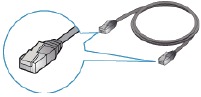
Anda akan memerlukan kabel Ethernet (dijual terpisah).
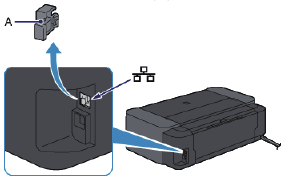
- Lepaskan Tutup (A) dari port atas yang terletak di sisi kanan di bagian belakang printer.

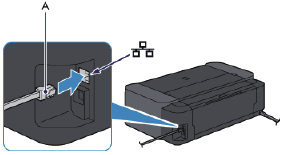
- Hubungkan printer dan perangkat jaringan (router, dll.) dengan kabel Ethernet (A).
Pastikan untuk menggunakan port yang benar di bagian belakang printer. Jangan hubungkan ke port USB.

Pengaturan Printer
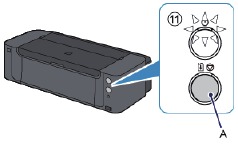
- Tahan tombol RESUME/CANCEL (A) pada printer hingga lampu POWER berkedip 11 kali, lalu lepaskan tombol RESUME/CANCEL setelah kedipan kesebelas.
Pengaturan koneksi kabel selesai.

Pengaturan koneksi jaringan sekarang selesai.
Pemecahan Masalah
WPS
Saat lampu Wi-Fi (biru) berkedip perlahan dan lampu Alarm (oranye) menyala:

- Tekan tombol hanya pada satu titik akses.
- Periksa pengaturan keamanan titik akses.
Setelah memeriksa poin-poin di atas, tunggu sebentar dan konfigurasikan pengaturan koneksi nirkabel lagi.
Untuk detail tentang cara memeriksa pengaturan keamanan titik akses, lihat manual yang disertakan dengan titik akses atau hubungi produsennya.
Saat lampu Wi-Fi (biru) berkedip cepat dan lampu Alarm (oranye) menyala:
- Apakah perangkat jaringan (router, dll.) menyala? Jika perangkat jaringan sudah menyala, matikan, lalu hidupkan kembali.
- Apakah komputer dan perangkat jaringan dikonfigurasi?
- Apakah titik akses dan printer dipasang di ruang terbuka di mana komunikasi nirkabel dimungkinkan?
- Apakah titik akses beroperasi di IEEE802.11n (2.4 GHz), IEEE802.11g, atau IEEE802.11b?
Tunggu sebentar, lalu bawa titik akses dan printer saling berdekatan, dan konfigurasikan pengaturan koneksi nirkabel lagi dalam waktu yang ditentukan.
Untuk detail tentang cara memeriksa pengaturan titik akses, lihat manual yang disertakan dengan titik akses atau hubungi produsennya.
Untuk mengonfigurasi pengaturan koneksi nirkabel lagi
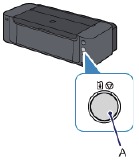
Untuk mengonfigurasi pengaturan koneksi nirkabel lagi, tekan tombol RESUME/CANCEL (A).

Unduh manual
Di sini Anda dapat mengunduh versi pdf lengkap manual, mungkin berisi instruksi keselamatan tambahan, informasi garansi, aturan FCC, dll.
Unduh Koneksi Canon PIXMA PRO-100. Panduan Pengaturan


