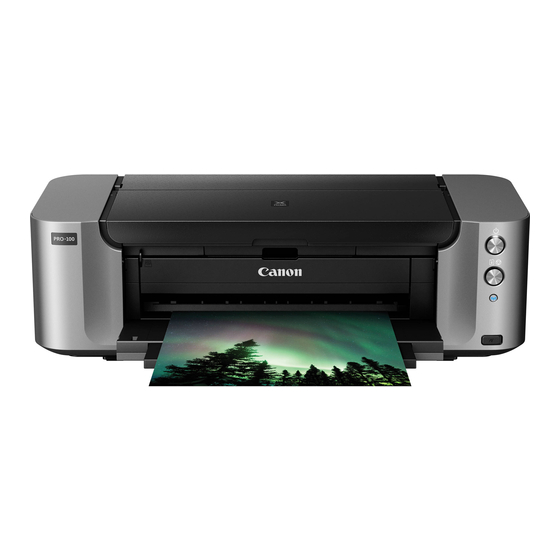
Muunganisho wa Canon PIXMA PRO-100. Mwongozo wa Usanidi
Muunganisho wa Mtandao
Muunganisho wa Wireless
Maandalizi ya Muunganisho
Kabla ya Kuanza Usanidi wa Muunganisho wa Wireless
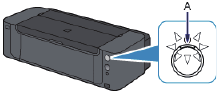
1. Hakikisha kuwa printa imewashwa.
Ikiwa umeme umewashwa, taa ya POWER (A) itawaka.
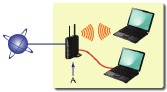
- Hakikisha kuwa kompyuta imeunganishwa kwenye eneo la kufikia (A) (au kipanga njia cha mtandao wa wireless) unachotaka kuunganisha printa yako.

- Usanidi, kazi za kipanga njia, taratibu za usanidi na mipangilio ya usalama ya kifaa cha mtandao hutofautiana kulingana na mazingira ya mfumo wako. Kwa maelezo, rejelea mwongozo wa kifaa chako cha mtandao au wasiliana na mtengenezaji wake.
- Angalia ikiwa kifaa chako kinaauni IEEE802.11n, 802.11g au 802.11b.
- Ikiwa kifaa chako kimewekwa kwenye modi ya "IEEE802.11 n only" (IEEE802.11 n pekee), WEP au TKIP haiwezi kutumika kama itifaki ya usalama. Badilisha itifaki ya usalama kwa kifaa chako iwe kitu kingine isipokuwa WEP na TKIP au ubadilishe mpangilio uwe kitu kingine isipokuwa "IEEE802.11 n only" (IEEE802.11 n pekee).
- Kwa matumizi ya ofisi, wasiliana na msimamizi wako wa mtandao.
- Chukua tahadhari zaidi unapounganisha kwenye mtandao ambao haulindwi na hatua za usalama, kwani kuna hatari ya kufichua data kama vile maelezo yako ya kibinafsi kwa mtu wa tatu.
- Printa hii haiwezi kutumika kupitia muunganisho wa wireless na waya kwa wakati mmoja.
- "Muunganisho wa Ad-hoc," ambao huanzisha muunganisho wa moja kwa moja kwenye kompyuta kupitia muunganisho wa wireless bila eneo la kufikia, hauauniwi. Hakikisha umeandaa eneo la kufikia.
Muunganisho Kwa Kutumia WPS
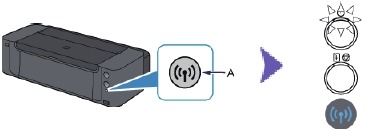
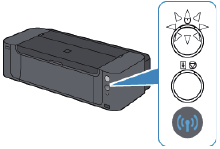
- Bonyeza na ushikilie kitufe cha Wi-Fi (A) kwenye printa unapokuwa tayari kubonyeza kitufe kwenye eneo la kufikia.

- Hakikisha kuwa taa ya Wi-Fi (ya bluu) inamulika haraka na taa ya POWER imewashwa kama inavyoonyeshwa kwenye mchoro hapo juu, kisha ubonyeze na ushikilie kitufe kwenye eneo la kufikia ndani ya dakika 2.
- Hakikisha kuwa taa ya Wi-Fi (ya bluu) na taa ya POWER zimewashwa.

Usanidi wa muunganisho wa mtandao sasa umekamilika.
Muunganisho wa Waya
Maandalizi ya Muunganisho
Kabla ya Kuanza Usanidi wa Muunganisho wa Waya
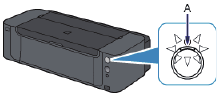
- Hakikisha kuwa printa imewashwa.
Ikiwa umeme umewashwa, taa ya POWER (A) itawaka.

Vidokezo kuhusu Muunganisho wa Waya
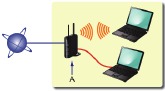
- Hakikisha kuwa kompyuta na kipanga njia (A) (au eneo la kufikia) zimeunganishwa.

- Usanidi, kazi za kipanga njia, taratibu za usanidi na mipangilio ya usalama ya kifaa cha mtandao hutofautiana kulingana na mazingira ya mfumo wako. Kwa maelezo, rejelea mwongozo wa kifaa chako cha mtandao au wasiliana na mtengenezaji wake.
- Kwa matumizi ya ofisi, wasiliana na msimamizi wako wa mtandao.
- Chukua tahadhari zaidi unapounganisha kwenye mtandao ambao haulindwi na hatua za usalama, kwani kuna hatari ya kufichua data kama vile maelezo yako ya kibinafsi kwa mtu wa tatu.
- Printa hii haiwezi kutumika kupitia muunganisho wa wireless na waya kwa wakati mmoja.
- Unapotumia kipanga njia, unganisha printa na kompyuta kwenye upande wa LAN (sehemu sawa ya mtandao).
Muunganisho wa Kebo
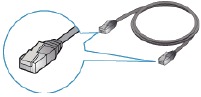
Utahitaji kebo ya Ethernet (inauzwa kando).
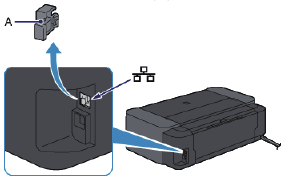
- Ondoa Kifuniko (A) kutoka kwa bandari ya juu iliyo upande wa kulia nyuma ya printa.

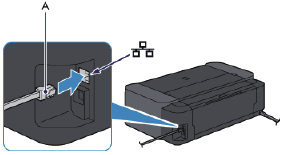
- Unganisha printa na kifaa cha mtandao (kipanga njia, n.k.) na kebo ya Ethernet (A).
Tafadhali hakikisha kuwa unatumia bandari sahihi nyuma ya printa. Usiiunganishe kwenye bandari ya USB.

Usanidi wa Printa
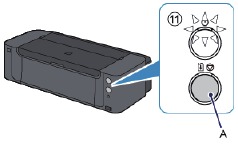
- Shikilia kitufe cha RESUME/CANCEL (A) kwenye printa hadi taa ya POWER imulike mara 11, kisha uachilie kitufe cha RESUME/CANCEL baada ya mweko wa kumi na moja.
Usanidi wa muunganisho wa waya umekamilika.

Usanidi wa muunganisho wa mtandao sasa umekamilika.
Utatuzi wa Matatizo
WPS
Wakati taa ya Wi-Fi (ya bluu) inamulika polepole na taa ya Alarm (ya machungwa) imewashwa:

- Bonyeza kitufe kwenye eneo moja tu la kufikia.
- Angalia mipangilio ya usalama ya eneo la kufikia.
Baada ya kuangalia mambo yaliyo hapo juu, subiri kwa muda na usanidi tena mpangilio wa muunganisho wa wireless.
Kwa maelezo kuhusu jinsi ya kuangalia mipangilio ya usalama ya eneo la kufikia, rejelea mwongozo uliotolewa na eneo la kufikia au wasiliana na mtengenezaji wake.
Wakati taa ya Wi-Fi (ya bluu) inamulika haraka na taa ya Alarm (ya machungwa) imewashwa:
- Je, kifaa cha mtandao (kipanga njia, n.k.) kimewashwa? Ikiwa kifaa cha mtandao tayari kimewashwa, kizime, kisha ukiwashe tena.
- Je, kompyuta na kifaa cha mtandao vimeundwa?
- Je, eneo la kufikia na printa vimewekwa katika eneo wazi ambapo mawasiliano ya wireless yanawezekana?
- Je, eneo la kufikia linafanya kazi katika IEEE802.11n (2.4 GHz), IEEE802.11g au IEEE802.11b?
Subiri kwa muda, kisha ulete eneo la kufikia na printa karibu na kila mmoja, na usanidi tena mipangilio ya muunganisho wa wireless ndani ya muda maalum.
Kwa maelezo kuhusu jinsi ya kuangalia mipangilio ya eneo la kufikia, rejelea mwongozo uliotolewa na eneo la kufikia au wasiliana na mtengenezaji wake.
Ili kusanidi tena mipangilio ya muunganisho wa wireless
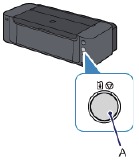
Ili kusanidi tena mipangilio ya muunganisho wa wireless, bonyeza kitufe cha RESUME/CANCEL (A).

Pakua mwongozo
Hapa unaweza kupakua toleo kamili la pdf la mwongozo, linaweza kujumuisha maelekezo ya ziada ya usalama, taarifa za udhamini, sheria za FCC, n.k.
Pakua Muunganisho wa Canon PIXMA PRO-100. Mwongozo wa Usanidi


