Mwongozo wa Canon PIXMA TS8300 Series, PIXMA TS8370
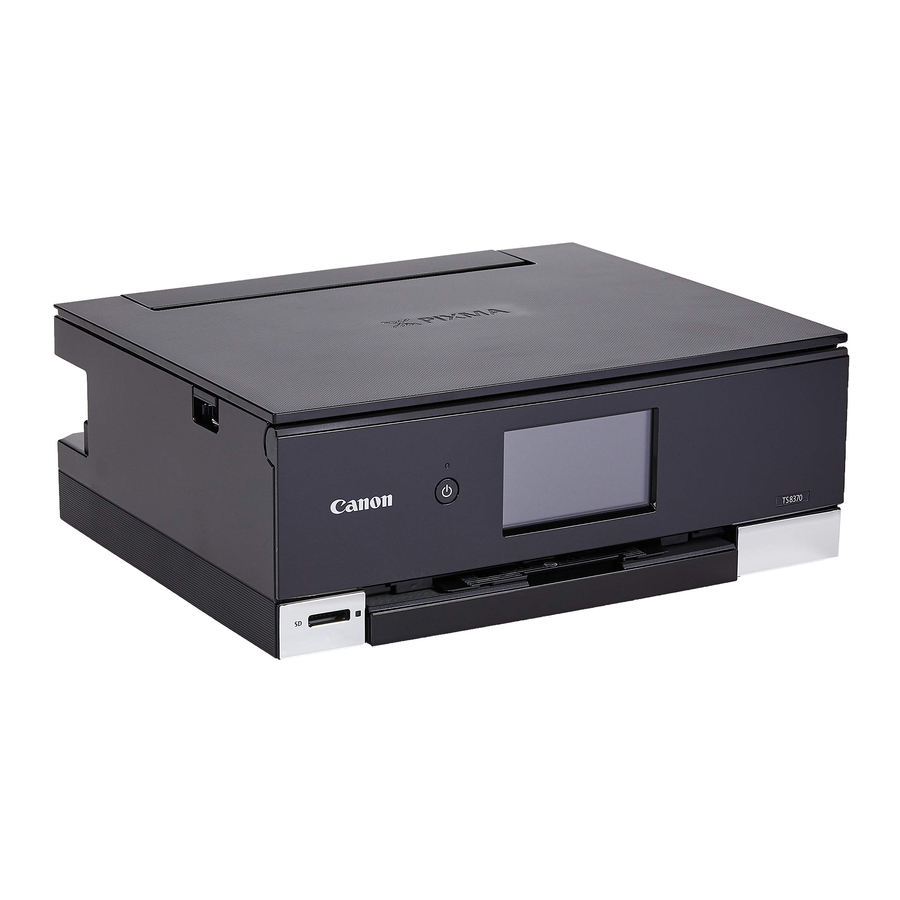
Ushikiliaji wa Kitengo

Video za Maelekezo


Usanidi wa Kitengo

Usanidi wa Mtandaoni
https://ij.start.canon
Vilivyomo Ndani ya Sanduku
- Vipuli vya wino kwa usanidi
![]()
- Kebo ya umeme
- CD-ROM ya Usanidi ya Windows
- Usalama na Taarifa Muhimu
- Kuanza (mwongozo huu)

Uondoaji wa Vifaa vya Ufungashaji


Wakati uchapishaji unapoanza, paneli ya operesheni hufunguka na trei ya kutoka karatasi hutoka nje kiotomatiki. Usiweke chochote mbele ya printa.
- Ondoa na utupe vifaa vyovyote vya ufungashaji na mkanda wa rangi ya machungwa.
- Kutumia printa na mkanda wa rangi ya machungwa au kifaa cha ufungashaji kikiwa kimeambatishwa bado, kunaweza kusababisha printa kufanya kazi vibaya.
- Fungua kitengo cha kuchanganua / kifuniko na uondoe mkanda wa rangi ya machungwa.
![]()
- Funga kitengo cha kuchanganua / kifuniko.
![]()
- Fungua kitengo cha kuchanganua / kifuniko kikamilifu na kisha uifunge.


Angalia vidole vyako.
Uwashaji wa Kitengo

- Unganisha kebo ya umeme.
![]()

Kwa sasa, usiunganishe nyaya nyingine zozote.
- Fungua paneli ya operesheni na ubonyeze kitufe cha ON (WASHA).
![]()
- Tembeza na uguse ili kuchagua lugha yako, na kisha uguse Yes (Ndiyo).

- Gusa OK (Sawa).
![]()


Usakinishaji wa Vipuli vya Wino

- Fungua kitengo cha kuchanganua / kifuniko.
![]()

Usiguse kishikilia kichwa cha uchapishaji hadi kikome kusonga.
- Ondoa mkanda na filamu kwenye kipuli cha wino.
![]()
- Hakikisha hakuna mkanda ulioachwa.
- Ondoa kofia ya rangi ya machungwa polepole.
![]()
![]()
Usikandamize kipuli cha wino huku shimo la hewa lenye umbo la Y limezibwa.
![]()
- Usiguse maeneo yaliyoonyeshwa kwa rangi nyekundu.
![]()
- Sakinisha kipuli cha wino.
- Ingiza kipuli cha wino kwenye kichwa cha uchapishaji na ubonyeze chini hadi kibonyeze.
![]()
- Ingiza kipuli cha wino kwenye kichwa cha uchapishaji na ubonyeze chini hadi kibonyeze.
- Hakikisha kuwa rangi ya kipuli cha wino ulichosakinisha inaonekana kwenye skrini.
![]()


Ikiwa rangi haionyeshwi kwenye skrini hata kama umesakinisha kipuli cha wino, rangi ya kipuli cha wino inaweza kuwa si sahihi au unaweza kuwa umesakinisha kipuli cha wino, kama vile chenye nambari tofauti ya modeli, ambacho hakiauniwi na printa hii. Aidha sakinisaha kipuli cha wino cha rangi sahihi au tumia kipuli cha wino kilichotolewa kwa ajili ya usanidi.
- Rudia hatua ya 2 hadi ya 5 ili kusakinisha vipuli vyote vya wino.
- Hakikisha rangi zote zinaonekana.
![]()
- Hakikisha rangi zote zinaonekana.
- Funga kitengo cha kuchanganua / kifuniko.
![]()
- Printa itaanza kuweka mipangilio.


Angalia vidole vyako.
Upakiaji Karatasi


Angalia!
Ondoa mkanda wowote wa rangi ya machungwa.
- Gusa OK (Sawa).
![]()
- Ondoa kasiti kutoka kwenye printa na uondoe kifuniko cha kasiti.
![]()
- Tenganisha viongozi vya karatasi.
- Telezesha mwongozo wa karatasi wa kulia hadi upande wa kulia. Pangilia mwongozo wa karatasi wa mbele na alama ya Letter au A4.
![]()
- Telezesha mwongozo wa karatasi wa kulia hadi upande wa kulia. Pangilia mwongozo wa karatasi wa mbele na alama ya Letter au A4.
- Pakia karatasi.

- Pakia karatasi tupu zenye ukubwa wa Letter au A4 mbili au zaidi huku upande wa uchapishaji ukiangalia chini.
- Weka karatasi dhidi ya mwongozo wa karatasi wa mbele, na upatanishe mwongozo wa karatasi wa kulia na upana wa karatasi.
- Ambatisha kifuniko cha kasiti na ubadilishe kasiti.
![]()
- Iangalie kutoka upande ili kuthibitisha inaonekana kama mchoro.
![]()
- Iangalie kutoka upande ili kuthibitisha inaonekana kama mchoro.
- Gusa OK (Sawa).

- Gusa Next (Inayofuata).
![]()
- Fuata maagizo kwenye skrini ili kuendelea na usanidi. Hii inajumuisha kufanya uteuzi unaohusiana na kutuma habari. Rejelea "Kutuma Habari Kwa Canon" katika Usalama na Taarifa Muhimu.
- Gusa Next. (Inayofuata)
![]()
- Gusa OK (Sawa).
![]()
- Hakikisha skrini ifuatayo inaonekana.
![]()


Ikiwa utatumia printa bila kuunganisha vifaa vingine vyovyote, usanidi sasa umekamilika.
Uunganishaji kwa Kompyuta

Ikiwa unatumia kompyuta nyingi, fanya hatua hizi kwenye kila kompyuta.
- Fikia tovuti ya Canon kutoka kwa kompyuta.
https://ij.start.canon - Chagua Set Up (Sanidi).
- Ingiza jina la modeli ya printa yako na ubofye Go (Nenda).
- Bofya Start (Anza).
- Bofya If you have already prepared (Ikiwa tayari umeandaa) your printer, go to Connect (printa yako, nenda kwenye Unganisha).
![taarifa]() Kumbuka
Kumbuka
Hatua zifuatazo ni za watumiaji wa Windows (isipokuwa Windows 10 katika hali ya S) na macOS. Kwa mifumo mingine ya uendeshaji, endelea na usanidi kwa kufuata maagizo kwenye skrini badala yake. - Bofya Download (Pakua).
- Endesha faili iliyopakuliwa.
- Bofya Start Setup (Anza Usanidi).
![]()
- Fuata maagizo kwenye skrini.
- Shughuli hizi zinaweza kuchukua muda.
- Ili kuunganisha kwa simu mahiri pia, angalia "Uunganishaji kwa Simu Mahiri".
 Kumbuka
Matumizi ya CD-ROM ya Usanidi ya Windows
Bofya mara mbili EasySetup.exe katika CD-ROM, na kisha uendelee kutoka hatua ya 3. Ikiwa huna muunganisho wa intaneti, fungua folda ya win katika CD-ROM na ubofye mara mbili SETUP.exe. Hii itasakinisha kiendeshi cha printa.
Uunganishaji kwa Simu Mahiri

Ikiwa unatumia simu mahiri nyingi, fanya hatua hizi kwenye kila simu mahiri.
Andaa yafuatayo kabla ya kuanza.
- Washa mpangilio wa Wi-Fi kwenye simu yako mahiri.
- Unganisha simu yako mahiri kwenye kipanga njia kisichotumia waya (ikiwa una kipanga njia kisichotumia waya).
Rejelea miongozo ya simu yako mahiri na kipanga njia kisichotumia waya kwa maelezo zaidi.
- Sakinisha programu ya "Canon PRINT Inkjet/SELPHY" kwenye simu yako mahiri.
- Changanua msimbo wa QR ulioonyeshwa hapa chini ili kufikia tovuti ya Canon, na kisha upakue programu.

- Fungua programu iliyosakinishwa.
![]()
- Fuata maagizo kwenye skrini katika programu ili kuongeza printa yako.

Mara tu umeongeza printa yako, unaweza kuchapisha kutoka kwa simu yako mahiri
Ili kuchapisha picha, angalia "Upakiaji Karatasi ya Picha".
Upakiaji Karatasi ya Picha
Karatasi ya picha inaweza kupakiwa tu kwenye trei ya nyuma.
- Fungua kifuniko cha trei ya nyuma na uongeze usaidizi wa karatasi.

- Fungua kifuniko cha nafasi ya kulisha na utelezeshe mwongozo wa karatasi wa upande wa kulia hadi kulia kabisa.

- Pakia karatasi kadhaa za picha huku upande wa uchapishaji ukiangalia juu na utelezeshe mwongozo wa karatasi ya upande dhidi ya makali ya rundo la karatasi.

- Funga kifuniko cha nafasi ya kulisha.

- Fuata maagizo kwenye skrini ili kuweka habari kwa karatasi iliyopakiwa.


Uchapishaji Picha Zilizohifadhiwa Kwenye Kadi ya Kumbukumbu
- Washa printa.
- Pakia karatasi kadhaa za picha.
- Ingiza kadi ya kumbukumbu kwenye nafasi ya kadi.

- Pitia kulia na kushoto kupitia picha na uchague moja.
- Gusa kitufe cha Color (Rangi) ili kuanza kuchapisha.

Marejeleo

Pakua mwongozo
Hapa unaweza kupakua toleo kamili la pdf la mwongozo, linaweza kujumuisha maelekezo ya ziada ya usalama, taarifa za udhamini, sheria za FCC, n.k.
Pakua Mwongozo wa Canon PIXMA TS8300 Series, PIXMA TS8370


