Priručnik za Canon PIXMA TS8300 Series, PIXMA TS8370
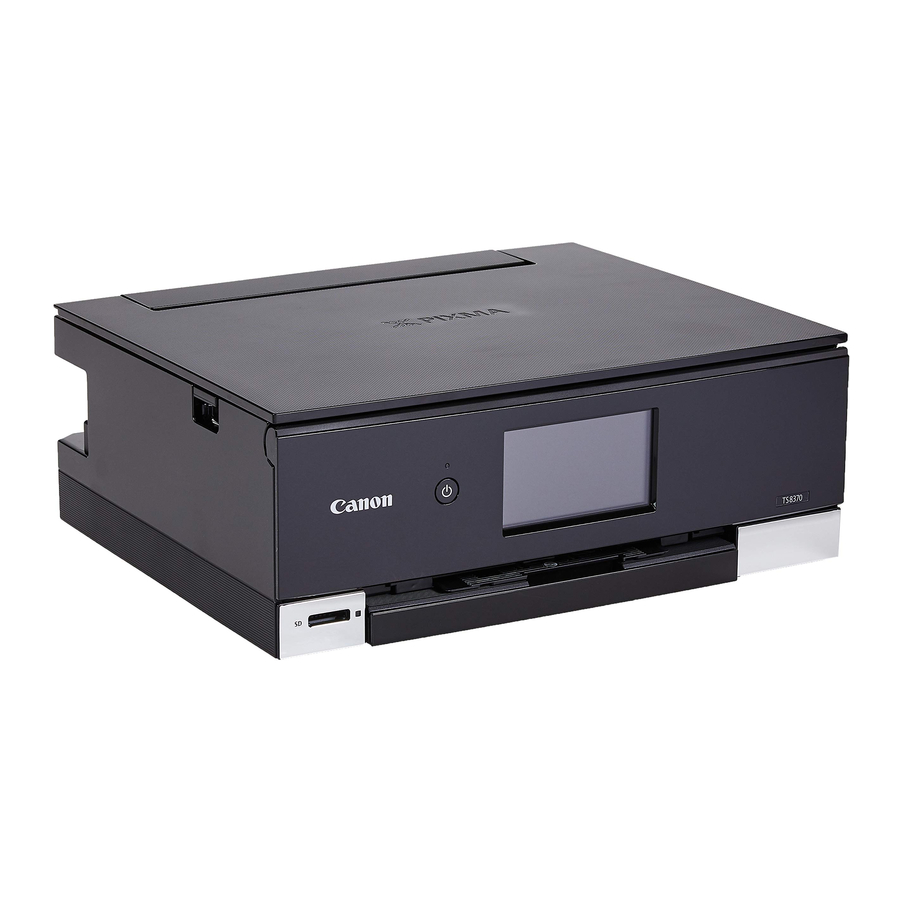
Držanje uređaja

Videozapisi s uputama


Postavljanje uređaja

Internetsko postavljanje
https://ij.start.canon
Sadržaj kutije
- Spremnici s tintom za postavljanje
![]()
- Kabel za napajanje
- CD-ROM za postavljanje za Windows
- Sigurnosne i važne informacije
- Početak rada (ovaj priručnik)

Uklanjanje materijala za pakiranje


Kada započne ispis, upravljačka se ploča otvara, a ladica za izlaz papira automatski se izvlači. Ne stavljajte ništa ispred pisača.
- Uklonite i bacite sve materijale za pakiranje i narančastu traku.
- Korištenje pisača s još uvijek pričvršćenom narančastom trakom ili materijalom za pakiranje može uzrokovati kvar pisača.
- Otvorite jedinicu/poklopac za skeniranje i uklonite narančastu traku.
![]()
- Zatvorite jedinicu/poklopac za skeniranje.
![]()
- Potpuno otvorite jedinicu/poklopac za skeniranje, a zatim je zatvorite.


Pazite na prste.
Uključivanje uređaja

- Priključite kabel za napajanje.
![]()

U ovom trenutku nemojte priključivati nikakve druge kablove.
- Otvorite upravljačku ploču i pritisnite tipku ON (UKLJUČENO).
![]()
- Pomaknite se i dodirnite za odabir jezika, a zatim dodirnite Yes (Da).

- Dodirnite OK (U redu).
![]()


Ugradnja spremnika s tintom

- Otvorite jedinicu/poklopac za skeniranje.
![]()

Ne dodirujte držač glave za ispis dok se ne prestane pomicati.
- Uklonite traku i film sa spremnika s tintom.
![]()
- Provjerite nije li ostala traka.
- Polako uklonite narančasti čep.
![]()
![]()
Nemojte stiskati spremnik s tintom sa začepljenom rupom za zrak u obliku slova Y.
![]()
- Ne dodirujte područja prikazana crvenom bojom.
![]()
- Ugradite spremnik s tintom.
- Umetnite spremnik s tintom u glavu za ispis i pritisnite prema dolje dok ne klikne.
![]()
- Umetnite spremnik s tintom u glavu za ispis i pritisnite prema dolje dok ne klikne.
- Provjerite pojavljuje li se na zaslonu boja spremnika s tintom koji ste ugradili.
![]()


Ako se boja ne prikazuje na zaslonu iako ste ugradili spremnik s tintom, boja spremnika s tintom možda nije ispravna ili ste možda ugradili spremnik s tintom, kao što je onaj s različitim brojem modela, koji ovaj pisač ne podržava. Ili ugradite spremnik s tintom za ispravnu boju ili upotrijebite priloženi spremnik s tintom za postavljanje.
- Ponovite korake od 2. do 5. da biste ugradili sve spremnike s tintom.
- Provjerite pojavljuju li se sve boje.
![]()
- Provjerite pojavljuju li se sve boje.
- Zatvorite jedinicu/poklopac za skeniranje.
![]()
- Pisač će započeti inicijalizaciju.


Pazite na prste.
Umetanje papira


Provjerite!
Uklonite svu narančastu traku.
- Dodirnite OK (U redu).
![]()
- Uklonite kasetu iz pisača i uklonite poklopac kasete.
![]()
- Razdvojite vodilice papira.
- Povucite desnu vodilicu papira do desnog ruba. Poravnajte prednju vodilicu papira s oznakom Letter ili A4.
![]()
- Povucite desnu vodilicu papira do desnog ruba. Poravnajte prednju vodilicu papira s oznakom Letter ili A4.
- Umetnite papir.

- Umetnite 2 ili više listova običnog papira veličine Letter ili A4 sa stranom za ispis okrenutom prema dolje.
- Postavite papir uz prednju vodilicu papira i poravnajte desnu vodilicu papira sa širinom papira.
- Pričvrstite poklopac kasete i vratite kasetu.
![]()
- Pogledajte je sa strane kako biste potvrdili da izgleda kao na dijagramu.
![]()
- Pogledajte je sa strane kako biste potvrdili da izgleda kao na dijagramu.
- Dodirnite OK (U redu).

- Dodirnite Next (Dalje).
![]()
- Slijedite upute na zaslonu za nastavak postavljanja. To uključuje odabir povezanih sa slanjem informacija. Pogledajte "Slanje informacija tvrtki Canon" u Sigurnosnim i važnim informacijama.
- Dodirnite Next. (Dalje.)
![]()
- Dodirnite OK (U redu).
![]()
- Provjerite pojavljuje li se sljedeći zaslon.
![]()


Ako ćete pisač koristiti bez povezivanja drugih uređaja, postavljanje je sada dovršeno.
Povezivanje s računalom

Ako koristite više računala, izvršite ove korake na svakom računalu.
- Pristupite web-mjestu tvrtke Canon s računala.
https://ij.start.canon - Odaberite Set Up (Postavi).
- Unesite naziv modela pisača i kliknite Go (Idi).
- Kliknite Start (Pokreni).
- Kliknite If you have already prepared (Ako ste već pripremili) your printer, go to Connect (pisač, idite na Povezivanje).
![information]() Napomena
Napomena
Sljedeći su koraci za korisnike sustava Windows (osim Windows 10 u S načinu rada) i macOS. Za druge operacijske sustave nastavite s postavljanjem slijedeći upute na zaslonu. - Kliknite Download (Preuzmi).
- Pokrenite preuzetu datoteku.
- Kliknite Start Setup (Pokreni postavljanje).
![]()
- Slijedite upute na zaslonu.
- Ove operacije mogu potrajati neko vrijeme.
- Da biste se povezali i sa pametnim telefonom, pogledajte "Povezivanje s pametnim telefonom".
 Napomena
Korištenje CD-ROM-a za postavljanje za Windows
Dvaput kliknite EasySetup.exe na CD-ROM-u, a zatim nastavite od 3. koraka. Ako nemate internetsku vezu, otvorite mapu win na CD-ROM-u i dvaput kliknite SETUP.exe. Time ćete instalirati upravljački program pisača.
Povezivanje s pametnim telefonom

Ako koristite više pametnih telefona, izvršite ove korake na svakom pametnom telefonu.
Pripremite sljedeće prije početka.
- Omogućite postavku Wi-Fi na svom pametnom telefonu.
- Povežite svoj pametni telefon s bežičnim usmjerivačem (ako imate bežični usmjerivač).
Više pojedinosti potražite u priručnicima za pametni telefon i bežični usmjerivač.
- Instalirajte aplikaciju "Canon PRINT Inkjet/SELPHY" na svoj pametni telefon.
- Skenirajte QR kôd prikazan u nastavku da biste pristupili web-mjestu tvrtke Canon, a zatim preuzmite aplikaciju.

- Otvorite instaliranu aplikaciju.
![]()
- Slijedite upute na zaslonu u aplikaciji da biste dodali pisač.

Nakon što ste dodali pisač, možete ispisivati sa svog pametnog telefona
Da biste ispisali fotografije, pogledajte "Umetanje foto-papira".
Umetanje foto-papira
Foto-papir se može umetnuti samo u stražnju ladicu.
- Otvorite poklopac stražnje ladice i izvucite oslonac za papir.

- Otvorite poklopac otvora za ulaganje i povucite desnu bočnu vodilicu papira skroz udesno.

- Umetnite nekoliko listova foto-papira sa stranom za ispis okrenutom prema gore i gurnite bočnu vodilicu papira uz rub snopa papira.

- Zatvorite poklopac otvora za ulaganje.

- Slijedite upute na zaslonu da biste postavili informacije za umetnuti papir.


Ispis fotografija spremljenih na memorijskoj kartici
- Uključite pisač.
- Umetnite nekoliko listova foto-papira.
- Umetnite memorijsku karticu u utor za karticu.

- Listajte desno i lijevo kroz fotografije i odaberite jednu.
- Dodirnite tipku Color (Boja) za početak ispisa.

Reference

Preuzmi priručnik
Ovdje možete preuzeti punu pdf verziju priručnika, koja može sadržavati dodatne sigurnosne upute, informacije o jamstvu, FCC pravila, itd.
Preuzmi Priručnik za Canon PIXMA TS8300 Series, PIXMA TS8370


