Canon PIXMA TR4700 Series, PIXMA TR4723 / TR4725 Priručnik
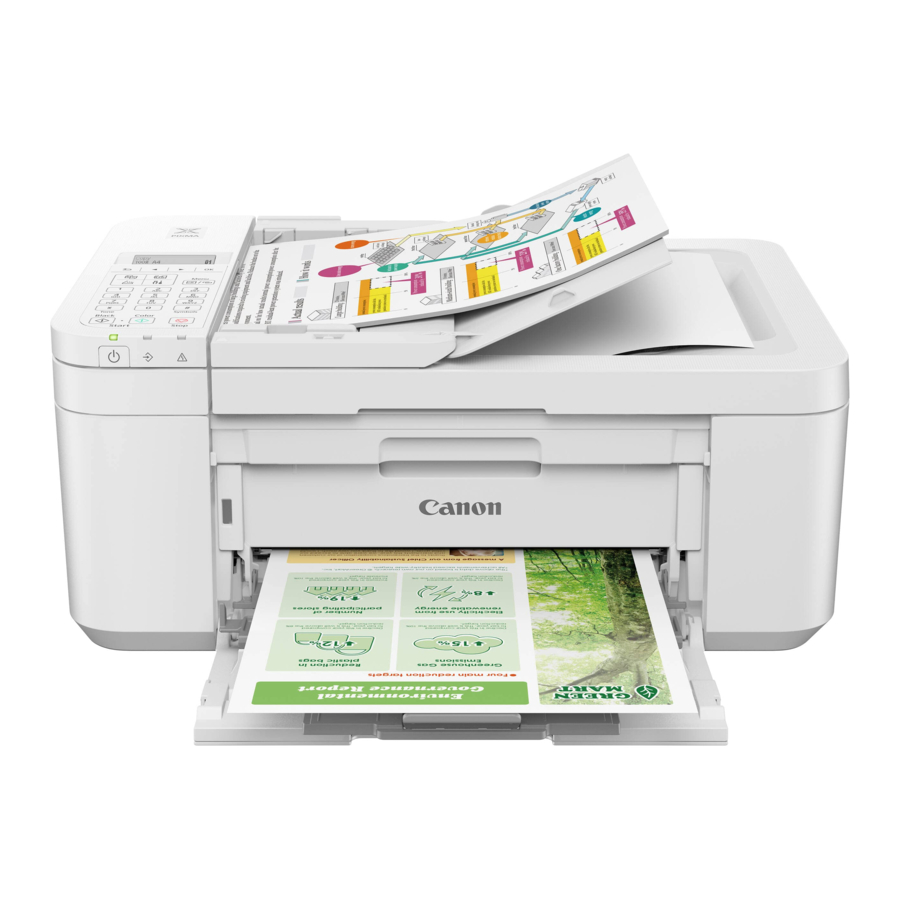
Postavljanje pisača
Držanje pisača

Sadržaj kutije
- Spremnici s tintom
![]()
- Kabel za napajanje
- Telefonski kabel
- Sigurnosne i važne informacije
- Početak rada (ovaj priručnik)

Uklanjanje narančaste trake
- Uklonite narančastu traku.
- Otvorite prednji poklopac, a zatim otvorite izlaznu ladicu za papir.

- Otvorite poklopac izlazne ladice za papir, a zatim uklonite narančastu traku.
![]()
- Zatvorite izlaznu ladicu za papir i prednji poklopac.


Uključivanje pisača
- Priključite kabel za napajanje.
![]()
- Pritisnite tipku ON (UKLJUČENO).
![]()
- Kada se pojavi sljedeći zaslon, pomoću tipki
![]() i
i ![]() odaberite jezik, a zatim pritisnite tipku OK (U redu).
odaberite jezik, a zatim pritisnite tipku OK (U redu).
![]()
![]()
Ako se na zaslonu pojavi pogreška, pogledajte "Ako se na zaslonu pojavi poruka o pogrešci (kod podrške)" i slijedite upute. - Ako se pojavi sljedeći zaslon, odaberite svoju državu ili regiju, a zatim pritisnite tipku OK (U redu).
![]()


 i
i  odaberite jezik, a zatim pritisnite tipku OK (U redu).


Ugradnja spremnika s tintom
- Otvorite prednji poklopac, a zatim otvorite izlaznu ladicu za papir.

- Otvorite poklopac izlazne ladice za papir.
![]()
![]()
Ne dodirujte držač spremnika s tintom dok se ne prestane pomicati. - Spustite ručicu za zaključavanje spremnika s tintom na lijevoj strani.

- Izvadite spremnik s tintom u boji iz pakiranja i uklonite narančastu traku.
![]()
![]()
- Ne dodirujte tintu na narančastoj traci. Mogla bi vam umrljati ruke ili okolne predmete.
- Ne dodirujte područja prikazana na slici. Inače, pisač možda neće ispravno ispisivati.
![]()
- Umetnite spremnik s tintom u boji u držač spremnika s tintom.
![]()
![]()
Ne udarajte spremnik s tintom. To može uzrokovati kvar.
![]()
- Podignite ručicu za zaključavanje spremnika s tintom.

- Ponovite korake od 3 do 6 i ugradite crni spremnik s tintom na desnu stranu.
![]()
- Zatvorite izlaznu ladicu za papir i prednji poklopac.

- Slijedite upute na zaslonu, a zatim pritisnite tipku OK (U redu).
![]()


Odaberite način povezivanja koji najbolje odgovara načinu na koji ćete koristiti pisač.
- Za korištenje pisača bez povezivanja s drugim uređajima
- Postavljanje je sada dovršeno.
Za postavljanje faksa pogledajte "Korištenje funkcije faksa".
- Postavljanje je sada dovršeno.
- Za korištenje pisača povezivanjem s računalom ili pametnim telefonom
- Pogledajte u nastavku.
 Ako se na zaslonu pojavi poruka o pogrešci (kod podrške)

Provjerite kod podrške, a zatim slijedite upute ako je prikazani kod napisan u nastavku.
- 1890
Zaštitni materijal preostao.- "Uklanjanje narančaste trake"
- 168A
Spremnici s tintom nisu ispravno ugrađeni.- "Ugradnja spremnika s tintom"
Koji uređaj povezujete
Povezivanje s računalom

Ako koristite više računala, izvršite ove korake na svakom računalu.
- Pristupite web-mjestu tvrtke Canon sa svog računala.
https://ij.start.canon - Odaberite
![]() Postavljanje (Set Up).
Postavljanje (Set Up). - Unesite naziv modela svog pisača i kliknite Idi (Go).
- Kliknite Start, a zatim odaberite Povezivanje s računalom/pametnim telefonom (Connecting to a Computer/Smartphone).
- Sljedeći koraci su za korisnike sustava Windows.
- Kliknite Preuzmi (Download).
- Pokrenite preuzetu datoteku.
- Slijedite upute na zaslonu. To može potrajati neko vrijeme.
- Za povezivanje s pametnim telefonom pogledajte "Povezivanje s pametnim telefonom".
- Nakon što dodate pisač, možete ispisivati sa svog računala. Za ispis pogledajte "Umetanje papira"
- Za postavljanje faksa pogledajte "Korištenje funkcije faksa".


Povezivanje s pametnim telefonom
Ako koristite više pametnih telefona, izvršite ove korake na svakom pametnom telefonu.

- Instalirajte aplikaciju "Canon PRINT Inkjet/SELPHY" na svoj pametni telefon.
![]()
- Potražite "Canon PRINT" u trgovini App Store ili Google Play.


- Pristupite web-mjestu tvrtke Canon da biste preuzeli aplikaciju.

- Otvorite instaliranu aplikaciju i slijedite upute na zaslonu u aplikaciji da biste dodali svoj pisač.
![]()

- Nakon što dodate pisač, možete ispisivati sa svog pametnog telefona. Za ispis fotografija pogledajte "Umetanje papira".
- Za postavljanje faksa pogledajte "Korištenje funkcije faksa".

Korištenje funkcije faksa
Funkcija faksa vašeg pisača zahtijeva postavljanje. Pogledajte Vodič za postavljanje FAX-a.
- Pristupite web-mjestu tvrtke Canon.
https://ij.start.canon/fax

Umetanje papira
- Otvorite prednji poklopac.
![]()
- Pomaknite vodilicu papira na desnoj strani do krajnje desne strane.

- Umetnite nekoliko listova papira sa stranom za ispis prema dolje i pomaknite vodilicu papira uz rub hrpe papira.
- Gurnite papir do kraja u kasetu.

- Gurnite papir do kraja u kasetu.
- Otvorite izlaznu ladicu za papir.
![]()
- Izvucite potporu za izlaz papira iz izlazne ladice za papir.
![]()
- Otvorite produžetak izlazne ladice.
![]()
- Kada se pojavi sljedeći zaslon, pritisnite tipku OK (U redu).
![]()
- Odaberite veličinu i vrstu papira i pritisnite tipku OK (U redu).


Ako rezultati ispisa nisu zadovoljavajući
Izvršite poravnavanje glave za ispis ako su ravne linije iskrivljene ili boje nisu usklađene, ili rezultati ispisa inače nisu onakvi kakve ste očekivali.
Za detalje kliknite Održavanje (Maintenance) u Mrežnom priručniku (Online Manual) i pogledajte Ako je ispis slab ili neravnomjeran (If Printing Is Faint or Uneven) > Poravnavanje glave za ispis (Aligning the Print Head).
- Linije su neusklađene
![]()
- Neravnomjerne ili prugaste boje
![]()


Reference


Preuzmi priručnik
Ovdje možete preuzeti punu pdf verziju priručnika, koja može sadržavati dodatne sigurnosne upute, informacije o jamstvu, FCC pravila, itd.
Preuzmi Canon PIXMA TR4700 Series, PIXMA TR4723 / TR4725 Priručnik


