Priručnik za Canon PIXMA TS3400 Series, PIXMA TS3450, PIXMA TS3440
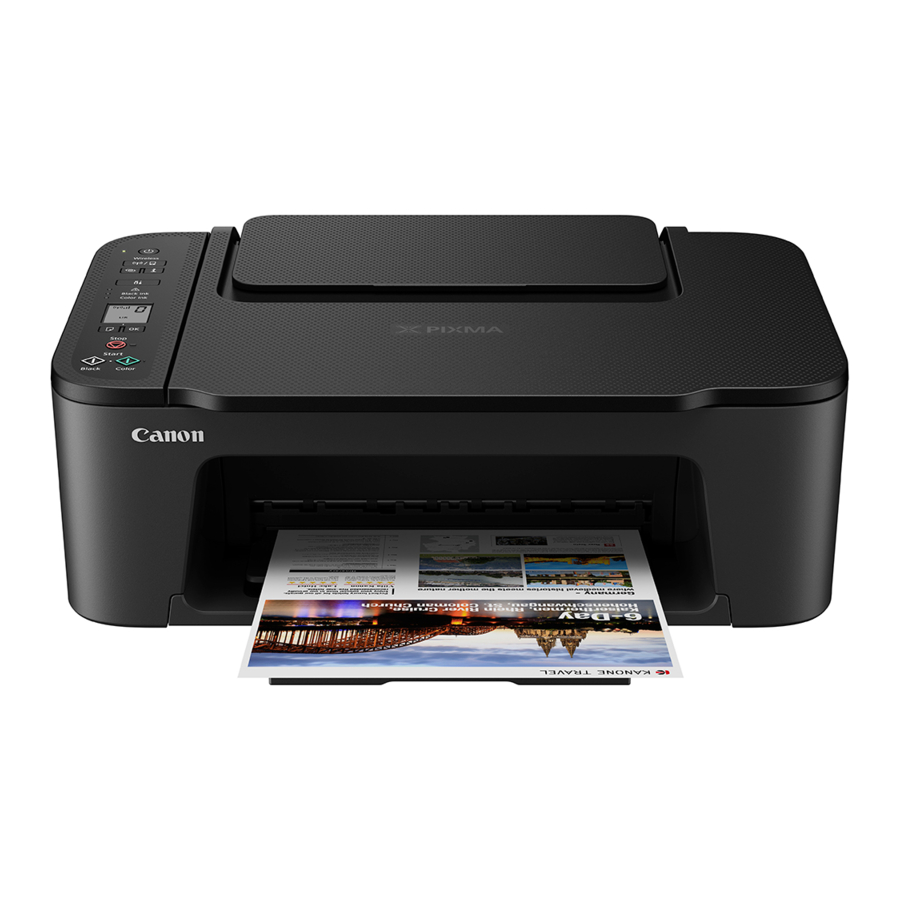
Postavljanje pisača
Sadržaj kutije
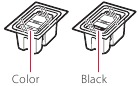
- FINE spremnici s tintom
![]()
- Kabel za napajanje
- CD-ROM za postavljanje
- Sigurnosne i važne informacije
- Početak rada (ovaj priručnik)
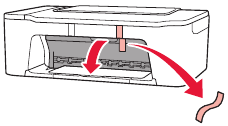
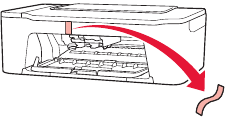
Uklanjanje materijala za pakiranje
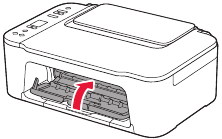
- Uklonite narančastu traku s desne strane i otvorite poklopac.
![]()
- Uklonite narančastu traku s lijeve strane.
![]()
- Zatvorite poklopac.
![]()


Uključivanje pisača
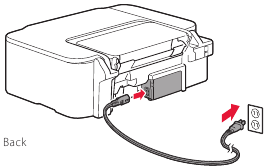
- Priključite kabel za napajanje.
![]()
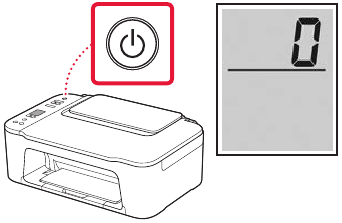
- Pritisnite gumb ON (UKLJUČENO).

![]()
Ako se pojavi neki drugi zaslon, pogledajte "Ako se pojavi neki od sljedećih zaslona" i slijedite upute.


Ugradnja FINE spremnika s tintom
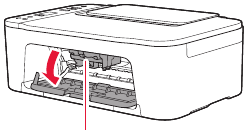
- Otvorite poklopac.
![]()
![]()
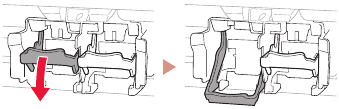
Ne dodirujte držač FINE spremnika s tintom dok se ne prestane pomicati. - Spustite ručicu za zaključavanje spremnika s tintom s lijeve strane.

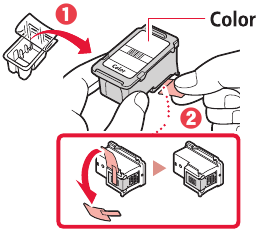
- Izvadite FINE spremnik s tintom u boji iz pakiranja i uklonite zaštitnu traku.
![]()
![]()
- Ne dodirujte tintu na zaštitnoj traci. Mogla bi vam zamrljati ruke ili okolne predmete.
- Ne dodirujte područja prikazana na slici. U suprotnom, pisač možda neće ispravno ispisivati.
![]()
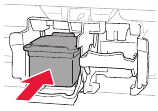
- Umetnite FINE spremnik s tintom u boji u držač FINE spremnika s tintom.
![]()
![]()
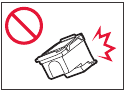
- Ne udarajte FINE spremnik s tintom. To može uzrokovati kvar.
![]()
- Ne udarajte FINE spremnik s tintom. To može uzrokovati kvar.
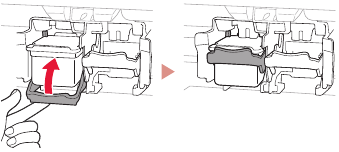
- Podignite ručicu za zaključavanje spremnika s tintom.

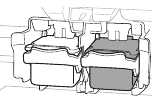
- Ponovite korake 2 do 5 i ugradite crni FINE spremnik s tintom s desne strane.
![]()
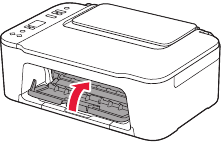
- Zatvorite poklopac.
![]()
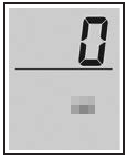
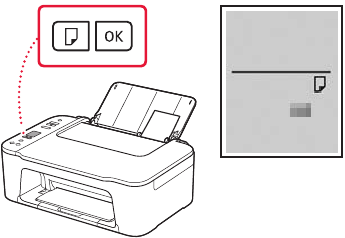
- Provjerite je li se pojavio sljedeći zaslon.
![]()
![]()
Ako se na zaslonu pojavi E > 0 > 4, pogledajte "Ako se pojavi neki od sljedećih zaslona" i slijedite upute.


Odaberite način povezivanja koji najbolje odgovara načinu na koji ćete koristiti pisač.
- Za korištenje pisača bez povezivanja s drugim uređajima
- Postavljanje je sada dovršeno.
- Za korištenje pisača povezivanjem s računalom ili pametnim telefonom
- Prijeđite na sljedeći korak.
Ako se pojavi neki od sljedećih zaslona

Provjerite zaslon, a zatim slijedite odgovarajuće upute u nastavku.

Ugradite FINE spremnike s tintom.
- "Ugradnja FINE spremnika s tintom"

Preostao je zaštitni materijal.
- "Uklanjanje materijala za pakiranje"

FINE spremnici s tintom nisu ispravno ugrađeni.
- "Ugradnja FINE spremnika s tintom"

S kojim se uređajem povezujete
Povezivanje s računalom
Ako koristite više računala, izvršite ove korake na svakom računalu.

- Pristupite web-mjestu tvrtke Canon sa svog računala.
https://ij.start.canon - Odaberite
![]() Set Up (Postavljanje).
Set Up (Postavljanje). - Unesite naziv modela pisača i kliknite Go (Idi).
- Kliknite Start (Pokreni).
- Kliknite (B) Connecting to a Computer/Smartphone (Povezivanje s računalom/pametnim telefonom).
- Sljedeći su koraci za korisnike sustava Windows.
- Kliknite Download (Preuzmi).
- Pokrenite preuzetu datoteku.
- Slijedite upute na zaslonu.
- Ove operacije mogu potrajati neko vrijeme.
- Za povezivanje i s pametnim telefonom pogledajte "Povezivanje s pametnim telefonom".

Korištenje CD-ROM-a za postavljanje
Dvaput kliknite EasySetup.exe na CD-ROM-u, a zatim nastavite od 3. koraka. Ako nemate internetsku vezu, otvorite mapu win na CD-ROM-u i dvaput kliknite SETUP.exe. Time ćete instalirati upravljački program pisača.

Povezivanje s pametnim telefonom
Ako koristite više pametnih telefona, izvršite ove korake na svakom pametnom telefonu.

- Instalirajte aplikaciju "Canon PRINT Inkjet/SELPHY" na svoj pametni telefon.
![]()
- Potražite "Canon PRINT" u trgovini App Store ili Google Play.


- Pristupite web-mjestu tvrtke Canon da biste preuzeli aplikaciju.

- Otvorite postavke Wi-Fi mreže pametnog telefona. Provjerite pojavljuje li se naziv mreže (SSID) koji počinje s "Canon_ij_".
(Primjer zaslona sustava iOS)
![]()
- Ako se pojavi "Canon_ij_" > Prijeđite na korak 3
- Ako se ne pojavi "Canon_ij_" > Prijeđite na korak 4
- Dodirnite naziv mreže (SSID) koji počinje s "Canon_ij_".
- Otvorite instaliranu aplikaciju i slijedite upute na zaslonu u aplikaciji da biste dodali pisač.
![]()

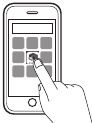
Nakon što dodate pisač, možete ispisivati sa svog pametnog telefona.
Za ispis fotografija pogledajte "Umetanje papira".

Umetanje papira
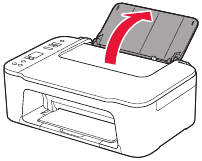
- Otvorite držač za papir.
![]()
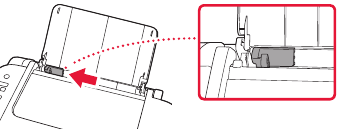
- Povucite vodilicu za papir ulijevo.

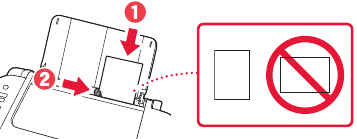
- Umetnite nekoliko listova papira uz desni rub sa stranom za ispis okrenutom prema gore i poravnajte vodilicu za papir sa širinom papira.

- Pritisnite gumb Paper Select (Odabir papira), odaberite veličinu papira, a zatim pritisnite gumb OK (U redu).

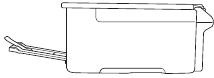
- Izvucite izlaznu ladicu za papir i otvorite produžetak izlazne ladice.

- Pogledajte ga sa strane da biste potvrdili da izgleda kao dijagram.
![]()

Ako su rezultati ispisa nezadovoljavajući
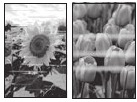
Izvršite poravnavanje glave za ispis ako su ravne linije iskrivljene ili su boje nedosljedne ili rezultati ispisa nisu onakvi kakve ste očekivali.
Za pojedinosti kliknite Maintenance (Održavanje) na Online Manual (Mrežni priručnik) i pogledajte If Printing Is Faint or Uneven (Ako je ispis slab ili neravnomjeran) > Aligning the Print Head (Poravnavanje glave za ispis). Pogledajte stražnji poklopac za pristup Online Manual (Mrežnom priručniku).
- Linije su neporavnate
![]()
- Neravnomjerne ili išarane boje
![]()

Reference


Preuzmi priručnik
Ovdje možete preuzeti punu pdf verziju priručnika, koja može sadržavati dodatne sigurnosne upute, informacije o jamstvu, FCC pravila, itd.
Preuzmi Priručnik za Canon PIXMA TS3400 Series, PIXMA TS3450, PIXMA TS3440


