Canon PIXMA TS3400 Series, PIXMA TS3450, PIXMA TS3440 – manuál
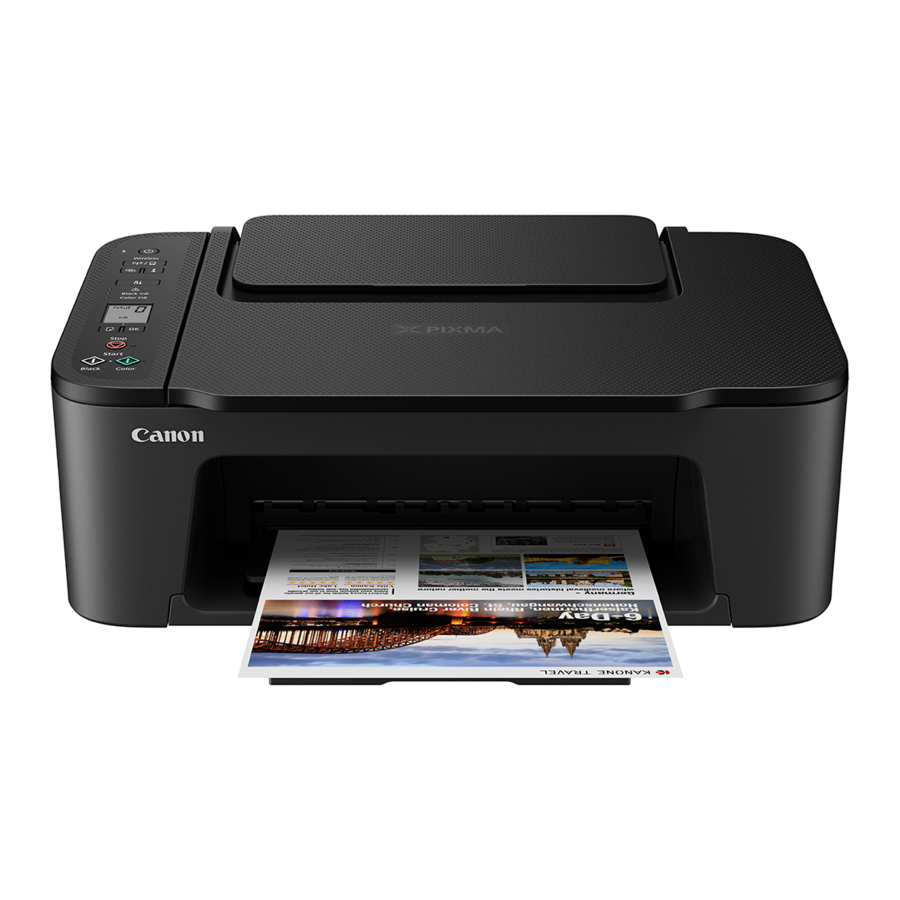
Nastavení tiskárny
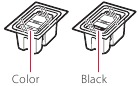
Obsah balení
- Kazety FINE
![]()
- Napájecí kabel
- Instalační disk CD-ROM
- Bezpečnostní a důležité informace
- Začínáme (tento manuál)
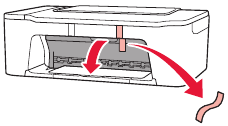
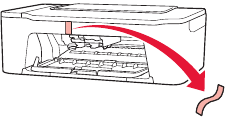
Odstranění obalového materiálu
- Odstraňte oranžovou pásku vpravo a otevřete kryt.
![]()
- Odstraňte oranžovou pásku vlevo.
![]()
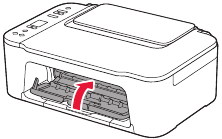
- Zavřete kryt.
![]()


Zapnutí tiskárny
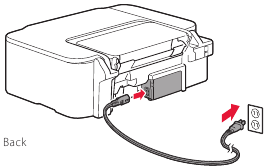
- Připojte napájecí kabel.
![]()
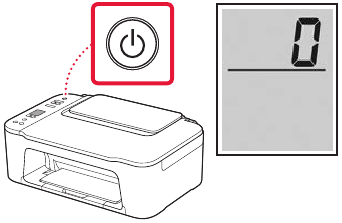
- Stiskněte tlačítko ON (Zapnout).

![]()
Pokud se objeví jiná obrazovka, přečtěte si část „Pokud se zobrazí kterákoli z následujících obrazovek“ a postupujte podle pokynů.


Instalace kazet FINE
- Otevřete kryt.
![]()
![]()
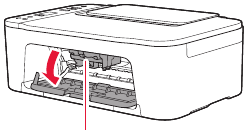
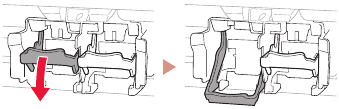
Nedotýkejte se držáku kazet FINE, dokud se nepřestane pohybovat. - Sklopte aretační páčku inkoustové kazety na levé straně.

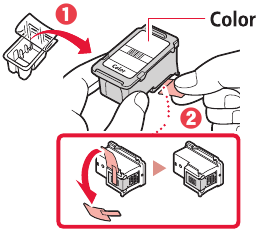
- Vyjměte barevnou kazetu FINE z obalu a odstraňte ochrannou pásku.
![]()
![]()
- Nedotýkejte se inkoustu na ochranné pásce. Mohl by vám potřísnit ruce nebo okolní předměty.
- Nedotýkejte se oblastí zobrazených na obrázku. V opačném případě nemusí tiskárna tisknout správně.
![]()
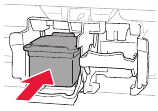
- Vložte barevnou kazetu FINE do držáku kazety FINE.
![]()
![]()
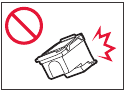
- Do kazety FINE nenarážejte. Mohlo by dojít k poruše.
![]()
- Do kazety FINE nenarážejte. Mohlo by dojít k poruše.
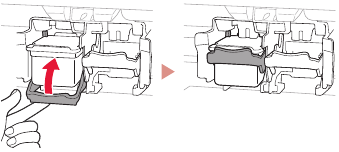
- Zvedněte aretační páčku inkoustové kazety.

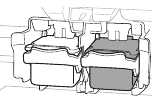
- Opakujte kroky 2 až 5 a nainstalujte černou kazetu FINE na pravé straně.
![]()
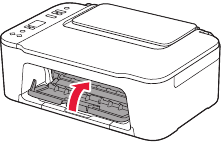
- Zavřete kryt.
![]()
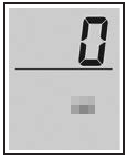
- Zkontrolujte, zda se zobrazuje následující obrazovka.
![]()
![]()
Pokud se na obrazovce zobrazí E > 0 > 4, přečtěte si část „Pokud se zobrazí kterákoli z následujících obrazovek“ a postupujte podle pokynů.


Vyberte způsob připojení, který nejlépe odpovídá způsobu používání tiskárny.
- Chcete-li tiskárnu používat bez připojení k jiným zařízením
- Nastavení je nyní dokončeno.
- Chcete-li tiskárnu používat s připojením k počítači nebo smartphonu
- Přejděte k dalšímu kroku.
Pokud se zobrazí kterákoli z následujících obrazovek
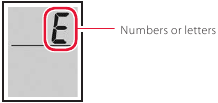
Zkontrolujte obrazovku a poté postupujte podle níže uvedených odpovídajících pokynů.

Nainstalujte kazety FINE.
- „Instalace kazet FINE“

Zbývající ochranný materiál.
- „Odstranění obalového materiálu“

Kazety FINE nejsou správně nainstalovány.
- „Instalace kazet FINE“

Jaké zařízení připojujete
Připojení k počítači
Používáte-li více počítačů, proveďte tyto kroky na každém z nich.

- Z počítače přejděte na web společnosti Canon.
https://ij.start.canon - Vyberte
![]() Nastavit.
Nastavit. - Zadejte název modelu vaší tiskárny a klikněte na Go (Přejít).
- Klikněte na Start (Spustit).
- Klikněte na (B) Connecting to a Computer/Smartphone (Připojení k počítači/smartphonu).
- Následující kroky jsou určeny pro uživatele systému Windows.
- Klikněte na Download (Stáhnout).
- Spusťte stažený soubor.
- Postupujte podle pokynů na obrazovce.
- Tyto operace mohou nějakou dobu trvat.
- Chcete-li se připojit i ke smartphonu, přečtěte si část „Připojení ke smartphonu“.

Použití instalačního disku CD-ROM
Poklepejte na soubor EasySetup.exe na disku CD-ROM a pokračujte od kroku 3. Pokud nemáte připojení k internetu, otevřete složku win na disku CD-ROM a poklepejte na soubor SETUP.exe. Tím se nainstaluje ovladač tiskárny.

Připojení ke smartphonu
Používáte-li více smartphonů, proveďte tyto kroky na každém z nich.

- Nainstalujte si do smartphonu aplikaci "Canon PRINT Inkjet/SELPHY".
![]()
- Vyhledejte aplikaci "Canon PRINT" v obchodě App Store nebo Google Play.


- Přejděte na web společnosti Canon a stáhněte si aplikaci.

- Otevřete nastavení Wi-Fi ve smartphonu. Zkontrolujte, zda se zobrazuje název sítě (SSID), který začíná na "Canon_ij_".
(Příklad obrazovky iOS)
![]()
- Pokud se zobrazuje "Canon_ij_" > Přejděte ke kroku 3
- Pokud se nezobrazuje "Canon_ij_" > Přejděte ke kroku 4
- Klepněte na název sítě (SSID), který začíná na "Canon_ij_".
- Otevřete nainstalovanou aplikaci a postupujte podle pokynů na obrazovce v aplikaci a přidejte tiskárnu.
![]()

Jakmile přidáte tiskárnu, můžete tisknout ze smartphonu.
Chcete-li tisknout fotografie, přečtěte si část „Vkládání papíru“.

Vkládání papíru
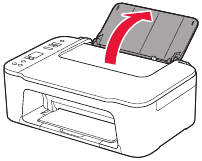
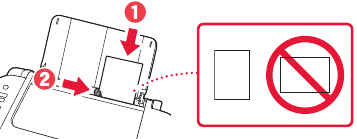
- Otevřete podpěru papíru.
![]()
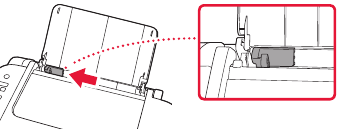
- Posuňte vodítko papíru doleva.

- Vložte několik listů papíru k pravému okraji stranou pro tisk nahoru a zarovnejte vodítko papíru podle šířky papíru.

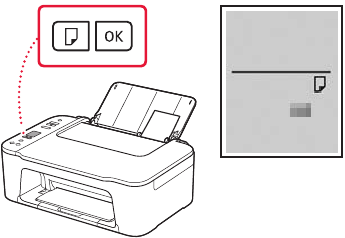
- Stiskněte tlačítko Paper Select (Výběr papíru), vyberte formát papíru a poté stiskněte tlačítko OK.

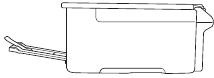
- Vytáhněte výstupní zásobník papíru a otevřete prodloužení výstupního zásobníku.

- Při pohledu ze strany zkontrolujte, zda vypadá jako na obrázku.
![]()

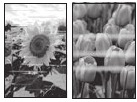
Pokud jsou výsledky tisku neuspokojivé
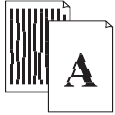
Proveďte zarovnání tiskové hlavy, pokud jsou přímky křivé nebo barvy nesourodé, nebo pokud výsledky tisku jinak neodpovídají vašim představám.
Podrobnosti naleznete po kliknutí na položku Maintenance (Údržba) v Online Manual (Online manuálu) v části If Printing Is Faint or Uneven (Je-li tisk slabý nebo nerovnoměrný) > Aligning the Print Head (Zarovnání tiskové hlavy). Informace o přístupu k Online Manual (Online manuálu) naleznete na zadní straně obálky.
- Čáry jsou nesourodé
![]()
- Nerovnoměrné nebo pruhované barvy
![]()
Odkazy


Stáhnout návod
Zde si můžete stáhnout úplnou verzi návodu ve formátu pdf, může obsahovat další bezpečnostní pokyny, informace o záruce, pravidla FCC atd.
Stáhnout Canon PIXMA TS3400 Series, PIXMA TS3450, PIXMA TS3440 – manuál


