Jak obnovit tovární nastavení tiskárny Canon i-SENSYS LBP673Cdw
- 1 Metoda 1: Provedení úplného obnovení továrního nastavení (pro závažné problémy)
- 2 Krok 1: Otevřete hlavní nabídku na ovládacím panelu
- 3 Krok 2: Přejděte do nabídky "Management Settings" (Nastavení správy)
- 4 Krok 3: Vyberte možnost "Initialize All Data/Settings" (Inicializovat všechna data/nastavení)
- 5 Krok 4: Potvrďte akci resetování
- 6 Metoda 2: Resetování pouze nastavení sítě (pro problémy s Wi-Fi)
- 7 Krok 5: Přejděte do nabídky "Preferences" (Předvolby)
- 8 Krok 6: Inicializujte nastavení sítě
- 9 Krok 7: Vypněte a zapněte napájení tiskárny
- 10 V jiných jazycích
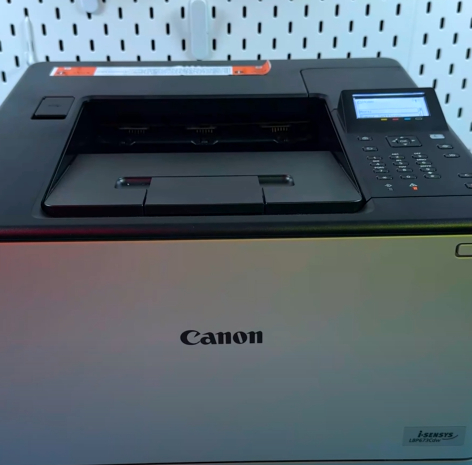
Potýkáte se s trvalými chybami nebo problémy s připojením tiskárny Canon i-SENSYS LBP673Cdw? Úplné obnovení továrního nastavení je často nejúčinnějším řešením, které obnoví všechna nastavení do původního stavu. Tento komplexní průvodce vás provede dvěma základními kroky pro řešení problémů: úplným obnovením továrního nastavení pro závažné problémy a jednoduchým resetováním pouze sítě pro problémy s připojením. Tato metoda je použitelná i pro mnoho dalších tiskáren řady Canon i-SENSYS. Pojďme vaši tiskárnu zprovoznit jako novou!
Metoda 1: Provedení úplného obnovení továrního nastavení (pro závažné problémy)
Krok 1: Otevřete hlavní nabídku na ovládacím panelu
Pro začátek se podívejte na ovládací panel tiskárny. Pokud nejste na hlavní obrazovce "Home" (Domů), stiskněte jednou fyzické tlačítko "Home" (Domů). Jakmile jste na obrazovce "Home" (Domů), použijte navigační šipky pro zvýraznění a výběr možnosti "Menu" (Nabídka).

Krok 2: Přejděte do nabídky "Management Settings" (Nastavení správy)
Po výběru "Menu" (Nabídka) budete muset najít možnosti hluboké konfigurace tiskárny. Použijte šipku dolů nebo rolovací kolečko, dokud nenajdete "Management Settings" (Nastavení správy) a vyberte je pro pokračování.

Krok 3: Vyberte možnost "Initialize All Data/Settings" (Inicializovat všechna data/nastavení)
V rámci "Management Settings" (Nastavení správy) použijte navigační šipky pro posouvání a nalezení možnosti "Initialize All Data/Settings" (Inicializovat všechna data/nastavení). Toto je funkce, která vymaže všechny vlastní konfigurace. Stisknutím tlačítka "OK" vyberte tuto možnost.

Krok 4: Potvrďte akci resetování
Tiskárna nyní zobrazí varovnou zprávu. Tento proces zcela smaže všechna uložená uživatelská data, nastavení a soubory a vrátí tiskárnu do původního továrního nastavení. Chcete-li pokračovat a resetovat tiskárnu, vyberte "Yes" (Ano). Upozorňujeme, že poté budete muset nastavit základní informace, jako je datum, čas, země a jazyk, od začátku.

Metoda 2: Resetování pouze nastavení sítě (pro problémy s Wi-Fi)
Krok 5: Přejděte do nabídky "Preferences" (Předvolby)
Pokud je váš jediný problém s připojením k síti Wi-Fi nebo s přerušeným připojením, můžete ušetřit čas provedením resetování pouze sítě. Na obrazovce "Home" (Domů) vyberte "Menu" (Nabídka) a poté zvolte "Preferences" (Předvolby).

Krok 6: Inicializujte nastavení sítě
Uvnitř nabídky "Preferences" (Předvolby) přejděte dolů, dokud nenajdete možnost "Network" (Síť) a vyberte ji. Poté použijte jednou šipku nahoru, abyste rychle našli možnost "Initialize Network Settings" (Inicializovat nastavení sítě). Stisknutím tlačítka "OK" potvrďte a poté vyberte "Yes" (Ano), když budete vyzváni k inicializaci.


Krok 7: Vypněte a zapněte napájení tiskárny
Tiskárna vás bude informovat, že se změny projeví až po vypnutí a opětovném zapnutí hlavního napájení. Stiskněte a podržte tlačítko napájení, dokud se tiskárna zcela nevypne. Počkejte asi pět sekund, poté stiskněte jednou tlačítko napájení a zapněte ji zpět. Jakmile je tiskárna tichá a plně spuštěná, budete muset znovu nakonfigurovat nastavení Wi-Fi a Wi-Fi Direct. Tento jednoduchý reset vyřeší většinu problémů s připojením.


