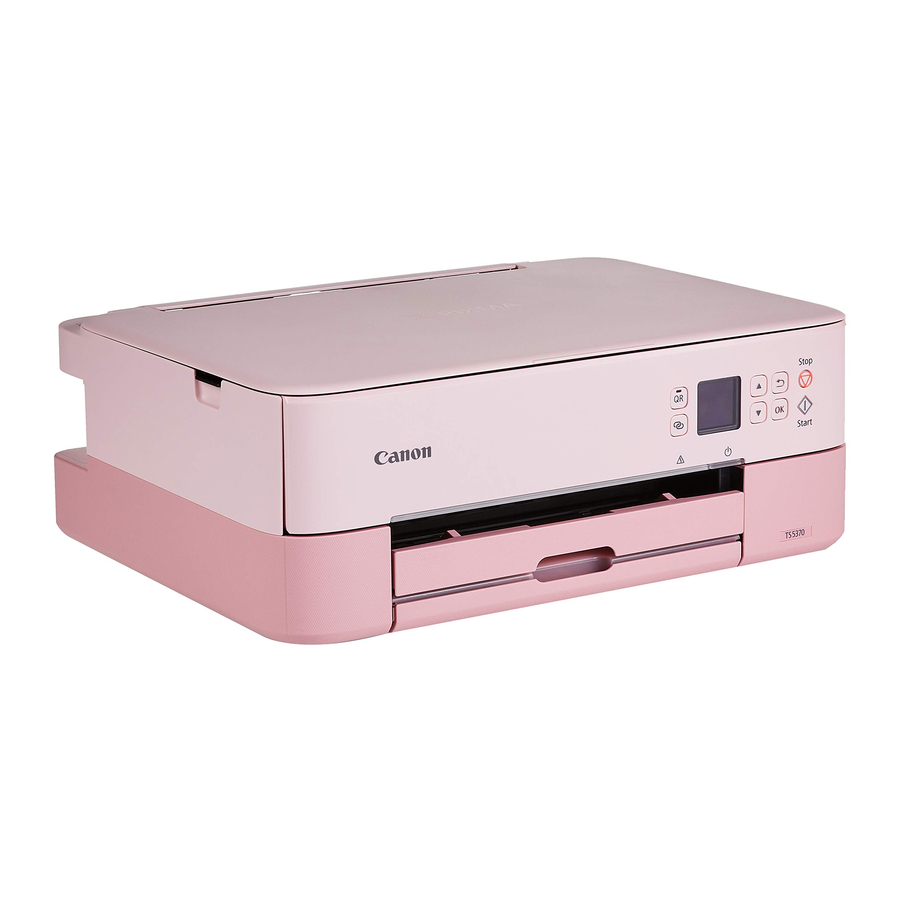
Příručka k tiskárně Canon PIXMA TS5300 Series, PIXMA TS5370
Nejprve si přečtěte Bezpečnostní a důležité informace (dodatek).

Držení tiskárny

Instruktážní videa

Nastavení tiskárny
- Obsah balení
- Napájecí kabel
- Instalační disk CD-ROM pro Windows
- Bezpečnostní a důležité informace
- Začínáme (tato příručka)
- Kazety FINE
![]()

- Odstranění obalových materiálů
![]()
- Odstraňte a zlikvidujte veškeré obalové materiály a oranžovou pásku.
- Otevřete skenovací jednotku / kryt, odstraňte a zlikvidujte oranžovou pásku a ochranný materiál uvnitř.

- Zavřete skenovací jednotku / kryt.
![]()


- Otevřete skenovací jednotku / kryt úplně a poté jej zavřete.
![]()
Dávejte pozor na prsty.

- Zapnutí tiskárny
![]()
- Připojte napájecí kabel.

- Připojte napájecí kabel.


V tuto chvíli nepřipojujte žádné další kabely.
- Stiskněte tlačítko ON (Zapnout).

- Pomocí tlačítek
![]() a OK vyberte jazyk
a OK vyberte jazyk
![]()
- Stiskněte tlačítko OK (OK).
![]()
![]()
Naskenujte QR kód pro video tutoriál postupu nastavení. - Pomocí tlačítek
![]() a
a ![]() zkontrolujte obsah na obrazovce a poté stiskněte tlačítko OK (OK).
zkontrolujte obsah na obrazovce a poté stiskněte tlačítko OK (OK).
![]()

 a OK vyberte jazyk

 a
a  zkontrolujte obsah na obrazovce a poté stiskněte tlačítko OK (OK).
- Instalace kazet FINE
![]()
- Otevřete skenovací jednotku / kryt.
![]()
![]()
Nedotýkejte se držáku kazety FINE, dokud se nepřestane pohybovat. - Stiskněte a otevřete kryt zámku inkoustové kazety na levé straně.

- Vyjměte barevnou kazetu FINE z obalu a odstraňte ochrannou pásku.

- Otevřete skenovací jednotku / kryt.


- Nedotýkejte se inkoustu na ochranné pásce. Mohl by vám potřísnit ruce nebo okolní předměty.
- Nedotýkejte se oblastí zobrazených na obrázku. Jinak nemusí tiskárna tisknout správně.
![]()

- Vložte barevnou kazetu FINE do držáku kazety FINE.
![]()
![]()
Nenarážejte do kazety FINE. Mohlo by dojít k poruše.
![]()
- Zatlačte na kryt zámku inkoustové kazety pevně dolů, dokud nezapadne na místo, aby se zcela zavřel.

- Opakujte kroky 2 až 5 a nainstalujte také černou kazetu FINE, na pravé straně.
![]()
- Zavřete skenovací jednotku / kryt.


- Tiskárna se začne inicializovat.
![]()
![]()
Dávejte pozor na prsty.

- Vložení papíru
![]()
- Stiskněte tlačítko OK (OK).
![]()
- Vyjměte kazetu z tiskárny a sundejte kryt kazety.

- Oddalte vodítka papíru od sebe.
- Posuňte pravé vodítko papíru k pravému okraji. Zarovnejte přední vodítko papíru se značkou Letter nebo A4.
![]()
- Vložte papír.
- Stiskněte tlačítko OK (OK).


- Vložte 2 nebo více listů obyčejného papíru formátu Letter nebo A4 tiskovou stranou dolů.
- Umístěte papír proti přednímu vodítku papíru a zarovnejte pravé vodítko papíru s šířkou papíru.


- Připevněte kryt kazety a vraťte kazetu zpět.
![]()

- Podívejte se na něj z boku, abyste se ujistili, že vypadá jako na obrázku.
![]()

- Vytáhněte výstupní zásobník papíru.

- Stiskněte tlačítko OK (OK).
![]()
- Stiskněte tlačítko OK (OK).
![]()
![]()
Naskenujte QR kód pro video tutoriál postupu nastavení. - Zkontrolujte, zda se zobrazí následující obrazovka.
![]()


Pokud používáte tiskárnu bez připojení k jiným zařízením, nastavení je nyní dokončeno.
Připojení k počítači
Pokud používáte více počítačů, proveďte tyto kroky na každém počítači.

- Z počítače přejděte na webové stránky společnosti Canon.
![]()
- Vyberte
![]() Nastavit (Set Up).
Nastavit (Set Up). - Zadejte název modelu tiskárny a klikněte na tlačítko Go (Přejít).
- Klikněte na tlačítko Start (Spustit).
- Klikněte na možnost Pokud jste již tiskárnu připravili , přejděte k Připojit (Connect).
![information]() Poznámka Následující kroky jsou určeny pro uživatele systémů Windows (kromě Windows 10 v režimu S) a macOS. U ostatních operačních systémů pokračujte v nastavení podle pokynů na obrazovce.
Poznámka Následující kroky jsou určeny pro uživatele systémů Windows (kromě Windows 10 v režimu S) a macOS. U ostatních operačních systémů pokračujte v nastavení podle pokynů na obrazovce. - Klikněte na tlačítko Download (Stáhnout).
- Spusťte stažený soubor.
- Klikněte na tlačítko Spustit nastavení (Start Setup).
![]()
- Postupujte podle pokynů na obrazovce.


- Tyto operace mohou nějakou dobu trvat.
- Chcete-li se připojit také ke smartphonu, přečtěte si část „Připojení ke smartphonu“.
Použití instalačního disku CD-ROM pro Windows
Poklepejte na soubor EasySetup.exe na disku CD-ROM a poté pokračujte od kroku 3. Pokud nemáte připojení k internetu, otevřete složku win na disku CD-ROM a poklepejte na soubor SETUP.exe. Tím se nainstaluje ovladač tiskárny.
Připojení ke smartphonu
Pokud používáte více smartphonů, proveďte tyto kroky na každém smartphonu.

Než začnete, připravte si následující.
- Povolte nastavení Wi-Fi na svém smartphonu.
- Připojte svůj smartphone k bezdrátovému routeru (pokud máte bezdrátový router).
Další podrobnosti najdete v příručkách ke smartphonu a bezdrátovému routeru.
- Nainstalujte si do svého smartphonu aplikaci „Canon PRINT Inkjet/SELPHY“.
- Naskenujte QR kód zobrazený vpravo pro přístup na webové stránky společnosti Canon a poté si stáhněte aplikaci.
![]()

- Otevřete nainstalovanou aplikaci.
![]()
- Postupujte podle pokynů na obrazovce v aplikaci a přidejte svou tiskárnu.

Jakmile přidáte svou tiskárnu, můžete tisknout ze svého smartphonu. Chcete-li tisknout fotografie, přečtěte si část „Vložení fotografického papíru“.
Vložení fotografického papíru
- Otevřete kryt zadního zásobníku a vytáhněte podpěru papíru.

- Otevřete kryt podavače a posuňte vodítko papíru na pravé straně úplně doprava.

- Vložte několik listů fotografického papíru tiskovou stranou nahoru a posuňte boční vodítko papíru proti okraji stohu papíru.

- Zavřete kryt podavače.


- Postupujte podle pokynů na obrazovce a nastavte informace pro vložený papír.
Kopírování
- Zapněte tiskárnu.
- Vložte obyčejný papír formátu Letter nebo A4.
- Otevřete kryt dokumentu a položte dokument lícem dolů na desku. Zarovnejte dokument se zarovnávací značkou (
![]() ).
).

- Zavřete kryt dokumentu.
- Stiskněte tlačítko OK (OK).
- Vyberte Nastavení kopírování (Copy settings) a poté stiskněte tlačítko OK (OK).
- Zadejte nastavení tisku pomocí tlačítek
![]() a OK (OK).
a OK (OK).
![]()
- Stiskněte tlačítko Start (Spustit).
 ).
).
 a OK (OK).
Stáhnout návod
Zde si můžete stáhnout úplnou verzi návodu ve formátu pdf, může obsahovat další bezpečnostní pokyny, informace o záruce, pravidla FCC atd.
Stáhnout Příručka k tiskárně Canon PIXMA TS5300 Series, PIXMA TS5370


