Bezproblémové připojení tiskárny Canon Sensus LBP673Cdw přes Wi-Fi a Wi-Fi Direct
- 1 Část 1: Připojení ke standardní síti Wi-Fi (bezdrátové LAN)
- 2 Krok 1: Vstupte do nabídky tiskárny
- 3 Krok 2: Povolte připojení k bezdrátové LAN
- 4 Krok 3: Vyberte svou síť a zadejte heslo
- 5 Část 2: Nastavení Wi-Fi Direct (režim přístupového bodu)
- 6 Krok 4: Povolte přímé připojení
- 7 Krok 5: Definujte název sítě tiskárny (SSID)
- 8 Krok 6: Nastavte heslo (síťový klíč) a restartujte
- 9 Část 3: Tisk z mobilních zařízení
- 10 Krok 7: Připojte se a vytiskněte e-mail (univerzální metoda)
- 11 Krok 8: Nainstalujte a nastavte aplikaci Canon PRINT
- 12 Krok 9: Zkontrolujte nastavení tisku v aplikaci
- 13 Část 4: Připojení z počítače se systémem Windows
- 14 Krok 10: Přidejte tiskárnu do systému Windows
- 15 Krok 11: Stáhněte a nainstalujte oficiální ovladač
- 16 V jiných jazycích
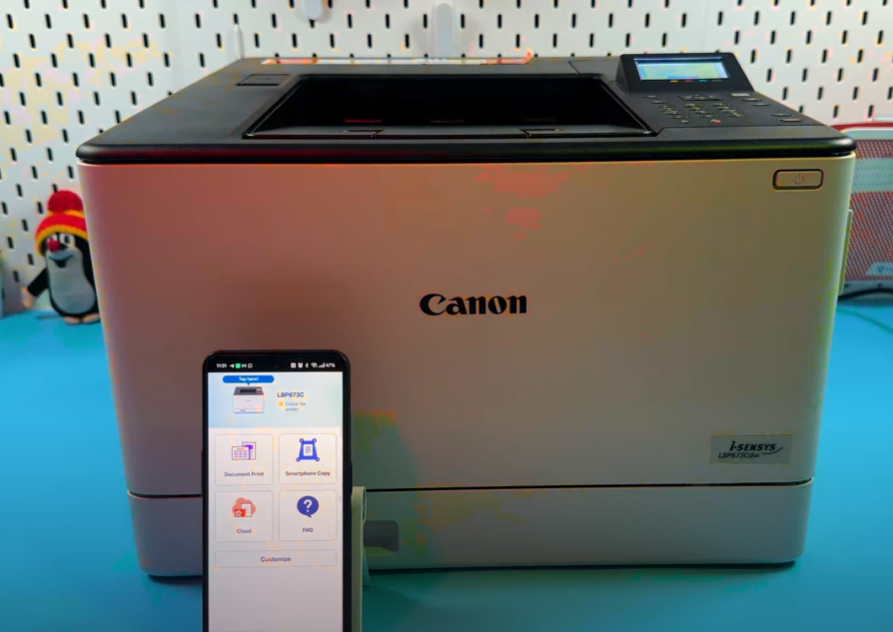
Ahoj! Připojení nové tiskárny k vaší domácí nebo kancelářské síti se může někdy zdát jako skládačka, ale my jsme tu, abychom vám pomohli. Tento průvodce vás provede jednoduchými kroky k nastavení vašeho modelu Canon Sensus LBP673Cdw, a zajistí, že budete moci tisknout bezdrátově z jakéhokoli zařízení pomocí standardní sítě Wi-Fi nebo přímé funkce peer-to-peer Wi-Fi Direct. Pojďme se rovnou pustit do konfigurace vaší nové tiskárny!
Část 1: Připojení ke standardní síti Wi-Fi (bezdrátové LAN)
Prvním krokem je konfigurace nastavení Wi-Fi přímo na ovládacím panelu vaší tiskárny Canon Sensus LBP673Cdw. To umožní tiskárně připojit se k vaší stávající domácí nebo kancelářské síti, což je nejběžnější způsob bezdrátového tisku.
Krok 1: Vstupte do nabídky tiskárny
Začněte na hlavní obrazovce tiskárny, známé jako domovská obrazovka (Home screen). Pokud jste na jiné obrazovce, jednoduše stiskněte tlačítko Domů (Home) pro návrat do hlavního zobrazení. Pomocí navigačních šipek zvýrazněte možnost "Menu" (Nabídka) na displeji a poté stiskněte tlačítko OK pro její výběr.

Krok 2: Povolte připojení k bezdrátové LAN
V nabídce (Menu) přejděte dolů a vyberte "Preferences" (Předvolby), poté zvolte "Network" (Síť). Prvním kritickým krokem je zde zajistit, aby bylo bezdrátové připojení povoleno. Vyberte první možnost, která by se měla týkat nastavení připojení, a změňte ji na "Wireless LAN" (WLAN) (Bezdrátová LAN). Tímto sdělíte tiskárně Canon, aby se připojila k vaší síti Wi-Fi. Jakmile uvidíte "Settings applied" (Nastavení použito), stiskněte OK pro potvrzení.


Krok 3: Vyberte svou síť a zadejte heslo
Dále přepněte na možnost "Wireless LAN Settings" (Nastavení bezdrátové LAN) a stiskněte OK. Tiskárna začne vyhledávat dostupné sítě Wi-Fi v okolí. Upozorňujeme, že tento model tiskárny Canon se může připojit pouze ke starším, více podporovaným frekvenčním pásmům 2,4 GHz, nikoli k 5 GHz. Pomocí navigačních šipek procházejte seznam a najděte název vaší sítě (SSID), poté stiskněte OK pro její výběr. Na další obrazovce budete muset zadat bezpečnostní heslo vaší sítě Wi-Fi. Použijte "Entry Mode" (Režim zadávání) pro přepínání mezi velkými písmeny, malými písmeny a číslicemi, a nabídku "Symbol" (Symbol) pro speciální znaky. Po zadání hesla vyberte "Apply" (Použít) a stiskněte OK. Tiskárna se zeptá, zda si přejete připojit se pomocí nových nastavení; vyberte "Yes" (Ano) a stiskněte OK. Po krátkém procesu připojování by měl displej potvrdit, že připojení bylo úspěšné.


Část 2: Nastavení Wi-Fi Direct (režim přístupového bodu)
Wi-Fi Direct vytvoří soukromou síť přímo z tiskárny, což umožňuje zařízením připojit se k ní bez zprostředkovatele, kterým je Wi-Fi router. To je ideální pro hosty nebo když potřebujete rychle tisknout bez přístupu k internetu.
Krok 4: Povolte přímé připojení
Z domovské obrazovky (Home screen) se vraťte zpět přes Menu (Nabídka), poté "Preferences" (Předvolby) a poté "Network" (Síť). Tentokrát vyberete "Direct Connection Settings" (Nastavení přímého připojení). První možností bude povolení této funkce; přepněte nastavení na "On" (Zapnuto). Můžete také upravit "Time Until Disconnection" (Čas do odpojení) pro automatické odpojení zařízení po určité době nečinnosti, nebo nastavit na nulu pro trvalé zapnutí připojení. Stiskněte OK pro uložení vaší volby.

Krok 5: Definujte název sítě tiskárny (SSID)
Přejděte na "Access Point Mode Settings" (Nastavení režimu přístupového bodu) a vyberte "Use Custom SSID" (Použít vlastní SSID) a přepněte jej na "On" (Zapnuto). SSID je název sítě, který vaše zařízení uvidí při vyhledávání Wi-Fi. Zadejte jasný název pro vaši tiskárnu (např. "Canon_Direct_Print"). Vyhněte se používání speciálních symbolů nebo mezer v tomto názvu, abyste předešli problémům s připojením. Použijte tlačítko "C", pokud potřebujete smazat a opravit překlep. Po dokončení vyberte "Apply" (Použít).

Krok 6: Nastavte heslo (síťový klíč) a restartujte
Vraťte se o jednu obrazovku zpět a zvolte "Use Custom Network Key" (Použít vlastní síťový klíč). Přepněte toto na "On" (Zapnuto) a poté zadejte silné heslo Wi-Fi pro přímé připojení. Musí mít alespoň 10 znaků. Po zadání vyberte "Apply" (Použít) a OK. Nakonec se vraťte do "Direct Connection Settings" (Nastavení přímého připojení) a ujistěte se, že je aktivní funkce "Keep Enabled" (Neustále povoleno), aby byla vaše tiskárna vždy zjistitelná. Dalším kritickým krokem je ruční restartování tiskárny: stiskněte a podržte tlačítko napájení, dokud se zařízení úplně nevypne, poté stiskněte tlačítko napájení ještě jednou pro zapnutí. Počkejte, až dokončí spouštěcí sekvenci, než přejdete k počítači nebo mobilnímu zařízení.


Část 3: Tisk z mobilních zařízení
Nyní můžete připojit svůj smartphone nebo tablet k tiskárně pomocí jedné ze dvou metod: připojením ke sdílené domácí síti Wi-Fi (pokud je k ní připojena i tiskárna) nebo připojením přímo k síti Wi-Fi Direct tiskárny, kterou jste právě vytvořili.
Krok 7: Připojte se a vytiskněte e-mail (univerzální metoda)
Na svém mobilním zařízení (jako je iPhone nebo telefon s Androidem) otevřete nastavení Wi-Fi. Buď se ujistěte, že jste připojeni ke stejné standardní síti Wi-Fi 2,4 GHz nebo 5 GHz jako tiskárna, nebo vyberte přímý název sítě tiskárny (SSID) a zadejte heslo, které jste nastavili v kroku 6. Po připojení můžete tisknout téměř z jakékoli aplikace. Například otevřete poštovní aplikaci, vyberte e-mail, klepněte na nabídku se třemi tečkami, vyberte "Print" (Tisk), upravte potřebná nastavení tisku a klepněte na "Print" (Tisk).

Krok 8: Nainstalujte a nastavte aplikaci Canon PRINT
Pro nejlepší a nejpohodlnější zážitek z mobilního tisku, zejména na zařízeních Android, důrazně doporučujeme nainstalovat oficiální aplikaci Canon Print, která je k dispozici také pro iPhone. Stáhněte si aplikaci z obchodu s aplikacemi vašeho zařízení. Otevřete ji a odsouhlaste podmínky. Po zobrazení výzvy musíte udělit potřebná oprávnění, jako je přístup k vaší poloze během používání aplikace a možnost vyhledávat zařízení v okolí. Na domovské obrazovce aplikace klepněte na tlačítko "Add/Switch" (Přidat/Přepnout) s ikonou tiskárny a vyberte "Register Printer" (Zaregistrovat tiskárnu). Aplikace najde váš model Canon Sensus LBP673Cdw; klepněte na jeho název a přidejte jej do aplikace. Nyní můžete tisknout dokumenty přímo z aplikace nebo ze systému souborů vašeho zařízení pomocí možnosti "Open with Canon Print" (Otevřít pomocí Canon Print).


Krok 9: Zkontrolujte nastavení tisku v aplikaci
Po otevření souboru v aplikaci Canon Print klepnete na "Next" (Další) a poté na "Settings" (Nastavení) pro doladění tiskové úlohy. Zde můžete upravit způsob výstupu (např. Print (Tisk) nebo Secure Print (Zabezpečený tisk)), formát papíru, počet kopií a rozsah tisku (všechny stránky nebo konkrétní rozsah). Důležité je, že tato tiskárna podporuje automatický oboustranný tisk (Duplex), který můžete vybrat v části "Two-sided Printing" (Oboustranný tisk). Jakmile jsou vaše nastavení přesně tak, jak je chcete, vraťte se zpět na obrazovku náhledu a klepněte na "Print" (Tisk) pro odeslání dokumentu do vaší tiskárny Canon Sensus LBP673Cdw.

Část 4: Připojení z počítače se systémem Windows
Krok 10: Přidejte tiskárnu do systému Windows
Na počítači se systémem Windows se ujistěte, že je připojen ke stejné síti Wi-Fi jako Canon Sensus LBP673Cdw (nebo přímo k síti Wi-Fi Direct tiskárny). Klikněte na nabídku Start, přejděte do "Settings" (Nastavení) a začněte psát "printers" (tiskárny). Vyberte nastavení "Printers and scanners" (Tiskárny a skenery). Pokud vaše tiskárna není automaticky rozpoznána, klikněte na tlačítko "Add device" (Přidat zařízení). Vaše tiskárna Canon by se měla objevit v seznamu. Klikněte na její název, poté klikněte na "Add device" (Přidat zařízení) a počkejte, až systém Windows naváže připojení a provede základní instalaci.

Krok 11: Stáhněte a nainstalujte oficiální ovladač
Zatímco Windows poskytuje základní připojení, pro plnou funkčnost budete potřebovat oficiální ovladač. Pokud má váš počítač optickou jednotku, můžete použít CD, které bylo součástí balení. V opačném případě otevřete webový prohlížeč a vyhledejte "Canon Sensus LBP673Cdw download driver" (Canon Sensus LBP673Cdw stáhnout ovladač). Přejděte na oficiální webovou stránku podpory společnosti Canon, vyberte záložku "Drivers" (Ovladače) a zvolte svůj operační systém (Windows nebo Mac) a verzi. Vyhledejte a klikněte na tlačítko pro stažení nejnovějšího balíčku ovladačů. Po stažení klikněte na soubor pro jeho otevření, udělte oprávnění k instalaci, pokud se zobrazí výzva, a ovladač by se měl nainstalovat jediným kliknutím. Vaše tiskárna Canon Sensus LBP673Cdw je nyní plně nastavena a připravena k tisku z jakékoli aplikace ve vašem počítači.


