Bezproblémové pripojenie tlačiarne Canon Sensus LBP673Cdw cez Wi-Fi a Wi-Fi Direct
- 1 Časť 1: Pripojenie k štandardnej sieti Wi-Fi (bezdrôtová LAN)
- 2 Krok 1: Prístup do menu tlačiarne
- 3 Krok 2: Povolenie pripojenia k bezdrôtovej sieti LAN
- 4 Krok 3: Výber vašej siete a zadanie hesla
- 5 Časť 2: Nastavenie Wi-Fi Direct (režim prístupového bodu)
- 6 Krok 4: Povolenie priameho pripojenia
- 7 Krok 5: Definujte názov siete tlačiarne (SSID)
- 8 Krok 6: Nastavenie hesla (sieťový kľúč) a reštart
- 9 Časť 3: Tlač z mobilných zariadení
- 10 Krok 7: Pripojenie a tlač e-mailu (univerzálna metóda)
- 11 Krok 8: Inštalácia a nastavenie aplikácie Canon PRINT
- 12 Krok 9: Kontrola nastavení tlače v aplikácii
- 13 Časť 4: Pripojenie z počítača so systémom Windows
- 14 Krok 10: Pridanie tlačiarne do systému Windows
- 15 Krok 11: Stiahnite a nainštalujte oficiálny ovládač
- 16 V iných jazykoch
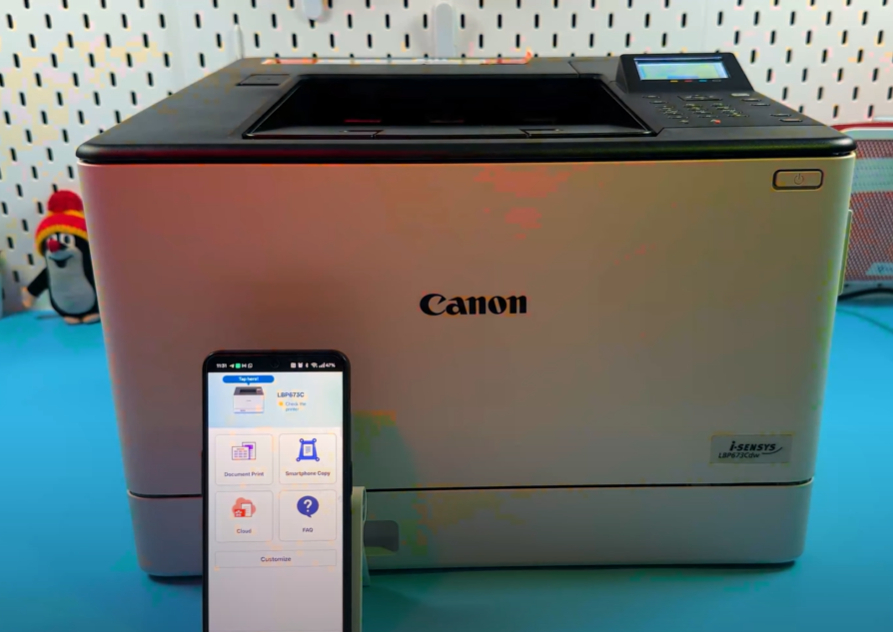
Ahojte! Pripojenie novej tlačiarne k domácej alebo kancelárskej sieti sa niekedy môže zdať ako hlavolam, ale sme tu, aby sme vám pomohli. Tento návod vás prevedie jednoduchými krokmi na nastavenie vášho modelu Canon Sensus LBP673Cdw, čím zaistíte, že budete môcť bezdrôtovo tlačiť z akéhokoľvek zariadenia pomocou štandardnej siete Wi-Fi alebo priamej funkcie Wi-Fi Direct typu peer-to-peer. Poďme sa rovno pustiť do konfigurácie vašej novej tlačiarne!
Časť 1: Pripojenie k štandardnej sieti Wi-Fi (bezdrôtová LAN)
Prvým krokom je konfigurácia nastavení Wi-Fi priamo na ovládacom paneli tlačiarne Canon Sensus LBP673Cdw. To umožní tlačiarni pripojiť sa k vašej existujúcej domácej alebo kancelárskej sieti, čo je najbežnejší spôsob bezdrôtovej tlače.
Krok 1: Prístup do menu tlačiarne
Začnite na hlavnom displeji tlačiarne, známom ako domovská obrazovka (Home screen). Ak ste na inej obrazovke, jednoducho stlačte tlačidlo Domov (Home) pre návrat do hlavného zobrazenia. Použite navigačné šípky na zvýraznenie možnosti "Menu" na displeji a potom stlačte tlačidlo OK na jej výber.

Krok 2: Povolenie pripojenia k bezdrôtovej sieti LAN
V menu prejdite nadol a vyberte možnosť "Preferences" (Predvoľby), potom zvoľte "Network" (Sieť). Prvým kritickým krokom je zabezpečiť, aby bolo bezdrôtové pripojenie povolené. Vyberte prvú možnosť, ktorá by sa mala týkať nastavení pripojenia, a zmeňte ju na "Wireless LAN" (WLAN) (Bezdrôtová sieť LAN). Týmto poviete vašej tlačiarni Canon, aby sa pripojila k vašej sieti Wi-Fi. Keď uvidíte "Settings applied" (Nastavenia použité), stlačte OK na potvrdenie.


Krok 3: Výber vašej siete a zadanie hesla
Ďalej prepnite na možnosť "Wireless LAN Settings" (Nastavenia bezdrôtovej siete LAN) a stlačte OK. Tlačiareň začne vyhľadávať dostupné siete Wi-Fi v okolí. Upozorňujeme, že tento model tlačiarne Canon sa môže pripojiť iba k starším, bežnejšie podporovaným frekvenčným pásmam 2,4 GHz, nie k 5 GHz. Použite navigačné šípky na posúvanie a nájdite názov vašej siete (SSID), potom stlačte OK na jej výber. Na nasledujúcej obrazovke budete musieť zadať bezpečnostné heslo vašej siete Wi-Fi. Použite "Entry Mode" (Režim zadávania) na prepínanie medzi veľkými písmenami, malými písmenami a číslicami a menu "Symbol" pre všetky špeciálne znaky. Po zadaní hesla vyberte "Apply" (Použiť) a stlačte OK. Tlačiareň sa vás opýta, či si želáte pripojiť sa pomocou nových nastavení; vyberte "Yes" (Áno) a stlačte OK. Po krátkom procese pripojenia by mal displej potvrdiť, že pripojenie bolo úspešné.


Časť 2: Nastavenie Wi-Fi Direct (režim prístupového bodu)
Wi-Fi Direct vytvára súkromnú sieť priamo z tlačiarne, čo umožňuje zariadeniam pripojiť sa k nej bez sprostredkovateľa Wi-Fi routera. Je to ideálne pre hostí alebo keď potrebujete rýchlo tlačiť bez prístupu na internet.
Krok 4: Povolenie priameho pripojenia
Z domovskej obrazovky (Home screen) sa vráťte cez menu, potom "Preferences" (Predvoľby) a potom "Network" (Sieť). Tentoraz vyberiete "Direct Connection Settings" (Nastavenia priameho pripojenia). Prvou možnosťou bude povolenie tejto funkcie; prepnite nastavenie na "On" (Zapnuté). Môžete tiež upraviť "Time Until Disconnection" (Čas do odpojenia), aby sa zariadenia automaticky odpojili po určitej dobe nečinnosti, alebo ho nastaviť na nulu, aby pripojenie zostalo povolené natrvalo. Stlačte OK na uloženie vášho výberu.

Krok 5: Definujte názov siete tlačiarne (SSID)
Prejdite na "Access Point Mode Settings" (Nastavenia režimu prístupového bodu) a vyberte "Use Custom SSID" (Použiť vlastné SSID) a prepnite ho na "On" (Zapnuté). SSID je názov siete, ktorý uvidia vaše zariadenia, keď budú vyhľadávať Wi-Fi. Zadajte jasný názov pre vašu tlačiareň (napr. "Canon_Direct_Print"). Vyhnite sa používaniu špeciálnych symbolov alebo medzier v tomto názve, aby ste predišli problémom s pripojením. Použite tlačidlo "C", ak potrebujete použiť Backspace a opraviť preklep. Vyberte "Apply" (Použiť), keď skončíte.

Krok 6: Nastavenie hesla (sieťový kľúč) a reštart
Vráťte sa o jednu obrazovku späť a vyberte "Use Custom Network Key" (Použiť vlastný sieťový kľúč). Prepnite to na "On" (Zapnuté) a potom zadajte silné heslo Wi-Fi pre priame pripojenie. Musí mať dĺžku aspoň 10 znakov. Po zadaní vyberte "Apply" (Použiť) a OK. Nakoniec sa vráťte do "Direct Connection Settings" (Nastavenia priameho pripojenia) a uistite sa, že je aktívna funkcia "Keep Enabled" (Neustále povolené), aby bola vaša tlačiareň vždy rozpoznateľná. Ďalším kritickým krokom je manuálne reštartovanie tlačiarne: stlačte a podržte tlačidlo napájania, kým sa zariadenie úplne nevypne, potom stlačte tlačidlo napájania ešte raz, aby ste ho znova zapli. Pred prechodom na počítač alebo mobilné zariadenie počkajte, kým dokončí úvodnú sekvenciu.


Časť 3: Tlač z mobilných zariadení
Teraz môžete pripojiť svoj smartfón alebo tablet k tlačiarni pomocou jednej z dvoch metód: pripojením k vašej zdieľanej domácej sieti Wi-Fi (ak je tlačiareň tiež pripojená) alebo pripojením priamo k sieti Wi-Fi Direct tlačiarne, ktorú ste práve vytvorili.
Krok 7: Pripojenie a tlač e-mailu (univerzálna metóda)
Na vašom mobilnom zariadení (napríklad iPhone alebo telefón s Androidom) otvorte nastavenia Wi-Fi. Buď sa uistite, že ste pripojení k rovnakej štandardnej sieti Wi-Fi 2,4 GHz alebo 5 GHz ako tlačiareň, alebo vyberte priamy názov siete tlačiarne (SSID) a zadajte heslo, ktoré ste nastavili v kroku 6. Po pripojení môžete tlačiť takmer z akejkoľvek aplikácie. Napríklad otvorte svoju poštovú aplikáciu, vyberte e-mail, ťuknite na menu s tromi bodkami, vyberte "Print" (Tlačiť), upravte všetky potrebné nastavenia tlače a ťuknite na "Print" (Tlačiť).

Krok 8: Inštalácia a nastavenie aplikácie Canon PRINT
Pre najlepší a najpohodlnejší zážitok z mobilnej tlače, najmä na zariadeniach s Androidom, dôrazne odporúčame nainštalovať oficiálnu aplikáciu Canon Print, ktorá je k dispozícii aj pre iPhone. Stiahnite si aplikáciu z obchodu s aplikáciami vášho zariadenia. Otvorte ju a súhlaste s podmienkami. Po zobrazení výzvy musíte udeliť potrebné povolenia, ako napríklad prístup k vašej polohe počas používania aplikácie a možnosť nájsť zariadenia v okolí. Na domovskej obrazovke aplikácie ťuknite na tlačidlo "Add/Switch" (Pridať/Prepínať) s ikonou tlačiarne a vyberte "Register Printer" (Zaregistrovať tlačiareň). Aplikácia nájde váš model Canon Sensus LBP673Cdw; ťuknite na jeho názov a pridajte ho do aplikácie. Teraz môžete tlačiť dokumenty priamo z aplikácie alebo zo systému súborov vášho zariadenia pomocou možnosti "Open with Canon Print" (Otvoriť pomocou Canon Print).


Krok 9: Kontrola nastavení tlače v aplikácii
Po otvorení súboru v aplikácii Canon Print ťuknete na "Next" (Ďalej) a potom na "Settings" (Nastavenia), aby ste doladili tlačovú úlohu. Tu môžete upraviť metódu výstupu (napr. Print (Tlačiť) alebo Secure Print (Zabezpečená tlač)), veľkosť papiera, počet kópií a rozsah tlače (všetky strany alebo konkrétny rozsah). Dôležité je, že táto tlačiareň podporuje automatickú obojstrannú tlač (Duplex), ktorú môžete vybrať v časti "Two-sided Printing" (Obojstranná tlač). Keď sú vaše nastavenia presne také, ako ich chcete mať, vráťte sa na obrazovku náhľadu a ťuknite na "Print" (Tlačiť), aby ste odoslali dokument do vašej tlačiarne Canon Sensus LBP673Cdw.

Časť 4: Pripojenie z počítača so systémom Windows
Krok 10: Pridanie tlačiarne do systému Windows
Na vašom počítači so systémom Windows sa uistite, že je pripojený k rovnakej sieti Wi-Fi ako Canon Sensus LBP673Cdw (alebo priamo k sieti Wi-Fi Direct tlačiarne). Kliknite na menu Štart (Start), prejdite do "Settings" (Nastavenia) a začnite písať "printers" (tlačiarne). Vyberte nastavenie "Printers and scanners" (Tlačiarne a skenery). Ak sa vaša tlačiareň nezistí automaticky, kliknite na tlačidlo "Add device" (Pridať zariadenie). Vaša tlačiareň Canon by sa mala zobraziť v zozname. Kliknite na jej názov, potom kliknite na "Add device" (Pridať zariadenie) a počkajte, kým systém Windows nadviaže pripojenie a vykoná základnú inštaláciu.

Krok 11: Stiahnite a nainštalujte oficiálny ovládač
Zatiaľ čo systém Windows poskytuje základné pripojenie, budete potrebovať oficiálny ovládač pre plnú funkčnosť. Ak má váš počítač optickú jednotku, môžete použiť disk CD, ktorý bol v balení. V opačnom prípade otvorte webový prehliadač a vyhľadajte "Canon Sensus LBP673Cdw download driver" (Canon Sensus LBP673Cdw stiahnuť ovládač). Prejdite na oficiálnu webovú stránku podpory spoločnosti Canon, vyberte kartu "Drivers" (Ovládače) a vyberte svoj operačný systém (Windows alebo Mac) a verziu. Nájdite a kliknite na tlačidlo na stiahnutie najnovšieho balíka ovládačov. Po stiahnutí kliknite na súbor, aby ste ho otvorili, udeľte povolenie na inštaláciu, ak sa zobrazí výzva, a ovládač by sa mal nainštalovať jediným kliknutím. Vaša tlačiareň Canon Sensus LBP673Cdw je teraz plne nastavená a pripravená na tlač z akejkoľvek aplikácie vo vašom počítači.