Canon PIXMA TS5300 Series, PIXMA TS5370 Manual
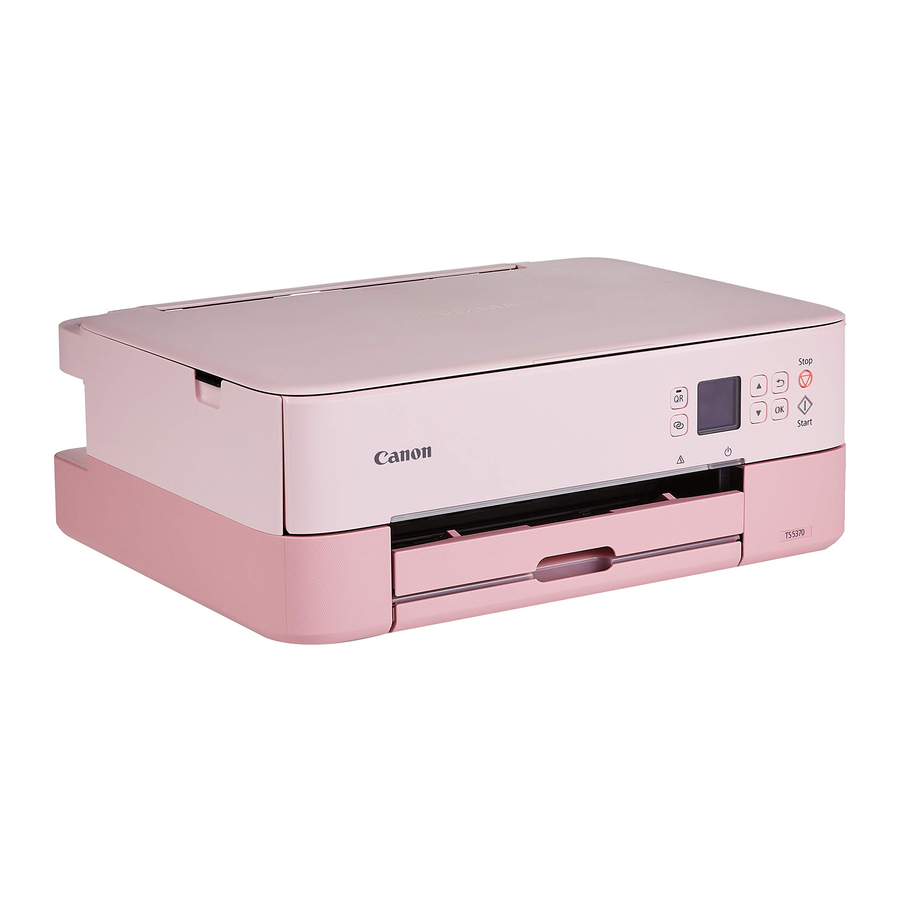
Najprv si prečítajte Bezpečnostné a dôležité informácie (dodatok).

Držanie tlačiarne

Inštruktážne videá

Nastavenie tlačiarne
- Obsah balenia
- Napájací kábel
- Inštalačné CD-ROM pre Windows
- Bezpečnostné a dôležité informácie
- Začíname (tento návod)
- Kazety FINE
![]()

- Odstránenie obalových materiálov
![]()
- Odstráňte a zlikvidujte všetky obalové materiály a oranžovú pásku.
- Otvorte skenovaciu jednotku/kryt, odstráňte a zlikvidujte oranžovú pásku a ochranný materiál vo vnútri.

- Zatvorte skenovaciu jednotku/kryt.
![]()


- Úplne otvorte skenovaciu jednotku/kryt a potom ho zatvorte.
![]()
Dávajte pozor na prsty.

- Zapnutie tlačiarne
![]()
- Pripojte napájací kábel.

- Pripojte napájací kábel.


V tomto okamihu nepripájajte žiadne ďalšie káble.
- Stlačte tlačidlo ON (Zapnúť).

- Pomocou tlačidiel
![]() a OK (OK) vyberte jazyk
a OK (OK) vyberte jazyk
![]()
- Stlačte tlačidlo OK (OK).
![]()
![]()
Naskenujte QR kód, ktorý vás presmeruje na videonávod postupu nastavenia. - Pomocou tlačidiel
![]() a
a ![]() skontrolujte obsah na obrazovke a potom stlačte tlačidlo OK (OK).
skontrolujte obsah na obrazovke a potom stlačte tlačidlo OK (OK).
![]()

 a OK (OK) vyberte jazyk

 a
a  skontrolujte obsah na obrazovke a potom stlačte tlačidlo OK (OK).
- Inštalácia kaziet FINE
![]()
- Otvorte skenovaciu jednotku/kryt.
![]()
![]()
Nedotýkajte sa držiaka kaziet FINE, kým sa neprestane pohybovať. - Stlačte a otvorte zaisťovací kryt atramentovej kazety na ľavej strane.

- Vyberte farebnú kazetu FINE z nádoby a odstráňte ochrannú pásku.

- Otvorte skenovaciu jednotku/kryt.


- Nedotýkajte sa atramentu na ochrannej páske. Mohol by vám zafarbiť ruky alebo okolité predmety.
- Nedotýkajte sa oblastí zobrazených na obrázku. V opačnom prípade nemusí tlačiareň správne tlačiť.
![]()

- Umiestnite farebnú kazetu FINE do držiaka kaziet FINE.
![]()
![]()
Do kazety FINE nenarážajte. Mohlo by to spôsobiť poruchu.
![]()
- Zaisťovací kryt atramentovej kazety pevne zatlačte nadol, kým nezapadne na miesto, aby sa úplne zatvoril.

- Zopakujte kroky 2 až 5 a nainštalujte aj čiernu kazetu FINE na pravej strane.
![]()
- Zatvorte skenovaciu jednotku/kryt.


- Tlačiareň začne inicializovať.
![]()
![]()
Dávajte pozor na prsty.

- Vkladanie papiera
![]()
- Stlačte tlačidlo OK (OK).
![]()
- Vyberte kazetu z tlačiarne a odstráňte kryt kazety.

- Odsuňte od seba vodiace lišty papiera.
- Posuňte pravú vodiacu lištu papiera k pravému okraju. Zarovnajte prednú vodiacu lištu papiera so značkou Letter alebo A4.
![]()
- Vložte papier.
- Stlačte tlačidlo OK (OK).


- Vložte 2 alebo viac hárkov obyčajného papiera formátu Letter alebo A4 potlačiteľnou stranou nadol.
- Umiestnite papier proti prednej vodiacej lište papiera a zarovnajte pravú vodiacu lištu papiera so šírkou papiera.


- Pripevnite kryt kazety a vložte kazetu späť.
![]()

- Pozrite sa na to zboku a overte, či to vyzerá ako na obrázku.
![]()

- Vytiahnite výstupný zásobník papiera.

- Stlačte tlačidlo OK (OK).
![]()
- Stlačte tlačidlo OK (OK).
![]()
![]()
Naskenujte QR kód, ktorý vás presmeruje na videonávod postupu nastavenia. - Skontrolujte, či sa zobrazuje nasledujúca obrazovka.
![]()


Ak tlačiareň používate bez pripojenia akýchkoľvek iných zariadení, nastavenie je teraz dokončené.
Pripojenie k počítaču
Ak používate viacero počítačov, vykonajte tieto kroky na každom počítači.

- Z počítača prejdite na webovú lokalitu spoločnosti Canon.
![]()
- Vyberte
![]() Nastavenie.
Nastavenie. - Zadajte názov modelu tlačiarne a kliknite na tlačidlo Go (Prejsť).
- Kliknite na tlačidlo Start (Spustiť).
- Kliknite na tlačidlo If you have already prepared your printer, go to Connect (Ak ste už tlačiareň pripravili, prejdite na možnosť Pripojiť).
![information]() Poznámka Nasledujúce kroky sú určené pre používateľov systémov Windows (okrem Windows 10 v režime S) a macOS. V prípade iných operačných systémov pokračujte v nastavovaní podľa pokynov na obrazovke.
Poznámka Nasledujúce kroky sú určené pre používateľov systémov Windows (okrem Windows 10 v režime S) a macOS. V prípade iných operačných systémov pokračujte v nastavovaní podľa pokynov na obrazovke. - Kliknite na tlačidlo Download (Stiahnuť).
- Spustite stiahnutý súbor.
- Kliknite na tlačidlo Start Setup (Spustiť nastavenie).
![]()
- Postupujte podľa pokynov na obrazovke.


- Tieto operácie môžu chvíľu trvať.
- Ak sa chcete pripojiť aj k smartfónu, pozrite si časť „Pripojenie k smartfónu“.
Používanie inštalačného disku CD-ROM pre systém Windows
Dvakrát kliknite na súbor EasySetup.exe na disku CD-ROM a potom pokračujte od kroku 3. Ak nemáte internetové pripojenie, otvorte priečinok win na disku CD-ROM a dvakrát kliknite na súbor SETUP.exe. Tým sa nainštaluje ovládač tlačiarne.
Pripojenie k smartfónu
Ak používate viacero smartfónov, vykonajte tieto kroky na každom smartfóne.

Pred začatím si pripravte nasledujúce.
- Povoľte nastavenie Wi-Fi na smartfóne.
- Pripojte smartfón k bezdrôtovému smerovaču (ak máte bezdrôtový smerovač).
Ďalšie podrobnosti nájdete v príručkách k smartfónu a bezdrôtovému smerovaču.
- Nainštalujte si do smartfónu aplikáciu „Canon PRINT Inkjet/SELPHY“.
- Naskenujte QR kód zobrazený vpravo, čím získate prístup na webovú lokalitu spoločnosti Canon a stiahnite si aplikáciu.
![]()

- Otvorte nainštalovanú aplikáciu.
![]()
- Postupujte podľa pokynov na obrazovke v aplikácii a pridajte tlačiareň.

Po pridaní tlačiarne môžete tlačiť zo smartfónu. Ak chcete tlačiť fotografie, pozrite si časť „Vkladanie fotografického papiera“.
Vkladanie fotografického papiera
- Otvorte zadný kryt zásobníka a vysuňte podperu papiera.

- Otvorte kryt podávača a posuňte pravú vodiacu lištu papiera úplne doprava.

- Vložte niekoľko hárkov fotografického papiera potlačiteľnou stranou nahor a posuňte bočnú vodiacu lištu papiera k okraju stohu papiera.

- Zatvorte kryt podávača.


- Postupujte podľa pokynov na obrazovke a nastavte informácie o vloženom papieri.
Kopírovanie
- Zapnite tlačiareň.
- Vložte obyčajný papier formátu Letter alebo A4.
- Otvorte kryt dokumentu a položte dokument lícom nadol na sklenenú dosku. Zarovnajte dokument so zarovnávacou značkou (
![]() ).
).

- Zatvorte kryt dokumentu.
- Stlačte tlačidlo OK (OK).
- Vyberte položku Copy settings (Nastavenia kopírovania) a potom stlačte tlačidlo OK (OK).
- Pomocou tlačidiel
![]() a OK (OK) určite nastavenia tlače.
a OK (OK) určite nastavenia tlače.
![]()
- Stlačte tlačidlo Start (Štart).
 ).
).
 a OK (OK) určite nastavenia tlače.
Stiahnuť návod
Tu si môžete stiahnuť úplnú verziu návodu vo formáte pdf, môže obsahovať ďalšie bezpečnostné pokyny, informácie o záruke, pravidlá FCC atď.
Stiahnuť Canon PIXMA TS5300 Series, PIXMA TS5370 Manual


