Manual da Série Canon PIXMA TS5300, PIXMA TS5370
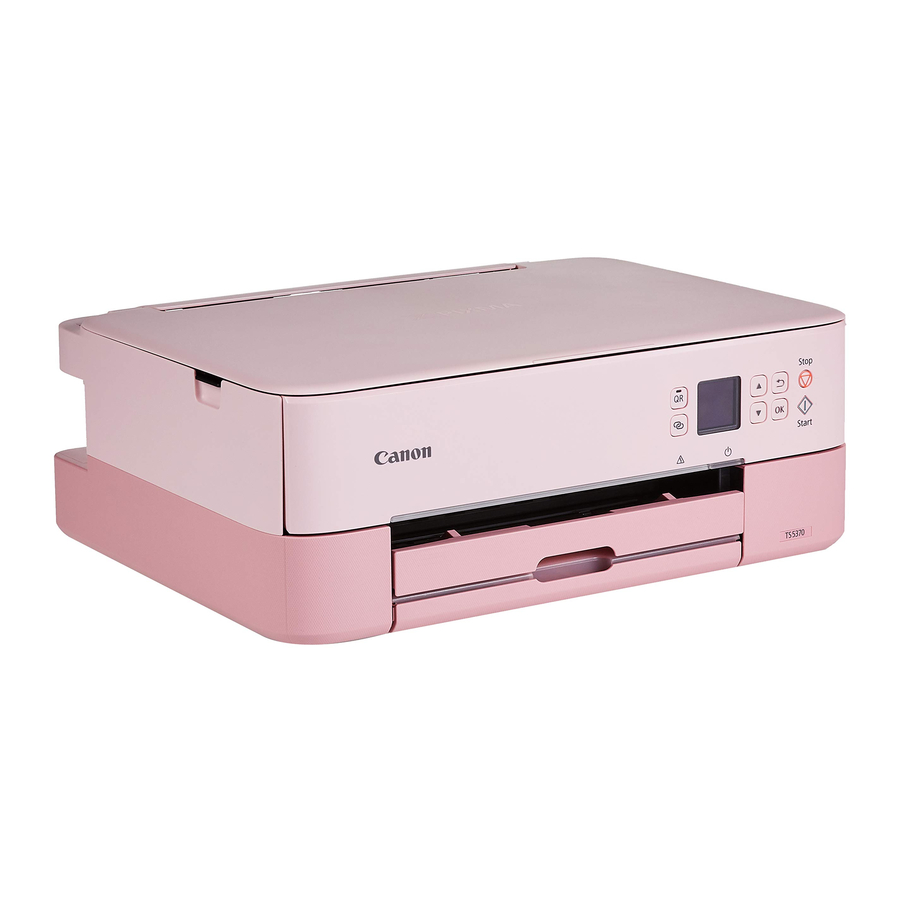
Leia primeiro as Informações de Segurança e Importantes (adenda).

Como Segurar a Impressora

Vídeos Instrutivos

Configurar a Impressora
- Conteúdo da Caixa
- Cabo de alimentação
- CD-ROM de configuração para Windows
- Informações de segurança e importantes
- Guia de Introdução (este manual)
- Cartuchos FINE
![]()

- Remoção dos Materiais de Embalagem
![]()
- Remova e descarte todos os materiais de embalagem e a fita laranja.
- Abra a unidade de digitalização/tampa, remova e descarte a fita laranja e o material de proteção no interior.

- Feche a unidade de digitalização/tampa.
![]()


- Abra a unidade de digitalização/tampa totalmente e, em seguida, feche-a.
![]()
Tenha cuidado com os dedos.

- Ligar a Impressora
![]()
- Ligue o cabo de alimentação.

- Ligue o cabo de alimentação.


Neste momento, não ligue mais nenhum cabo.
- Prima o botão ON (LIGAR).

- Utilize os botões
![]() e OK para selecionar um idioma.
e OK para selecionar um idioma.
![]()
- Prima o botão OK (OK).
![]()
![]()
Digitalize o código QR para ver um vídeo tutorial do procedimento de configuração. - Utilize os botões
![]() e
e ![]() para verificar o conteúdo no ecrã e, em seguida, prima o botão OK (OK).
para verificar o conteúdo no ecrã e, em seguida, prima o botão OK (OK).
![]()

 e OK para selecionar um idioma.

 e
e  para verificar o conteúdo no ecrã e, em seguida, prima o botão OK (OK).
- Instalar os Cartuchos FINE
![]()
- Abra a unidade de digitalização/tampa.
![]()
![]()
Não toque no suporte do cartucho FINE até que este pare de se mover. - Aperte e abra a tampa de bloqueio do cartucho de tinta no lado esquerdo.

- Retire o cartucho FINE a cores do recipiente e remova a fita de proteção.

- Abra a unidade de digitalização/tampa.


- Não toque na tinta na fita de proteção. Pode manchar as suas mãos ou os objetos circundantes.
- Não toque nas áreas mostradas na figura. Caso contrário, a impressora poderá não imprimir corretamente.
![]()

- Coloque o cartucho FINE a cores no respetivo suporte.
![]()
![]()
Não bata no cartucho FINE. Tal pode causar uma avaria.
![]()
- Empurre a tampa de bloqueio do cartucho de tinta com firmeza até encaixar para fechar completamente.

- Repita os passos 2 a 5 e instale também o cartucho FINE preto, no lado direito.
![]()
- Feche a unidade de digitalização/tampa.


- A impressora irá iniciar a inicialização.
![]()
![]()
Tenha cuidado com os dedos.

- Carregar Papel
![]()
- Prima o botão OK (OK).
![]()
- Retire a cassete da impressora e remova a respetiva tampa.

- Deslize os guias do papel para separá-los.
- Deslize o guia do papel direito para a extremidade direita. Alinhe o guia do papel frontal com a marca Letter ou A4.
![]()
- Carregue o papel.
- Prima o botão OK (OK).


- Carregue 2 ou mais folhas de papel normal de tamanho Letter ou A4 com o lado de impressão virado para baixo.
- Coloque o papel contra o guia do papel frontal e alinhe o guia do papel direito com a largura do papel.


- Coloque a tampa da cassete e volte a colocá-la.
![]()

- Olhe para ela de lado para confirmar se tem o aspeto do diagrama.
![]()

- Puxe a bandeja de saída do papel.

- Prima o botão OK (OK).
![]()
- Prima o botão OK (OK).
![]()
![]()
Digitalize o código QR para ver um vídeo tutorial do procedimento de configuração. - Verifique se o seguinte ecrã é apresentado.
![]()


Se utilizar a impressora sem ligar quaisquer outros dispositivos, a configuração está agora concluída.
Ligar a um Computador
Se estiver a utilizar vários computadores, execute estes passos em cada computador.

- Aceda ao site da Canon a partir de um computador.
![]()
- Selecione
![]() Configurar (Set Up).
Configurar (Set Up). - Introduza o nome do modelo da sua impressora e clique em Ir (Go).
- Clique em Iniciar (Start).
- Clique em Se já preparou a sua impressora, avance para Ligar.
![information]() Nota Os seguintes passos destinam-se a utilizadores de Windows (exceto Windows 10 no modo S) e macOS. Para outros sistemas operativos, continue a configuração seguindo as instruções no ecrã.
Nota Os seguintes passos destinam-se a utilizadores de Windows (exceto Windows 10 no modo S) e macOS. Para outros sistemas operativos, continue a configuração seguindo as instruções no ecrã. - Clique em Transferir (Download).
- Execute o ficheiro transferido.
- Clique em Iniciar Configuração (Start Setup).
![]()
- Siga as instruções no ecrã.


- Estas operações podem demorar algum tempo.
- Para ligar também a um smartphone, consulte "Ligar a um Smartphone".
Utilizar o CD-ROM de Configuração para Windows
Faça duplo clique em EasySetup.exe no CD-ROM e, em seguida, continue a partir do passo 3. Se não tiver uma ligação à Internet, abra a pasta win no CD-ROM e faça duplo clique em SETUP.exe. Isto irá instalar o controlador da impressora.
Ligar a um Smartphone
Se estiver a utilizar vários smartphones, execute estes passos em cada smartphone.

Prepare o seguinte antes de começar.
- Ative a definição de Wi-Fi no seu smartphone.
- Ligue o seu smartphone ao router sem fios (se tiver um router sem fios).
Consulte os manuais do seu smartphone e do router sem fios para obter mais detalhes.
- Instale a aplicação "Canon PRINT Inkjet/SELPHY" no seu smartphone.
- Digitalize o código QR apresentado à direita para aceder ao site da Canon e, em seguida, transfira a aplicação.
![]()

- Abra a aplicação instalada.
![]()
- Siga as instruções no ecrã na aplicação para adicionar a sua impressora.

Depois de adicionar a sua impressora, pode imprimir a partir do seu smartphone. Para imprimir fotografias, consulte "Carregar Papel Fotográfico".
Carregar Papel Fotográfico
- Abra a tampa da bandeja posterior e estenda o suporte do papel.

- Abra a tampa da ranhura de alimentação e deslize o guia do papel do lado direito para a extremidade direita.

- Carregue várias folhas de papel fotográfico com o lado de impressão virado para cima e deslize o guia do papel lateral contra a extremidade da pilha de papel.

- Feche a tampa da ranhura de alimentação.


- Siga as instruções no ecrã para definir informações para o papel carregado.
Copiar
- Ligue a impressora.
- Carregue papel normal de tamanho Letter ou A4.
- Abra a tampa do documento e coloque o documento com a face voltada para baixo no vidro. Alinhe o documento com a marca de alinhamento (
![]() ).
).

- Feche a tampa do documento.
- Prima o botão OK (OK).
- Selecione Definições de cópia (Copy settings) e, em seguida, prima o botão OK (OK).
- Especifique as definições de impressão utilizando os botões
![]() e OK (OK).
e OK (OK).
![]()
- Prima o botão Iniciar (Start).
 ).
).
 e OK (OK).
Descarregar manual
Aqui pode descarregar a versão completa em PDF do manual, ela pode conter instruções de segurança adicionais, informações de garantia, regras da FCC, etc.
Descarregar Manual da Série Canon PIXMA TS5300, PIXMA TS5370


