Série Canon PIXMA TR4700, Manual da PIXMA TR4723 / TR4725
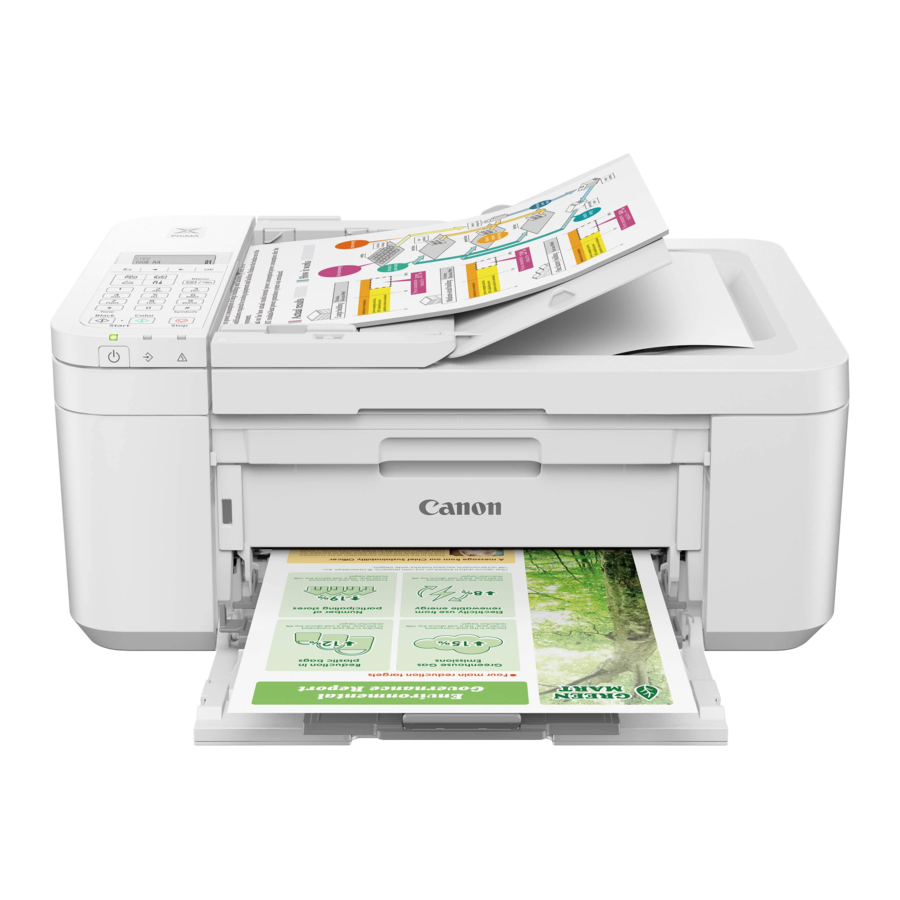
Configurar a impressora
Segurar a impressora

Conteúdo da embalagem
- Cartuchos de tinta
![]()
- Cabo de alimentação
- Cabo telefónico
- Informações importantes e de segurança
- Guia de introdução (este manual)

Remover a fita laranja
- Remova a fita laranja.
- Abra a tampa frontal e, em seguida, abra a bandeja de saída do papel.

- Abra a tampa de saída do papel e, em seguida, remova a fita laranja.
![]()
- Feche a bandeja de saída do papel e a tampa frontal.


Ligar a impressora
- Ligue o cabo de alimentação.
![]()
- Prima o botão ON.
![]()
- Quando o seguinte ecrã for apresentado, utilize os botões
![]() e
e ![]() para selecionar um idioma e, em seguida, prima o botão OK.
para selecionar um idioma e, em seguida, prima o botão OK.
![]()
![]()
Se for apresentado um erro no ecrã, consulte "Se uma mensagem de erro (código de suporte) for apresentada no ecrã" e siga as instruções. - Se o seguinte ecrã for apresentado, selecione o seu país ou região e, em seguida, prima o botão OK.
![]()


 e
e  para selecionar um idioma e, em seguida, prima o botão OK.


Instalar os cartuchos de tinta
- Abra a tampa frontal e, em seguida, abra a bandeja de saída do papel.

- Abra a tampa de saída do papel.
![]()
![]()
Não toque no suporte do cartucho de tinta até que este pare de se mover. - Baixe a alavanca de bloqueio do cartucho de tinta no lado esquerdo.

- Retire o cartucho de tinta a cores da embalagem e remova a fita laranja.
![]()
![]()
- Não toque na tinta na fita laranja. Pode manchar as suas mãos ou objetos circundantes.
- Não toque nas áreas apresentadas na figura. Caso contrário, a impressora poderá não imprimir corretamente.
![]()
- Insira o cartucho de tinta a cores no suporte do cartucho de tinta.
![]()
![]()
Não bata no cartucho de tinta. Caso contrário, poderá causar uma avaria.
![]()
- Levante a alavanca de bloqueio do cartucho de tinta.

- Repita os passos 3 a 6 e instale o cartucho de tinta preto no lado direito.
![]()
- Feche a bandeja de saída do papel e a tampa frontal.

- Siga as instruções no ecrã e, em seguida, prima o botão OK (OK).
![]()


Selecione o método de ligação que melhor corresponda à forma como irá utilizar a impressora.
- Para utilizar a impressora sem ligar a outros dispositivos
- A configuração está agora concluída.
Para configurar um fax, consulte "Utilizar a função de fax".
- A configuração está agora concluída.
- Para utilizar a impressora ligando a um computador ou smartphone
- Consulte abaixo.
 Se for apresentada uma mensagem de erro (código de suporte) no ecrã

Verifique o código de suporte e, em seguida, siga as instruções se o código apresentado estiver escrito abaixo.
- 1890
Material de proteção restante.- "Remover a fita laranja"
- 168A
Os cartuchos de tinta não estão instalados corretamente.- "Instalar os cartuchos de tinta"
A que dispositivo se está a ligar?
Ligar a um computador

Se estiver a utilizar vários computadores, execute estes passos em cada computador.
- Aceda ao site Web da Canon a partir do seu computador.
https://ij.start.canon - Selecione
![]() Configurar.
Configurar. - Introduza o nome do modelo da sua impressora e clique em Ir.
- Clique em Iniciar e, em seguida, selecione Ligar a um computador/smartphone.
- Os seguintes passos são para utilizadores do Windows.
- Clique em Transferir.
- Execute o ficheiro transferido.
- Siga as instruções no ecrã. Isto pode demorar algum tempo.
- Para ligar também a um smartphone, consulte "Ligar a um smartphone".
- Depois de adicionar a sua impressora, pode imprimir a partir do seu computador. Para imprimir, consulte "Colocar papel"
- Para configurar um fax, consulte "Utilizar a função de fax".


Ligar a um smartphone
Se estiver a utilizar vários smartphones, execute estes passos em cada smartphone.

- Instale a aplicação "Canon PRINT Inkjet/SELPHY" no seu smartphone.
![]()
- Procure por "Canon PRINT" na App Store ou no Google Play.


- Aceda ao site Web da Canon para transferir a aplicação.

- Abra a aplicação instalada e siga as instruções no ecrã na aplicação para adicionar a sua impressora.
![]()

- Depois de adicionar a sua impressora, pode imprimir a partir do seu smartphone. Para imprimir fotografias, consulte "Colocar papel".
- Para configurar um fax, consulte "Utilizar a função de fax".

Utilizar a função de fax
A função de fax da sua impressora requer configuração. Consulte o Guia de configuração de FAX.
- Aceda ao site Web da Canon.
https://ij.start.canon/fax

Colocar papel
- Abra a tampa frontal.
![]()
- Deslize o guia do papel do lado direito completamente para a direita.

- Coloque várias folhas de papel com o lado de impressão virado para baixo e deslize o guia do papel contra a extremidade da pilha de papel.
- Empurre o papel até ao fundo na cassete.

- Empurre o papel até ao fundo na cassete.
- Abra a bandeja de saída do papel.
![]()
- Puxe o suporte de saída do papel da bandeja de saída do papel.
![]()
- Abra a extensão da bandeja de saída.
![]()
- Quando o seguinte ecrã for apresentado, prima o botão OK.
![]()
- Selecione o tamanho e o tipo de papel e prima o botão OK.


Se os resultados de impressão forem insatisfatórios
Execute o alinhamento da cabeça de impressão se as linhas retas estiverem tortas ou as cores forem inconsistentes, ou se os resultados de impressão não forem os esperados.
Para obter detalhes, clique em Manutenção no Manual online e consulte Se a impressão estiver fraca ou irregular > Alinhar a cabeça de impressão.
- Linhas desalinhadas
![]()
- Cores irregulares ou com estrias
![]()


Referências


Descarregar manual
Aqui pode descarregar a versão completa em PDF do manual, ela pode conter instruções de segurança adicionais, informações de garantia, regras da FCC, etc.
Descarregar Série Canon PIXMA TR4700, Manual da PIXMA TR4723 / TR4725


