Canon PIXMA TR4700 Series, PIXMA TR4723 / TR4725 kasutusjuhend
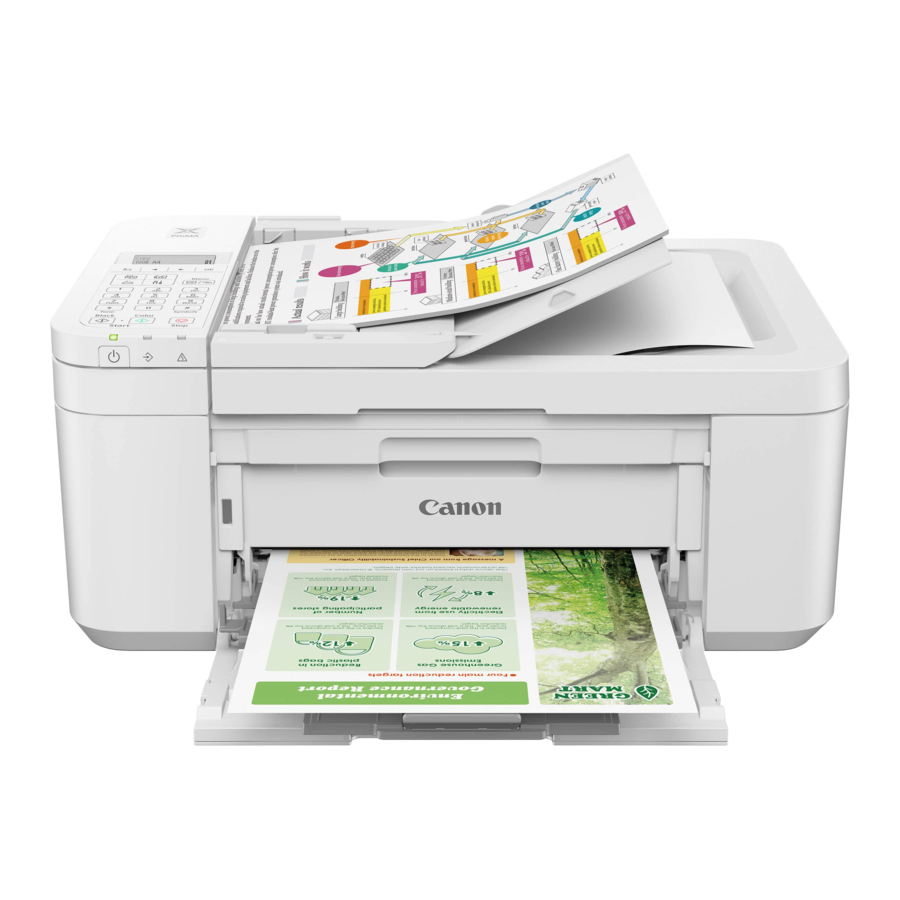
Printeri seadistamine
Printeri hoidmine

Karbi sisu
- Tindipadruneid
![]()
- Toitejuhe
- Telefonikaabel
- Ohutus ja oluline teave
- Alustamine (see kasutusjuhend)

Oranži teibi eemaldamine
- Eemaldage oranž teip.
- Avage esikaas ja seejärel paberi väljastusalus.

- Avage paberi väljastusava kaas ja eemaldage seejärel oranž teip.
![]()
- Sulgege paberi väljastusalus ja esikaas.


Printeri sisselülitamine
- Ühendage toitejuhe.
![]()
- Vajutage nuppu ON (sees).
![]()
- Kui kuvatakse järgmine ekraan, kasutage keele valimiseks nuppe
![]() ja
ja ![]() ja seejärel vajutage nuppu OK (OK).
ja seejärel vajutage nuppu OK (OK).
![]()
![]()
Kui ekraanil kuvatakse tõrge, vaadake jaotist "Kui ekraanil kuvatakse tõrketeade (tugikood)" ja järgige juhiseid. - Kui kuvatakse järgmine ekraan, valige oma riik või piirkond ja seejärel vajutage nuppu OK (OK).
![]()


 ja
ja  ja seejärel vajutage nuppu OK (OK).


Tindipritsmete paigaldamine
- Avage esikaas ja seejärel paberi väljastusalus.

- Avage paberi väljastusava kaas.
![]()
![]()
Ärge puudutage tindikasseti hoidikut enne, kui see lõpetab liikumise. - Langetage tindikasseti lukustushooba vasakul küljel.

- Eemaldage värviline tindikassett pakendist ja eemaldage oranž teip.
![]()
![]()
- Ärge puudutage oranžil lindil olevat tinti. See võib teie käsi või ümbritsevaid esemeid määrida.
- Ärge puudutage joonisel näidatud alasid. Vastasel juhul ei pruugi printer õigesti printida.
![]()
- Sisestage värviline tindikassett tindikasseti hoidikusse.
![]()
![]()
Ärge põrutage tindikassetti. See võib põhjustada talitlushäireid.
![]()
- Tõstke tindikasseti lukustushoob üles.

- Korrake samme 3 kuni 6 ja paigaldage must tindikassett paremal küljel.
![]()
- Sulgege paberi väljastusalus ja esikaas.

- Järgige ekraanil kuvatavaid juhiseid ja seejärel vajutage nuppu OK (OK).
![]()


Valige ühendusviis, mis sobib kõige paremini sellega, kuidas te printerit kasutate.
- Printeri kasutamine ilma teiste seadmetega ühendamata
- Seadistamine on nüüd lõpetatud.
Faksi seadistamiseks vaadake "Faksi funktsiooni kasutamine".
- Seadistamine on nüüd lõpetatud.
- Printeri kasutamine arvuti või nutitelefoniga ühendamisel
- Vaadake allpool.
 Kui ekraanil kuvatakse tõrketeade (tugikood)

Kontrollige tugikoodi ja järgige seejärel juhiseid, kui kuvatav kood on allpool kirjas.
- 1890
Kaitsematerjal on alles.- "Oranži teibi eemaldamine"
- 168A
Tindikassetid pole õigesti paigaldatud.- "Tindipritsmete paigaldamine"
Millist seadet te ühendate?
Arvutiga ühendamine

Kui kasutate mitut arvutit, tehke need sammud igas arvutis.
- Avage oma arvutist Canoni veebisait.
https://ij.start.canon - Valige
![]() Set Up (Seadista).
Set Up (Seadista). - Sisestage oma printeri mudelinimi ja klõpsake Go (Mine).
- Klõpsake Start (Alusta) ja seejärel valige Connecting to a Computer/Smartphone (Arvuti/nutitelefoniga ühendamine).
- Järgmised sammud on mõeldud Windowsi kasutajatele.
- Klõpsake Download (Laadi alla).
- Käivitage allalaaditud fail.
- Järgige ekraanil kuvatavaid juhiseid. See võib võtta aega.
- Nutitelefoniga ühendamiseks vaadake "Nutitelefoniga ühendamine".
- Kui olete oma printeri lisanud, saate oma arvutist printida. Printimise kohta vaadake "Paberi sisestamine"
- Faksi seadistamiseks vaadake "Faksi funktsiooni kasutamine".


Nutitelefoniga ühendamine
Kui kasutate mitut nutitelefoni, tehke need sammud igas nutitelefonis.

- Installige oma nutitelefoni rakendus "Canon PRINT Inkjet/SELPHY".
![]()
- Otsige App Store'ist või Google Playst sõna "Canon PRINT".


- Rakenduse allalaadimiseks avage Canoni veebisait.

- Avage installitud rakendus ja järgige rakenduses printeri lisamiseks ekraanil kuvatavaid juhiseid.
![]()

- Kui olete oma printeri lisanud, saate oma nutitelefonist printida. Fotode printimiseks vaadake "Paberi sisestamine".
- Faksi seadistamiseks vaadake "Faksi funktsiooni kasutamine".

Faksi funktsiooni kasutamine
Teie printeri faksi funktsioon nõuab seadistamist. Vaadake FAX Setup Guide (Faksi seadistusjuhendit).
- Avage Canoni veebisait.
https://ij.start.canon/fax

Paberi sisestamine
- Avage esikaas.
![]()
- Lükake parempoolne paberijuhik paremale poole.

- Sisestage mitu paberilehte prinditava küljega allapoole ja lükake paberijuhik vastu paberivirna serva.
- Lükake paber lõpuni kassetisse.

- Lükake paber lõpuni kassetisse.
- Avage paberi väljastusalus.
![]()
- Tõmmake paberi väljastusaluse paberi väljastusava tugi välja.
![]()
- Avage väljastusava pikendus.
![]()
- Kui kuvatakse järgmine ekraan, vajutage nuppu OK (OK).
![]()
- Valige paberi suurus ja tüüp ning vajutage nuppu OK (OK).


Kui prinditulemused on mitterahuldavad
Tehke prindipea joondamine, kui sirgjooned on kõverad või värvid on ebaühtlased, või kui prinditulemused ei ole ootuspärased.
Lisateabe saamiseks klõpsake Maintenance (Hooldus) jaotisel Online Manual (Veebijuhend) ja vaadake If Printing Is Faint or Uneven (Kui printimine on nõrk või ebaühtlane) > Aligning the Print Head (Prindipea joondamine).
- Jooned on valesti joondatud
![]()
- Ebaühtlased või triibulised värvid
![]()


Viited


Laadi alla juhend
Siin saate alla laadida juhendi täieliku pdf-versiooni, mis võib sisaldada täiendavaid ohutusjuhiseid, garantiiteavet, FCC eeskirju jne.
Laadi alla Canon PIXMA TR4700 Series, PIXMA TR4723 / TR4725 kasutusjuhend


