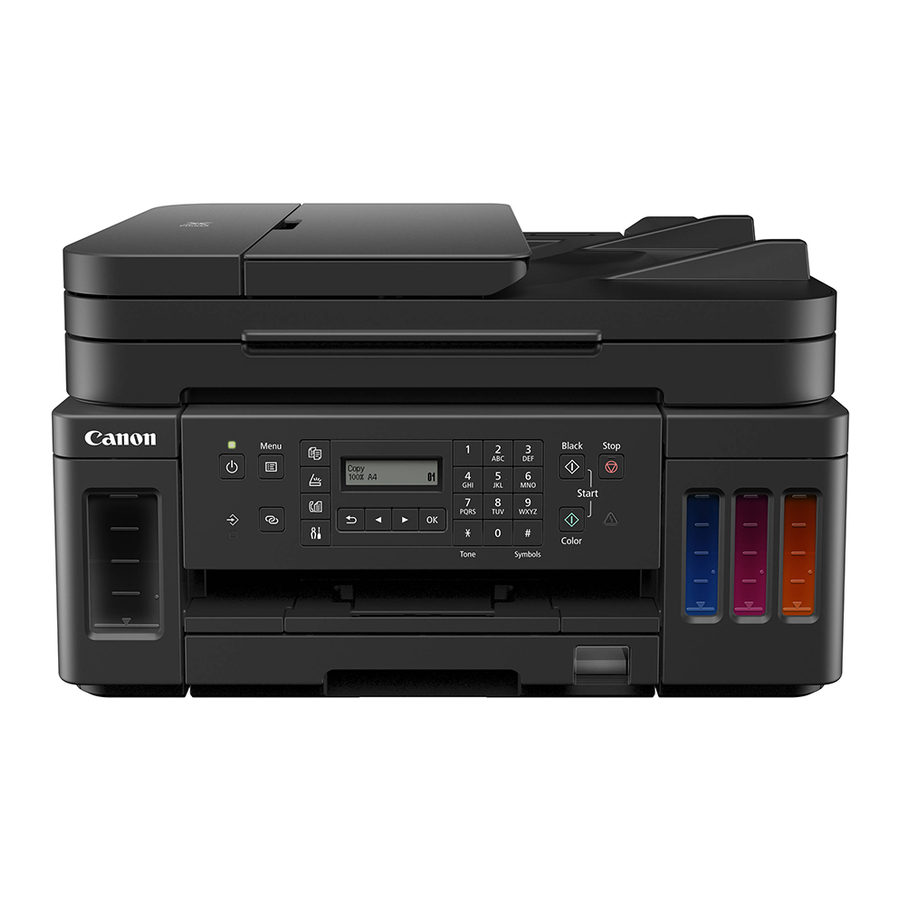
Canon PIXMA G7000 seeria printeri kasutamise alustamine
Sissejuhatus
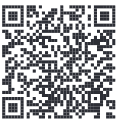
Veebipõhine seadistamine
Üksikasjalikud juhised ja videod on saadaval Canoni veebisaidil.
Arvuti seadistamine

https://ij.start.canon
Nutitelefoni seadistamine
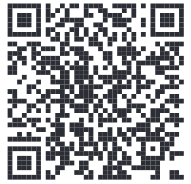
Printeri hoidmine
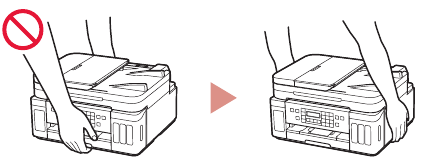
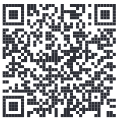
Õppevideod
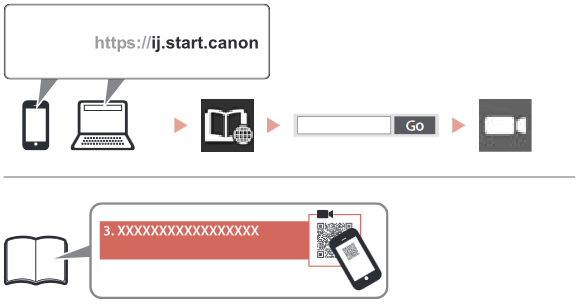
https://ij.start.canon
Printeri seadistamine
Karbi sisu
- Prindipead
![]()
- Tindipudelid
- Toitejuhe
- Modulaarne kaabel
- Seadistus-CD-ROM Windowsile
- Ohutus- ja oluline teave Kasutamise alustamine (käesolev juhend)
Pakkematerjalide eemaldamine
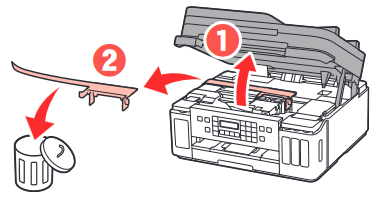
- Eemaldage ja visake ära kõik pakkematerjalid ja oranž teip.
- Avage skaneerimisseade / kaas, eemaldage ja visake ära oranž teip ja kaitsematerjal seest.
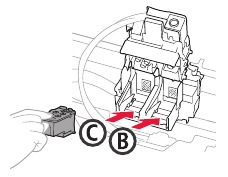
Prindipeade paigaldamine
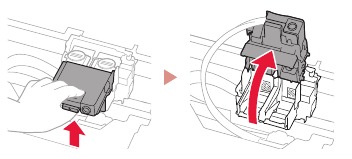
- Avage prindipea lukustuskate.

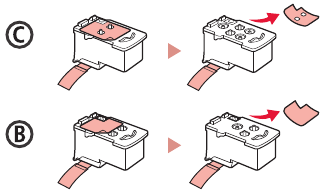
- Võtke iga prindipea pakendist välja ja eemaldage silt.

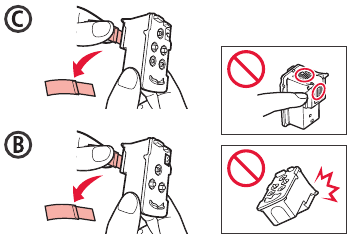
- Eemaldage kaitseteip.

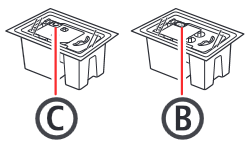
- Sisestage C (värviline) prindipea vasakule ja B (must) prindipea paremale.
![]()
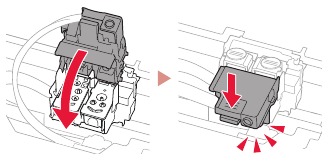
- Sulgege prindipea lukustuskate ja vajutage alla, kuni see klõpsatab.

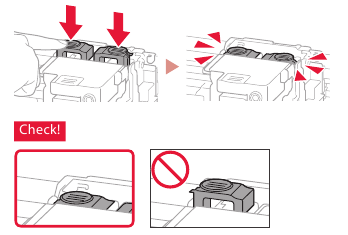
- Vajutage mõlemad ühendusnupud täielikult alla, kuni need klõpsatavad.

Tindi valamine

See toode nõuab tindi käsitsemisel ettevaatust. Tinti võib pritsida, kui tindimahutid on tindiga täidetud. Kui tinti satub teie riietele või esemetele, ei pruugi see maha tulla.
- Avage tindimahuti kaas ja mahuti kork printeri vasakul küljel.

- Hoidke tindipudelit püstiasendis ja keerake pudelikork õrnalt eemaldamiseks.

- Joondage tindipudeli otsik sisselaskeavaga.
![]()
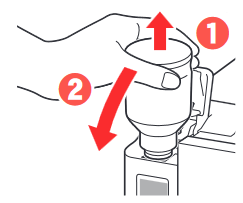
- Pöörake tindipudel aeglaselt tagurpidi ja suruge alla, et tinti valada.
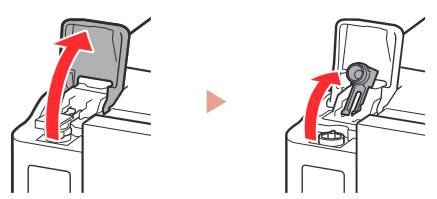
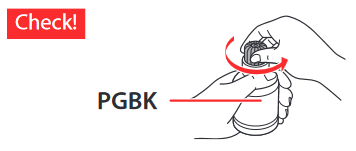
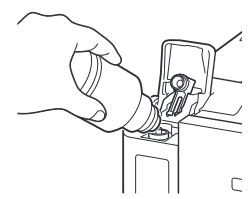
- Kui tint ei valgu, eemaldage tindipudel õrnalt ja proovige uuesti.

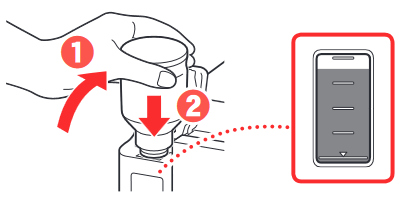
- Eemaldage tindipudel õrnalt sisselaskeavast.
- Olge ettevaatlik, et tinti maha ei valguks.
![]()
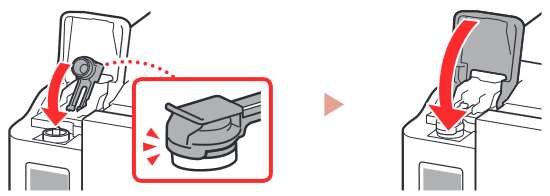
- Pange mahuti kork kindlalt tagasi ja sulgege seejärel tindimahuti kaas.

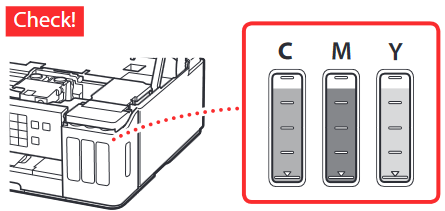
- Korrake samme 1 kuni 6, et valada kogu tint vastavatesse tindimahutitesse paremal.

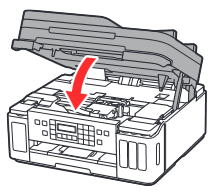
- Sulgege skaneerimisseade / kaas.
![]()
![]()
Hoidke oma sõrmi.

Printeri sisselülitamine
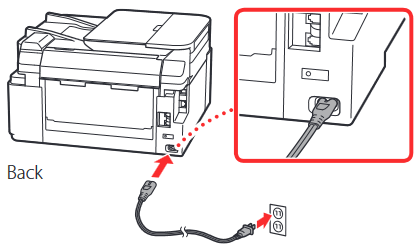
- Ühendage toitejuhe.

![]()
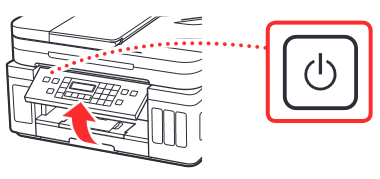
Ärge ühendage praegu muid kaableid. - Avage juhtpaneel ja vajutage nuppu ON (sees).

- Kui ilmub järgmine ekraan, kasutage nuppe
![]() ja
ja ![]() , et valida keel, ja seejärel vajutage nuppu OK (olgu).
, et valida keel, ja seejärel vajutage nuppu OK (olgu).
![]()
![]()
Kui ekraanile ilmub viga, vaadake jaotist "Kui ekraanile ilmub veateade (toetuskood)" ja järgige juhiseid. - Kui kuvatakse riigi või piirkonna valiku ekraan, kasutage nuppe
![]() ja
ja ![]() , et valida oma riik või piirkond, ja seejärel vajutage nuppu OK (olgu).
, et valida oma riik või piirkond, ja seejärel vajutage nuppu OK (olgu).



Paberi sisestamine
- Kui ilmub järgmine ekraan, kasutage nuppe
![]() ja
ja ![]() , et valida Yes (jah), ja seejärel vajutage nuppu OK (olgu).
, et valida Yes (jah), ja seejärel vajutage nuppu OK (olgu).

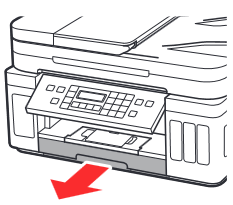
- Eemaldage kassett printerist.
![]()
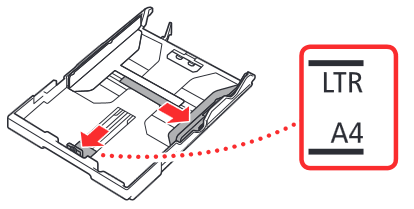
- Lükake paberijuhikud lahku.
- Lükake parempoolne paberijuhik paremasse serva. Joondage esipaberijuhik märgiga Letter või A4.

- Lükake parempoolne paberijuhik paremasse serva. Joondage esipaberijuhik märgiga Letter või A4.
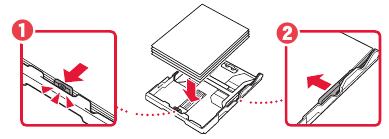
- Sisestage paber.
- Sisestage 2 või enam Letter- või A4-suuruses tavalist paberilehte prinditava küljega allapoole.
- Asetage paber vastu esipaberijuhikut ja joondage parempoolne paberijuhik paberi laiusega.

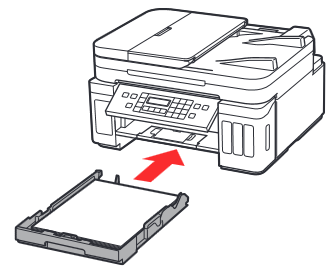
- Pange kassett tagasi.

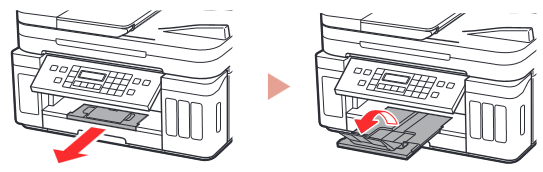
- Tõmmake paberiväljastusrest välja.

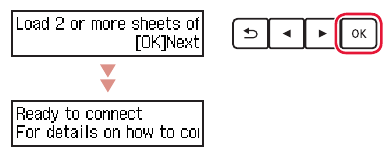
- Järgige ekraanil kuvatavaid juhiseid ja seejärel vajutage nuppu OK (olgu).
- Kontrollige, kas printeri ekraanil kuvatakse Ready to connect (valmis ühendamiseks).

- Kontrollige, kas printeri ekraanil kuvatakse Ready to connect (valmis ühendamiseks).


Kui ekraanile ilmub veateade (toetuskood)

Kontrollige toetuskoodi ja järgige seejärel juhiseid, kui kuvatav kood on kirjutatud allpool.
- 1890
Kaitsematerjale ei ole eemaldatud.
→ "Pakkematerjalide eemaldamine" - 1470
Prindipead ei ole õigesti paigaldatud.
→ "Prindipeade paigaldamine" - 1471
Ühtegi prindipead pole paigaldatud.
→ "Prindipeade paigaldamine" - 1642
Tinti võib olla ebapiisavalt.
→ "Tindi valamine"
Kõigil muudel juhtudel vaadake veebijuhendit.
Ühendamine arvuti, nutitelefoni või tahvelarvutiga
Millise seadme te ühendate?

Ühendamine arvutiga
Kui kasutate mitut arvutit, tehke need toimingud igas arvutis.
- Avage Canoni veebisait arvutist.
![]()
https://ij.start.canon
- Valige
![]() Set Up (seadista).
Set Up (seadista). - Sisestage oma printeri mudelinimi ja klõpsake Go (mine).
- Klõpsake Start (alusta).
- Klõpsake If you have already prepared your printer, go to Connect (kui olete oma printeri juba ette valmistanud, minge ühenduse loomise juurde).
Märkus
Järgmised sammud on mõeldud Windowsi (välja arvatud Windows 10 S-režiimis) ja macOS-i kasutajatele. Muude operatsioonisüsteemide puhul jätkake seadistamist, järgides selle asemel ekraanil kuvatavaid juhiseid. - Klõpsake Download (laadi alla).
- Käivitage allalaaditud fail.
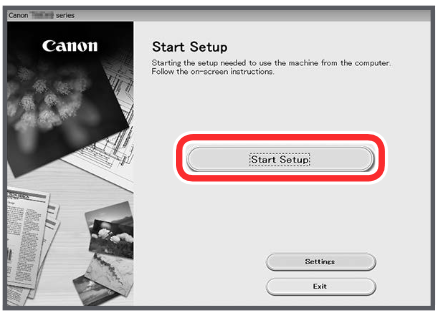
- Klõpsake Start Setup (alusta seadistamist).

- Järgige ekraanil kuvatavaid juhiseid.


- Need toimingud võivad võtta aega.
- Nutitelefoniga ühenduse loomiseks vaadake ka jaotist "Ühendamine nutitelefoniga".

Viited

Laadi alla juhend
Siin saate alla laadida juhendi täieliku pdf-versiooni, mis võib sisaldada täiendavaid ohutusjuhiseid, garantiiteavet, FCC eeskirju jne.
Laadi alla Canon PIXMA G7000 seeria printeri kasutamise alustamine


