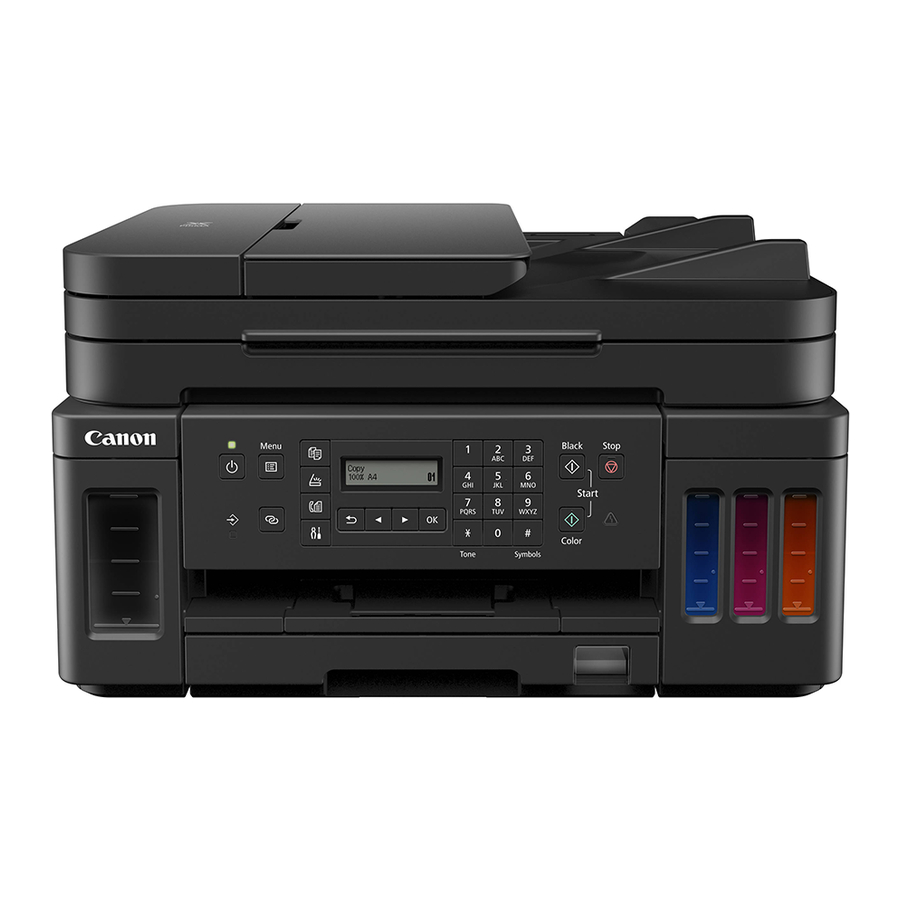
Canon PIXMA G7000 -sarjan tulostimen käytön aloittaminen
Johdanto
Online-asennus
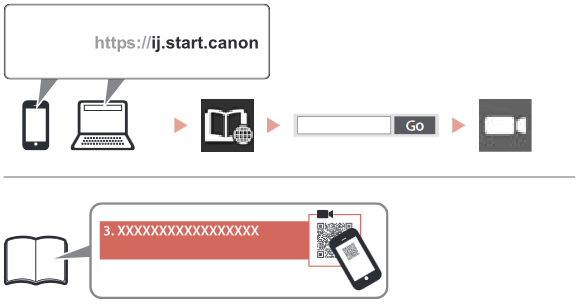
Yksityiskohtaiset ohjeet ja videot ovat saatavilla Canonin verkkosivustolla.
Tietokoneen asennus

https://ij.start.canon
Älypuhelimen asennus
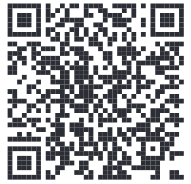
Tulostimen pitäminen
Opetusvideot
https://ij.start.canon
Tulostimen asettaminen
Pakkauksen sisältö
- Tulostuspäät
![]()
- Mustepullot
- Virtajohto
- Moduulikaapeli
- Asennus-CD-ROM Windowsille
- Turvallisuus- ja tärkeitä tietoja Käytön aloittaminen (tämä opas)
Pakkausmateriaalien poistaminen
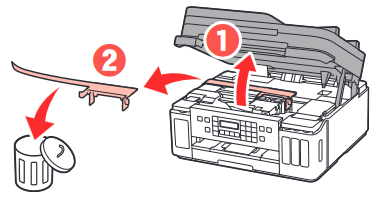
- Poista ja hävitä kaikki pakkausmateriaalit ja oranssi teippi.
- Avaa skannausyksikkö / kansi, poista ja hävitä oranssi teippi ja suojamateriaali sisäpuolelta.
Tulostuspäiden asentaminen
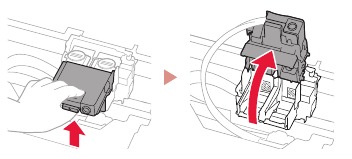
- Avaa tulostuspään lukituskansi.

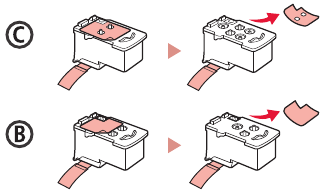
- Ota kukin tulostuspää pakkauksesta ja poista etiketti.

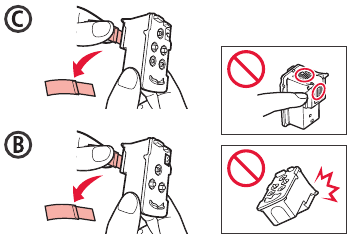
- Poista suojateippi.

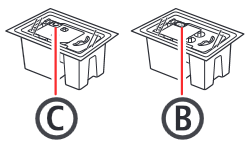
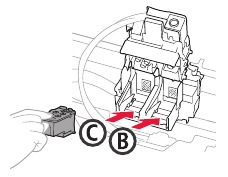
- Aseta C (väri) tulostuspää vasemmalle ja B (musta) tulostuspää oikealle.
![]()
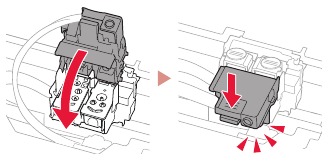
- Sulje tulostuspään lukituskansi ja paina alas, kunnes se napsahtaa.

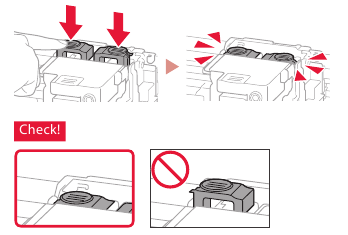
- Paina molemmat liitosnapit kokonaan alas, kunnes ne napsahtavat.

Musteen kaataminen

Tämä tuote vaatii musteen huolellista käsittelyä. Muste voi roiskua, kun mustesäiliöt täytetään musteella. Jos mustetta pääsee vaatteillesi tai omaisuudellesi, se ei välttämättä lähde pois.
- Avaa mustesäiliön kansi ja säiliön korkki tulostimen vasemmalla puolella.

- Pidä mustepullo pystyssä ja kierrä varovasti pullon korkki auki.

- Kohdista mustepullon suutin sisääntulon kanssa.
![]()
- Käännä mustepullo hitaasti ylösalaisin ja paina alas kaataaksesi muste.
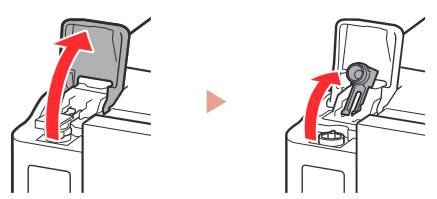
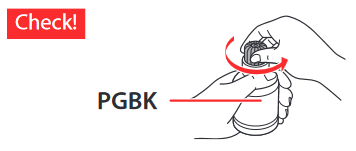
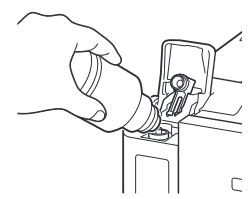
- Jos muste ei valu, poista mustepullo varovasti ja yritä uudelleen.

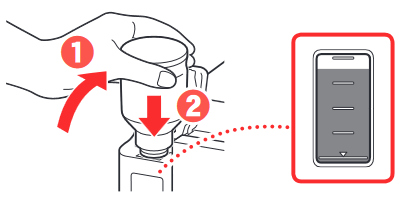
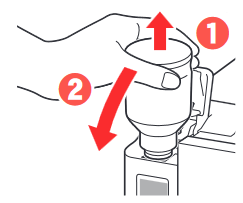
- Poista mustepullo varovasti sisääntulosta.
- Varo, ettei mustetta läiky.
![]()
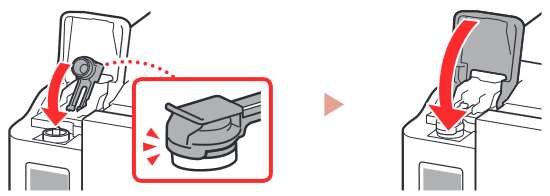
- Aseta säiliön korkki takaisin tiukasti ja sulje sitten mustesäiliön kansi.

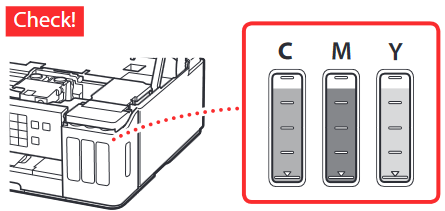
- Toista vaiheet 1–6 kaataaksesi kaikki muste vastaaviin mustesäiliöihin oikealla puolella.

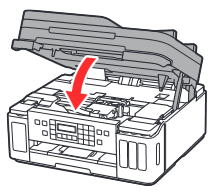
- Sulje skannausyksikkö / kansi.
![]()
![]()
Varo sormiasi.

Tulostimen käynnistäminen
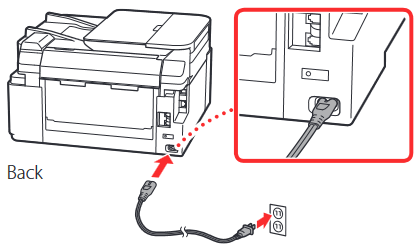
- Liitä virtajohto.

![]()
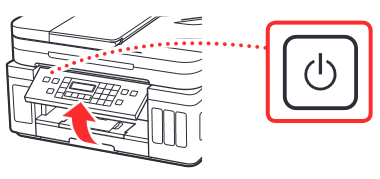
Älä tässä vaiheessa liitä muita kaapeleita. - Avaa käyttöpaneeli ja paina ON-painiketta.

- Kun seuraava näyttö tulee näkyviin, valitse kieli
![]() ja
ja ![]() -painikkeilla ja paina sitten OK-painiketta.
-painikkeilla ja paina sitten OK-painiketta.
![]()
![]()
Jos näytössä näkyy virhe, katso "Jos näytössä näkyy virheilmoitus (tukikoodi)" ja noudata ohjeita. - Jos maa- tai aluevalintanäyttö tulee näkyviin, valitse maa tai alue
![]() ja
ja ![]() -painikkeilla ja paina sitten OK-painiketta.
-painikkeilla ja paina sitten OK-painiketta.



Paperin lisääminen
- Kun seuraava näyttö tulee näkyviin, valitse Kyllä
![]() ja
ja ![]() -painikkeilla ja paina sitten OK-painiketta.
-painikkeilla ja paina sitten OK-painiketta.

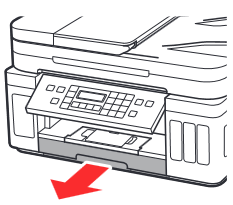
- Poista kasetti tulostimesta.
![]()
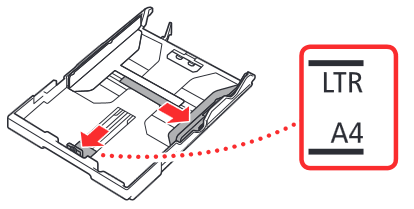
- Liu'uta paperiohjaimet erilleen.
- Liu'uta oikea paperiohjain oikeaan reunaan. Kohdista etupaperiohjain Letter- tai A4-merkinnän kanssa.

- Liu'uta oikea paperiohjain oikeaan reunaan. Kohdista etupaperiohjain Letter- tai A4-merkinnän kanssa.
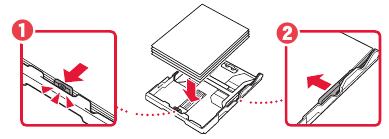
- Lisää paperia.
- Lisää vähintään 2 arkkia Letter- tai A4-kokoista tavallista paperia tulostuspuoli alaspäin.
- Aseta paperi etupaperiohjainta vasten ja kohdista oikea paperiohjain paperin leveyteen.

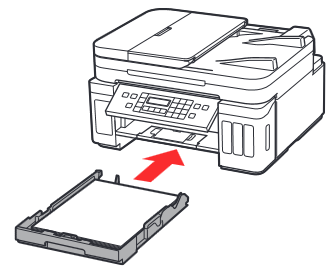
- Aseta kasetti takaisin paikalleen.

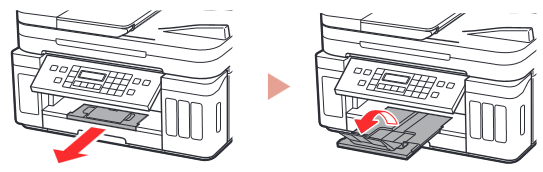
- Vedä paperinluovutusalusta ulos.

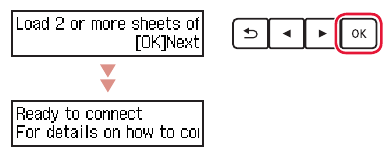
- Noudata näytön ohjeita ja paina sitten OK-painiketta.
- Tarkista, että tulostimen näytössä näkyy Valmis yhdistämään.

- Tarkista, että tulostimen näytössä näkyy Valmis yhdistämään.


Jos näytössä näkyy virheilmoitus (tukikoodi)

Tarkista tukikoodi ja noudata sitten ohjeita, jos näytetty koodi on kirjoitettu alla.
- 1890
Suojamateriaaleja ei ole poistettu.
→ "Pakkausmateriaalien poistaminen" - 1470
Tulostuspäitä ei ole asennettu oikein.
→ "Tulostuspäiden asentaminen" - 1471
Tulostuspäitä ei ole asennettu.
→ "Tulostuspäiden asentaminen" - 1642
Mustetta ei ehkä ole riittävästi.
→ "Musteen kaataminen"
Katso kaikki muut tapaukset online-oppaasta.
Yhdistäminen tietokoneeseen, älypuhelimeen tai tablettiin
Minkä laitteen yhdistät?
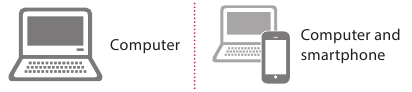
Yhdistäminen tietokoneeseen
Jos käytät useita tietokoneita, suorita nämä vaiheet jokaisessa tietokoneessa.
- Siirry Canonin verkkosivustolle tietokoneelta.
![]()
https://ij.start.canon
- Valitse
![]() Määritä.
Määritä. - Kirjoita tulostimesi mallinimi ja napsauta Siirry.
- Napsauta Aloita.
- Napsauta Jos olet jo valmistellut tulostimesi, siirry kohtaan Yhdistä.
Huomautus
Seuraavat vaiheet on tarkoitettu Windows-käyttäjille (paitsi Windows 10 S -tilassa) ja macOS-käyttäjille. Jos käytät muita käyttöjärjestelmiä, jatka asennusta noudattamalla näytön ohjeita. - Napsauta Lataa.
- Suorita ladattu tiedosto.
- Napsauta Aloita asennus.

- Noudata näytön ohjeita.


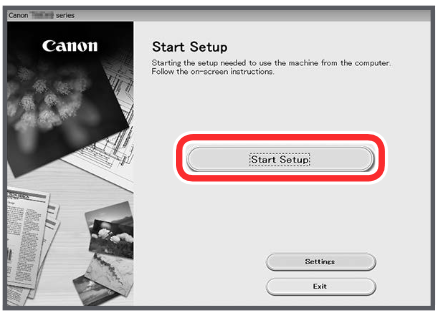
- Nämä toiminnot voivat kestää jonkin aikaa.
- Jos haluat yhdistää myös älypuhelimeen, katso "Yhdistäminen älypuhelimeen".

Viitteet

Lataa käyttöohje
Täältä voit ladata täydellisen pdf-version käyttöohjeesta, se voi sisältää lisäturvallisuusohjeita, takuutietoja, FCC-sääntöjä jne.
Lataa Canon PIXMA G7000 -sarjan tulostimen käytön aloittaminen


