Canon Pixma G1110 -sarjan käyttöohje
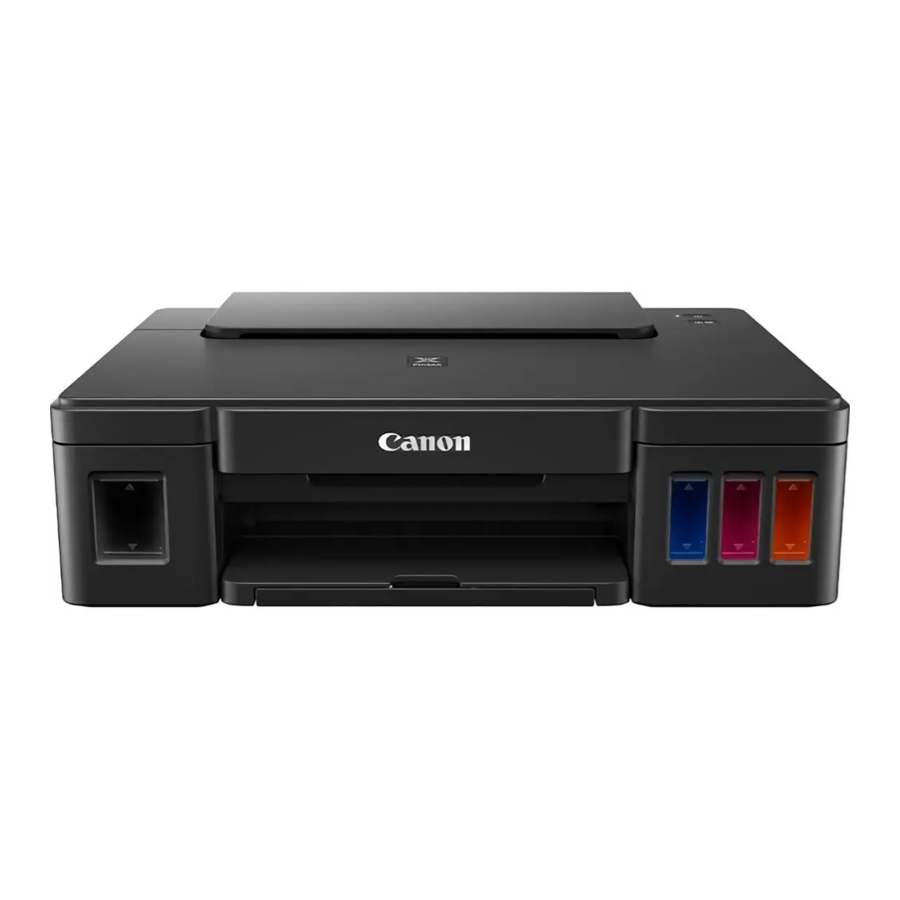
Mukana toimitettujen tuotteiden tarkistus

- Kasetti
- Virtajohto
- Asennus-CD-ROM Windows-tietokoneelle
- Turvallisuus- ja tärkeitä tietoja
- Aloitusopas (tämä käyttöohje)
- Mustepullo
Pakkausmateriaalien poistaminen


- Poista pakkausmateriaalit (kuten oranssi teippi) tulostimen ulkopuolelta.
-
- Avaa yläkansi.
- Poista oranssi teippi ja suojamateriaali ja hävitä ne.
Kasetin asentaminen

- Avaa kasetin lukituskansi.

- Ota kukin kasetti ulos pakkauksesta ja poista etiketti.

- Poista suojateippi.

- Aseta C (väri) -kasetti vasemmalle ja B (musta) -kasetti oikealle.

- Sulje kasetin lukituskansi ja paina se alas.

- Paina molemmat liitoskohdat kokonaan alas.


Tulostimen käynnistäminen

- Sulje yläkansi.
![]()
- Liitä virtajohto.
Älä liitä muita kaapeleita kuin virtajohto vielä.
![]()
- Paina ON (virta) -painiketta.

Jos hälytysvalo vilkkuu, katso virheen ratkaisemiseksi kohtaa "Kun valo vilkkuu".


Musteen kaataminen

Tämä tuote vaatii musteen huolellista käsittelyä. Mustetta voi roiskua, kun mustesäiliöt täytetään musteella. Jos mustetta pääsee vaatteillesi tai tavaroillesi, se ei välttämättä lähde pois.
- Avaa yläkansi.
- Avaa mustesäiliön kansi.

- Ota kiinni mustesäiliön korkista ja poista se.

- Pitele mustepulloa pystyssä ja poista pullon korkki.
![]()
- Työnnä mustepullon suutin sisäänmenoon ja aseta mustepullo ylösalaisin.


- Kaada kaikki muste mustesäiliöön. Varmista, että mustetta on täytetty ylärajaan (A).

- Aseta säiliön korkki takaisin tiukasti.

- Sulje mustesäiliön kansi.

- Toista vaiheet 2–8 kaataaksesi kaiken musteen vastaaviin mustesäiliöihin oikealla olevan etiketin mukaisesti.

Varmista, että mustetta on täytetty ylärajaan (A).

- Sulje yläkansi.


Mustejärjestelmän valmistelu
- Paina RESUME/CANCEL (JATKA/PERUUTA) -painiketta ja varmista, että ON (VIRTA) -merkkivalo on muuttunut tasaisesta vilkkuvaksi.
Musteen valmistelu kestää noin 5–6 minuuttia.


 Kun merkkivalo vilkkuu
Hälytysmerkkivalo vilkkuu

Laske vilkahdusten määrä ongelman syyn selvittämiseksi.
- 4 kertaa Kasetteja ei ole asennettu oikein. "Kasetin asentaminen"
- 5 kertaa Kasetteja ei ole asennettu. "Kasetin asentaminen"
- 9 kertaa Suojamateriaaleja ei ole poistettu. "Pakkausmateriaalien poistaminen"
ON (VIRTA) -merkkivalo vilkkuu

Mustejärjestelmää valmistellaan. Tämä saattaa kestää noin 5–6 minuuttia. Siirry seuraavalle sivulle.
ON (VIRTA) - ja hälytysmerkkivalo vilkkuvat vuorotellen 8 kertaa
Mustetta ei valmistella normaalisti.
Käynnistä tulostin uudelleen painamalla ON (VIRTA) -painiketta ja toista sitten toimenpide kohdasta "Musteen kaataminen".
Katso kaikki muut tapaukset verkko-ohjeista.
Yhteyden muodostaminen tietokoneeseen
Windows

Yhteysasetukset tarvitaan jokaiselle tietokoneelle. Jatka määrityksiä vaiheesta 1 alkaen jokaiselle tietokoneelle.
- Käynnistä määritystiedosto jommallekummalle
![]() tavalle tai
tavalle tai ![]() tavalle.
tavalle.


- Lataaminen Internetistä
- Avaa selaimen (
![]() jne.) tietokoneellasi.
jne.) tietokoneellasi. - Kirjoita seuraava URL-osoite ja siirry Canonin verkkosivustolle.
![]()
- Valitse Määritä.
![]()
- Kirjoita tulostimen mallinimi ja valitse OK.
Voit valita mallinimen luettelosta.
![]()
- Valitse Asetukset.
![]()
Windowsin menettelyt on esitetty alla. Jos käytät tietokonetta, jossa on muu käyttöjärjestelmä kuin Windows, suorita asennus näytön ohjeiden mukaisesti. - Valitse Lataa ja lataa asennustiedosto.
![]()
- Suorita ladattu tiedosto.
- Avaa selaimen (
 jne.) tietokoneellasi.


- Asennus-CD-ROMin käyttäminen (vain Windows)
- Kun käytössä on Windows 10 tai Windows 8.1:
- Aseta asennus-CD-ROM tietokoneeseen.
![]()
- Kun seuraava viesti tulee näkyviin tietokoneen oikeassa reunassa, napsauta sitä.
")


- Jos seuraava näyttö tulee näkyviin, valitse Suorita Msetup4.exe.
![]()
- Jos Käyttäjätilien valvonta -valintaikkuna tulee näkyviin, valitse Kyllä.

- Kun käytössä on Windows 7:
- Aseta asennus-CD-ROM tietokoneeseen.
![]()
- Kun automaattisen käynnistyksen näyttö tulee näkyviin, valitse Suorita Msetup4.exe.
![]()
- Jos Käyttäjätilien valvonta -valintaikkuna tulee näkyviin, valitse Jatka.


- Valitse Aloita asennus.
Jos seuraava näyttö tulee näkyviin, valitse Lopeta.
![]()

Asennus on valmis, kun tulostimen ON-merkkivalo lakkaa vilkkumasta ja palaa tasaisesti. Voit tulostaa tietokoneeltasi.
Paperin lisääminen

- Avaa paperituki.

- Liu’uta oikeaa paperiohjainta loppuun asti.


-
- Lataa paperi tulostuspuoli ylöspäin.
- S iirrä oikeaa paperiohjainta kohdistaaksesi sen paperipinon sivun kanssa.

-
- V edä paperinluovutustaso ulos.
- A vaa luovutustason jatke.


Tulostimen kuljettaminen
Kun siirrät tulostinta, varmista seuraavat asiat. Lisätietoja on Online-oppaassa.
Varmista, että molemmat liitos painikkeet on painettu kokonaan alas mustevuotojen välttämiseksi.

Pakkaa tulostin muovipussiin mustevuotojen varalta.
- Pakkaa tulostin tukevaan laatikkoon siten, että se sijoitetaan pohja alaspäin, käyttäen riittävästi suojaavaa materiaalia turvallisen kuljetuksen varmistamiseksi.
- Älä kallista tulostinta. Mustetta voi vuotaa.
- Käsittele varoen ja varmista, että laatikko pysyy tasaisena EIKÄ käännetä ylösalaisin tai sen sivulle, koska tulostin voi vaurioitua ja tulostimen mustetta voi vuotaa.
- Kun kuljetusliike hoitaa tulostimen kuljetuksen, merkitse sen laatikkoon "TÄMÄ PUOLI YLÖS", jotta tulostin pysyy pohja alaspäin. Merkitse myös "SÄRKYVÄ" tai "KÄSITTELE VAROEN".
![]()

Tulostimen pitäminen

Selittävät elokuvat


Lataa käyttöohje
Täältä voit ladata täydellisen pdf-version käyttöohjeesta, se voi sisältää lisäturvallisuusohjeita, takuutietoja, FCC-sääntöjä jne.
Lataa Canon Pixma G1110 -sarjan käyttöohje


