Priročnik za serijo Canon Pixma G1110
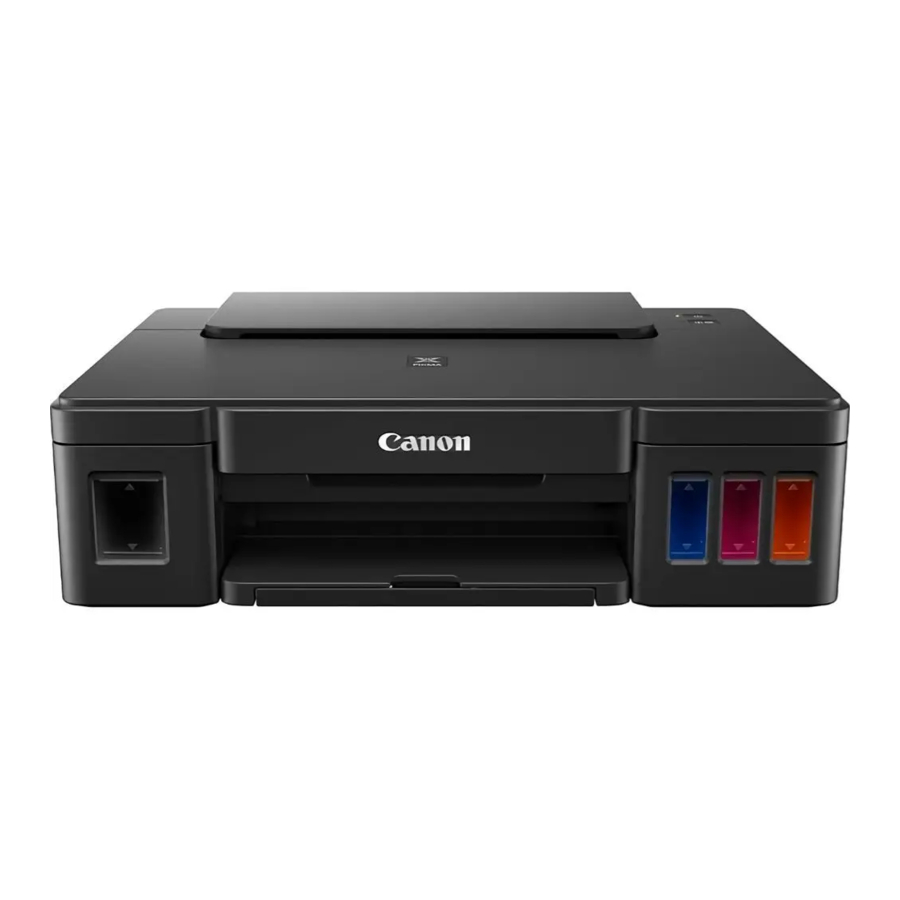
Preverjanje priloženih elementov

- Kartuša
- Napajalni kabel
- Namestitveni CD-ROM za osebni računalnik z operacijskim sistemom Windows
- Varnostne informacije in pomembne informacije
- Začetek (ta priročnik)
- Steklenička s črnilom
Odstranjevanje embalažnega materiala


- Odstranite embalažni material (na primer oranžni trak) z zunanje strani tiskalnika.
-
- Odprite zgornji pokrov.
- Odstranite oranžni trak in zaščitni material ter ju zavrzite.
Nameščanje kartuše

- Odprite pokrov za zaklepanje kartuše.

- Vzemite vsako kartušo iz embalaže in odstranite nalepko.

- Odstranite zaščitni trak.

- Vstavite kartušo C (barvna) na levo in kartušo B (črna) na desno.

- Zaprite pokrov za zaklepanje kartuše in ga potisnite navzdol.

- Popolnoma pritisnite oba gumba za spajanje.


Vklop tiskalnika

- Zaprite zgornji pokrov.
![]()
- Priključite napajalni kabel.
Ne priključujte nobenih kablov razen napajalnega kabla.
![]()
- Pritisnite gumb ON (vklop).

Če lučka Alarm (alarm) utripa, glejte »Ko lučka utripa« za odpravo napake.


Vlivanje črnila

Ta izdelek zahteva previdno ravnanje s črnilom. Črnilo lahko brizgne, ko se posode za črnilo napolnijo s črnilom. Če črnilo pride na vaša oblačila ali stvari, ga morda ne bo mogoče odstraniti.
- Odprite zgornji pokrov.
- Odprite pokrov posode za črnilo.

- Primite in odstranite pokrovček posode za črnilo.

- Držite stekleničko s črnilom pokonci in odstranite pokrovček stekleničke.
![]()
- Vstavite šobo stekleničke s črnilom v dovod in obrnite stekleničko s črnilom navzdol.


- Vlijte vse črnilo v posodo za črnilo. Preverite, ali je črnilo napolnjeno do zgornje mejne črte (A).

- Varno namestite pokrovček posode.

- Zaprite pokrov posode za črnilo.

- Ponovite korake od 2 do 8, da vlijete vse črnilo v ustrezne posode za črnilo na desni strani glede na nalepko.

Preverite, ali je črnilo napolnjeno do zgornje mejne črte (A).

- Zaprite zgornji pokrov.


Priprava sistema črnila
- Pritisnite gumb RESUME/CANCEL (nadaljuj/prekliči) in nato preverite, ali je lučka ON (vklopljeno) prenehala svetiti in začela utripati.
Priprava črnila traja približno 5 do 6 minut.


 Ko lučka utripa
Lučka Alarm utripa

Preštejte število utripov, da ugotovite vzrok težave.
- 4-krat Kartuše niso pravilno nameščene. »Nameščanje kartuše«
- 5-krat Ni nameščenih kartuš. »Nameščanje kartuše«
- 9-krat Zaščitni materiali niso odstranjeni. »Odstranjevanje embalažnega materiala«
Lučka ON (vklopljeno) utripa

Priprava sistema črnila. To lahko traja približno 5 do 6 minut. Nadaljujte na naslednjo stran.
Lučki ON (vklopljeno) in Alarm izmenično utripata 8-krat
Črnilo ni pripravljeno normalno.
Pritisnite gumb ON (vklopljeno), da znova zaženete tiskalnik, in nato ponovite postopek od »Vlivanje črnila«.
Za vse druge primere si oglejte spletni priročnik.
Povezava z računalnikom
Windows

Za vsak računalnik potrebujete nastavitev povezave. Za vsak računalnik nadaljujte z nastavitvijo od 1. koraka.
- Zaženite namestitveno datoteko za način
![]() ali način
ali način ![]() .
.

 .
.- Prenos z interneta
- Odprite spletni brskalnik (
![]() itd.) v računalniku.
itd.) v računalniku. - Vnesite naslednji URL in dostopajte do spletnega mesta Canon.
![]()
- Izberite Nastavi (Set Up).
![]()
- Vnesite ime modela tiskalnika in kliknite OK.
Iz seznama lahko izberete ime modela.
![]()
- Kliknite Nastavi (Setup).
![]()
Postopki za Windows so prikazani spodaj. Če uporabljate računalnik z operacijskim sistemom, ki ni Windows, nastavite glede na navodila na zaslonu. - Kliknite Prenesi (Download) in prenesite namestitveno datoteko.
![]()
- Zaženite preneseno datoteko.
- Odprite spletni brskalnik (
 itd.) v računalniku.


- Uporaba namestitvenega CD-ROM-a (samo Windows)
- Pri uporabi sistema Windows 10 ali Windows 8.1:
- V računalnik naložite namestitveni CD-ROM.
![]()
- Ko se naslednje sporočilo prikaže na desni strani zaslona računalnika, ga kliknite.
")


- Če se prikaže naslednji zaslon, kliknite Zaženi Msetup4.exe (Run Msetup4.exe).
![]()
- Če se prikaže pogovorno okno Nadzor uporabniškega računa (User Account Control), kliknite Da (Yes).

- Pri uporabi sistema Windows 7:
- V računalnik naložite namestitveni CD-ROM.
![]()
- Ko se prikaže zaslon Samodejno predvajanje (AutoPlay), kliknite Zaženi Msetup4.exe (Run Msetup4.exe).
![]()
- Če se prikaže pogovorno okno Nadzor uporabniškega računa (User Account Control), kliknite Nadaljuj (Continue).


- Kliknite Začni namestitev (Start Setup).
Če se prikaže naslednji zaslon, kliknite Izhod (Exit).
![]()

Namestitev je končana, ko lučka za vklop tiskalnika preneha utripati in sveti neprekinjeno. Zdaj lahko tiskate iz računalnika.
Nalaganje papirja

- Odprite podstavek za papir.

- Potisnite desno vodilo za papir do konca.


-
- Naložite papir s stranjo za tiskanje navzgor.
- Potisnite desno vodilo za papir in ga poravnajte s stranjo sklada papirja.

-
- Izvlecite izhodni pladenj za papir.
- Odprite podaljšek izhodnega pladnja.


Prevoz tiskalnika
Pri premestitvi tiskalnika poskrbite za naslednje. Za podrobnosti glejte Spletni priročnik.
Prepričajte se, da sta oba gumba spoja popolnoma pritisnjena navzdol, da preprečite puščanje črnila.

V primeru puščanja črnila tiskalnik zapakirajte v plastično vrečko.
- Tiskalnik zapakirajte v trdno škatlo, tako da bo postavljen z dnom navzdol, in uporabite dovolj zaščitnega materiala, da zagotovite varen transport.
- Tiskalnika ne nagibajte. Lahko pride do puščanja črnila.
- Prosimo, ravnajte previdno in zagotovite, da škatla ostane ravna in NI obrnjena na glavo ali na stran, saj se lahko tiskalnik poškoduje in lahko pride do puščanja črnila v tiskalniku.
- Ko špediter opravlja prevoz tiskalnika, naj bo škatla označena z napisom "THIS SIDE UP" (TA STRAN NAVZGOR), da bo tiskalnik z dnom obrnjen navzdol. Označite tudi z "FRAGILE" (KRHKO) ali "HANDLE WITH CARE" (RAVNAJTE PREVIDNO).
![]()

Kako držati tiskalnik

Pojasnjevalni filmi


Prenesi navodilo
Tukaj lahko prenesete polno pdf različico navodila, ki lahko vsebuje dodatna varnostna navodila, informacije o garanciji, FCC pravila itd.
Prenesi Priročnik za serijo Canon Pixma G1110


