Canon Pixma G1110 Series vadovas
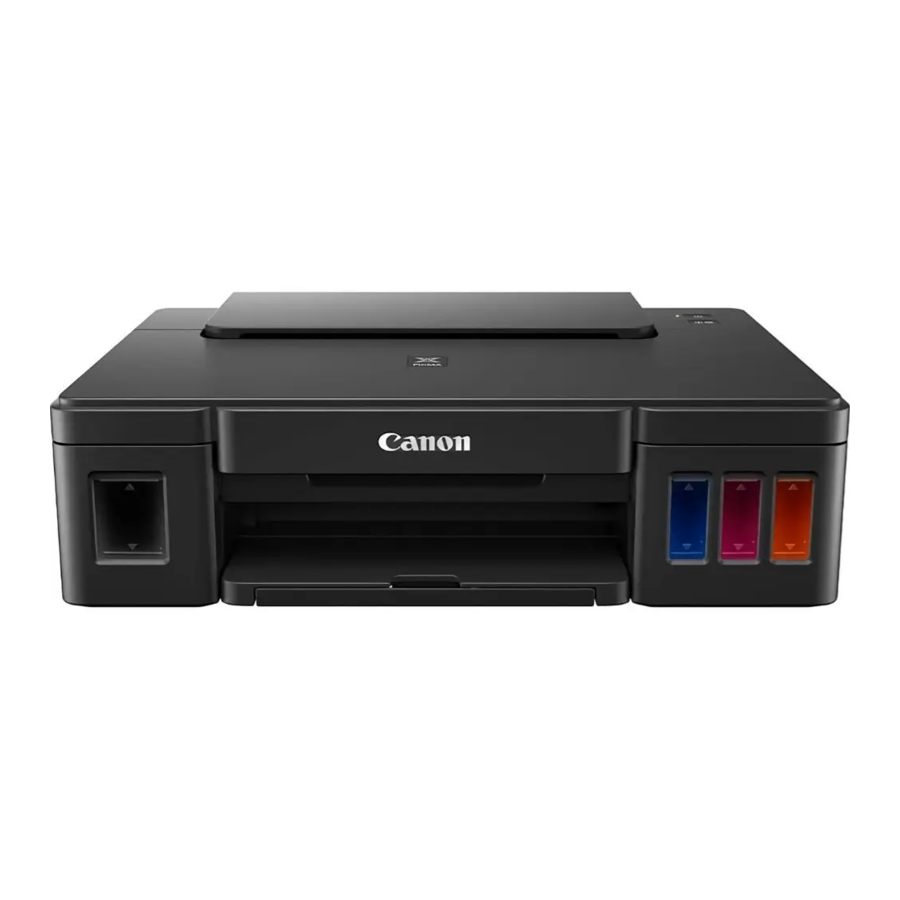
Įtrauktų elementų patikrinimas

- Kasetė
- Maitinimo laidas
- Diegimo kompaktinis diskas, skirtas Windows PC
- Saugos ir svarbi informacija
- Darbo pradžia (šis vadovas)
- Rašalo buteliukas
Pakavimo medžiagų pašalinimas


- Pašalinkite pakavimo medžiagas (pvz., oranžinę juostą) iš spausdintuvo išorės.
-
- Atidarykite viršutinį dangtelį.
- Nuimkite oranžinę juostą ir apsauginę medžiagą ir išmeskite juos.
Kasetės įdėjimas

- Atidarykite kasetės fiksavimo dangtelį.

- Išimkite kiekvieną kasetę iš pakuotės ir nuimkite etiketę.

- Nuimkite apsauginę juostą.

- Įdėkite C (spalvotą) kasetę kairėje, o B (juodą) kasetę dešinėje.

- Uždarykite kasetės fiksavimo dangtelį ir paspauskite jį žemyn.

- Visiškai paspauskite abu jungties mygtukus.


Spausdintuvo įjungimas

- Uždarykite viršutinį dangtelį.
![]()
- Prijunkite maitinimo laidą.
Kol kas nejunkite jokių laidų, išskyrus maitinimo laidą.
![]()
- Paspauskite ON (įjungimo) mygtuką.

Jei Alarm (aliarmo) lemputė mirksi, žr. "Kai lemputė mirksi", kad išspręstumėte klaidą.


Rašalo pilstymas

Šis produktas reikalauja atsargaus elgesio su rašalu. Pildant rašalo talpyklas rašalu, jis gali aptaškyti. Jei rašalas pateks ant jūsų drabužių ar daiktų, jis gali nenusivalyti.
- Atidarykite viršutinį dangtelį.
- Atidarykite rašalo talpyklos dangtelį.

- Suimkite ir nuimkite rašalo talpyklos dangtelį.

- Laikykite rašalo buteliuką stačią ir nuimkite buteliuko dangtelį.
![]()
- Įkiškite rašalo buteliuko antgalį į įleidimo angą ir apverskite rašalo buteliuką aukštyn kojomis.


- Supilkite visą rašalą į rašalo talpyklą. Patikrinkite, ar rašalas užpildytas iki viršutinės ribos linijos (A).

- Saugiai uždėkite talpyklos dangtelį.

- Uždarykite rašalo talpyklos dangtelį.

- Pakartokite 2–8 veiksmus, kad supiltumėte visą rašalą į atitinkamas rašalo talpyklas dešinėje pagal etiketę.

Patikrinkite, ar rašalas užpildytas iki viršutinės ribos linijos (A).

- Uždarykite viršutinį dangtelį.


Rašalo sistemos paruošimas
- Paspauskite RESUME/CANCEL (ATNAUJINTI/ATŠAUKTI) mygtuką ir patvirtinkite, kad ON (ĮJUNGIMO) lemputė pakeitė būseną iš nuolatinio švietimo į mirksėjimą.
Rašalo paruošimas trunka apie 5–6 minutes.


 Kai lemputė mirksi
Alarm (Aliarmo) lemputė mirksi

Suskaičiuokite, kiek kartų sumirksi, kad nustatytumėte problemos priežastį.
- 4 kartus Kasetės įdėtos netinkamai. "Kasetės įdėjimas"
- 5 kartus Neįdėtos jokios kasetės. "Kasetės įdėjimas"
- 9 kartus Nepašalintos apsauginės medžiagos. "Pakavimo medžiagų pašalinimas"
ON (ĮJUNGIMO) lemputė mirksi

Ruošiama rašalo sistema. Tai gali trukti apie 5–6 minutes. Pereikite į kitą puslapį.
ON (ĮJUNGIMO) lemputė ir Alarm (Aliarmo) lemputė mirksi pakaitomis 8 kartus
Rašalas neparuošiamas normaliai.
Paspauskite ON (ĮJUNGIMO) mygtuką, kad iš naujo paleistumėte spausdintuvą, tada pakartokite procedūrą nuo "Rašalo pilstymas".
Visais kitais atvejais žr. internetinį vadovą.
Prisijungimas prie kompiuterio
Windows

Kiekvienam kompiuteriui reikia nustatyti ryšį. Atlikite nustatymą nuo 1 veiksmo kiekvienam kompiuteriui.
- Paleiskite nustatymo failą bet kuriam iš būdų:
![]() arba
arba ![]() .
.

 .
.- Atsisiuntimas iš interneto
- Kompiuteryje atidarykite žiniatinklio naršyklę (
![]() ir kt.).
ir kt.). - Įveskite šį URL ir pasiekite „Canon“ svetainę.
![]()
- Pasirinkite „Set Up“ (nustatyti).
![]()
- Įveskite savo spausdintuvo modelio pavadinimą ir spustelėkite OK (gerai).
Galite pasirinkti modelio pavadinimą iš sąrašo.
![]()
- Spustelėkite Setup (nustatymas).
![]()
Toliau pateikiamos „Windows“ procedūros. Jei naudojate kompiuterį su kita nei „Windows“ OS, atlikite nustatymą pagal ekrane pateikiamas instrukcijas. - Spustelėkite Download (atsisiųsti) ir atsisiųskite nustatymo failą.
![]()
- Paleiskite atsisiųstą failą.
- Kompiuteryje atidarykite žiniatinklio naršyklę (
 ir kt.).


- Naudojant nustatymo CD-ROM (tik „Windows“)
- Kai naudojate „Windows 10“ arba „Windows 8.1“:
- Įdėkite nustatymo CD-ROM į kompiuterį.
![]()
- Kai kompiuterio ekrano dešinėje pusėje pasirodo toks pranešimas, spustelėkite jį.
")


- Jei pasirodo toks ekranas, spustelėkite Run Msetup4.exe (paleisti Msetup4.exe).
![]()
- Jei pasirodo dialogo langas User Account Control (vartotojo paskyros valdymas), spustelėkite Yes (taip).

- Kai naudojate „Windows 7“:
- Įdėkite nustatymo CD-ROM į kompiuterį.
![]()
- Kai pasirodo ekranas AutoPlay (automatinis paleidimas), spustelėkite Run Msetup4.exe (paleisti Msetup4.exe).
![]()
- Jei pasirodo dialogo langas User Account Control (vartotojo paskyros valdymas), spustelėkite Continue (tęsti).


- Spustelėkite Start Setup (pradėti nustatymą).
Jei pasirodo toks ekranas, spustelėkite Exit (išeiti).
![]()

Nustatymas baigtas, kai spausdintuvo įjungimo lemputė nustoja mirksėti ir nuolat dega. Galite spausdinti iš kompiuterio.
Popieriaus įdėjimas

- Atidarykite popieriaus atramą.

- Nustumkite dešinįjį popieriaus kreiptuvą iki galo.


-
- Įdėkite popierių spausdinimo puse į viršų.
- Pastumkite dešinįjį popieriaus kreiptuvą, kad jis sulygiuotų su popieriaus krūvos kraštu.

-
- Ištraukite popieriaus išvesties dėklą.
- Atidarykite išvesties dėklo ilgintuvą.


Spausdintuvo transportavimas
Perkeldami spausdintuvą, įsitikinkite, kad laikotės toliau nurodytų nurodymų. Išsamesnės informacijos ieškokite internetiniame vadove.
Patikrinkite, ar abu sujungimo mygtukai yra visiškai nuspausti, kad neišbėgtų rašalas.

Supakuokite spausdintuvą į plastikinį maišelį, jei išbėgtų rašalas.
- Supakuokite spausdintuvą į tvirtą dėžę, kad jis būtų dugnu į apačią, naudodami pakankamai apsauginių medžiagų, kad užtikrintumėte saugų transportavimą.
- Nelenkite spausdintuvo. Gali išbėgti rašalas.
- Elkitės atsargiai ir įsitikinkite, kad dėžė išlieka plokščia ir NEAPVERSTA aukštyn kojomis ar ant šono, nes spausdintuvas gali būti sugadintas, o rašalas spausdintuve gali išbėgti.
- Kai siuntų agentas tvarko spausdintuvo transportavimą, ant jo dėžės pažymėkite „ŠI PUSĖ Į VIRŠŲ“, kad spausdintuvas būtų laikomas dugnu į apačią. Taip pat pažymėkite „ATSAUGIAI“ arba „ELGTIS ATSARGIAI“.
![]()

Kaip laikyti spausdintuvą

Paaiškinamieji filmai


Atsisiųsti instrukciją
Čia galite atsisiųsti visą pdf instrukcijos versiją, kurioje gali būti papildomų saugos instrukcijų, garantijos informacijos, FCC taisyklių ir kt.
Atsisiųsti Canon Pixma G1110 Series vadovas


