Příručka k tiskárně Canon Pixma G1110 Series
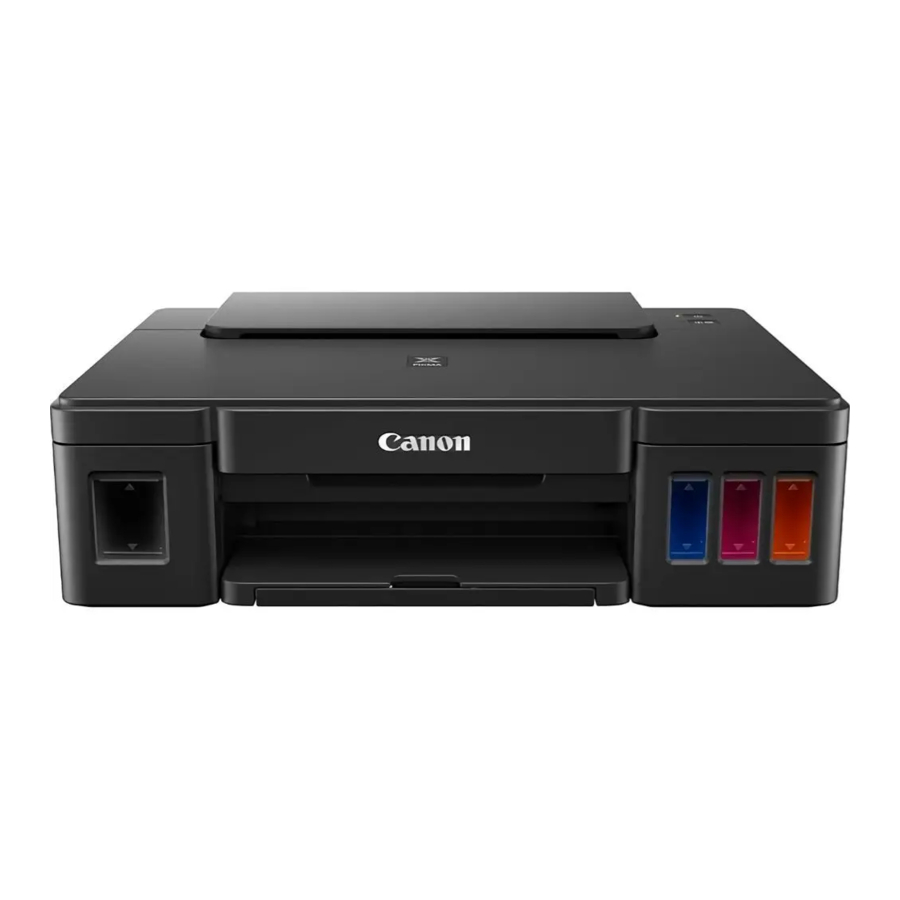
Kontrola obsahu balení

- Kazeta
- Napájecí kabel
- Instalační disk CD-ROM pro PC s Windows
- Bezpečnostní a důležité informace
- Začínáme (tato příručka)
- Lahvička s inkoustem
Odstranění obalových materiálů


- Odstraňte obalové materiály (například oranžovou pásku) z vnějšku tiskárny.
-
- Otevřete horní kryt.
- Odstraňte oranžovou pásku a ochranný materiál a zlikvidujte je.
Instalace kazety

- Otevřete kryt zámku kazety.

- Vyjměte každou kazetu z obalu a odstraňte štítek.

- Odstraňte ochrannou pásku.

- Vložte kazetu C (barevnou) na levou stranu a kazetu B (černou) na pravou stranu.

- Zavřete kryt zámku kazety a zatlačte jej dolů.

- Úplně stiskněte obě spojovací tlačítka.


Zapnutí tiskárny

- Zavřete horní kryt.
![]()
- Připojte napájecí kabel.
Zatím nepřipojujte žádné jiné kabely kromě napájecího kabelu.
![]()
- Stiskněte tlačítko ON (ZAP).

Pokud kontrolka Alarm bliká, vyřešte chybu podle části „Když kontrolka bliká“.


Nalévání inkoustu

Tento produkt vyžaduje opatrné zacházení s inkoustem. Při plnění zásobníků inkoustu může inkoust stříkat. Pokud se inkoust dostane na vaše oblečení nebo věci, nemusí jít odstranit.
- Otevřete horní kryt.
- Otevřete kryt zásobníku inkoustu.

- Uchopte a sejměte víčko zásobníku inkoustu.

- Držte lahvičku s inkoustem svisle a sejměte víčko lahvičky.
![]()
- Vložte trysku lahvičky s inkoustem do vstupu a postavte lahvičku s inkoustem dnem vzhůru.


- Nalijte veškerý inkoust do zásobníku inkoustu. Zkontrolujte, zda byl inkoust naplněn po horní rysku (A).

- Bezpečně nasaďte víčko zásobníku.

- Zavřete kryt zásobníku inkoustu.

- Opakujte kroky 2 až 8 a nalijte veškerý inkoust do odpovídajících zásobníků inkoustu vpravo podle štítku.

Zkontrolujte, zda byl inkoust naplněn po horní rysku (A).

- Zavřete horní kryt.


Příprava inkoustového systému
- Stiskněte tlačítko RESUME/CANCEL (OBNOVENÍ/ZRUŠENÍ) a poté se ujistěte, že se kontrolka ON (ZAPNUTO) změnila z trvalého svícení na blikání.
Příprava inkoustu trvá přibližně 5 až 6 minut.


 Když kontrolka bliká
Kontrolka Alarm bliká

Spočítejte počet bliknutí a určete příčinu problému.
- 4krát Kazety nejsou správně nainstalovány. "Instalace kazety"
- 5krát Nejsou nainstalovány žádné kazety. "Instalace kazety"
- 9krát Ochranné materiály nejsou odstraněny. "Odstranění obalových materiálů"
Kontrolka ON (ZAPNUTO) bliká

Probíhá příprava inkoustového systému. To může trvat asi 5 až 6 minut. Přejděte na další stránku.
Kontrolky ON (ZAPNUTO) a Alarm blikají střídavě 8krát
Inkoust není připraven normálně.
Stiskněte tlačítko ON (ZAPNUTO) pro restartování tiskárny a poté znovu proveďte postup od bodu „Nalévání inkoustu“.
Ve všech ostatních případech nahlédněte do online příručky.
Připojení k počítači
Windows

Pro každý počítač je nutné nastavení připojení. Pro každý počítač postupujte podle nastavení od kroku 1.
- Spusťte instalační soubor pro metodu
![]() nebo metodu
nebo metodu ![]() .
.

 .
.- Stažení z internetu
- Otevřete webový prohlížeč (
![]() atd.) ve svém počítači.
atd.) ve svém počítači. - Zadejte následující adresu URL a přejděte na webovou stránku Canon.
![]()
- Vyberte možnost Set Up (Nastavit).
![]()
- Zadejte název modelu tiskárny a klikněte na OK.
Název modelu můžete vybrat ze seznamu.
![]()
- Klikněte na tlačítko Setup (Nastavit).
![]()
Níže jsou uvedeny postupy pro Windows. Pokud používáte počítač s jiným operačním systémem než Windows, proveďte nastavení podle pokynů na obrazovce. - Klikněte na Download (Stáhnout) a stáhněte instalační soubor.
![]()
- Spusťte stažený soubor.
- Otevřete webový prohlížeč (
 atd.) ve svém počítači.


- Použití instalačního disku CD-ROM (pouze pro Windows)
- Při použití Windows 10 nebo Windows 8.1:
- Vložte instalační disk CD-ROM do počítače.
![]()
- Když se na pravé straně obrazovky počítače zobrazí následující zpráva, klikněte na ni.
")


- Pokud se zobrazí následující obrazovka, klikněte na Run Msetup4.exe (Spustit Msetup4.exe).
![]()
- Pokud se zobrazí dialogové okno Řízení uživatelských účtů, klikněte na Yes (Ano).

- Při použití Windows 7:
- Vložte instalační disk CD-ROM do počítače.
![]()
- Když se zobrazí obrazovka automatického přehrávání, klikněte na Run (Spustit) Msetup4.exe.
![]()
- Pokud se zobrazí dialogové okno Řízení uživatelských účtů, klikněte na Continue (Pokračovat).


- Klikněte na Start Setup (Spustit nastavení).
Pokud se zobrazí následující obrazovka, klikněte na Exit (Ukončit).
![]()

Nastavení je dokončeno, když kontrolka ON (Zapnuto) tiskárny přestane blikat a zůstane svítit. Nyní můžete tisknout z počítače.
Vkládání papíru

- Otevřete podpěru papíru.

- Posuňte pravé vodítko papíru až na konec.


-
- Vložte papír tiskovou stranou nahoru.
- Posuňte pravé vodítko papíru tak, aby se zarovnalo se stranou stohu papíru.

-
- Vytáhněte výstupní zásobník papíru.
- Otevřete nástavec výstupního zásobníku.


Přeprava tiskárny
Při přemisťování tiskárny se ujistěte o následujícím. Podrobnosti naleznete v online příručce.
Zkontrolujte, zda jsou obě spojovací tlačítka úplně stisknutá, aby nedošlo k úniku inkoustu.

Zabalte tiskárnu do plastového sáčku pro případ, že by došlo k úniku inkoustu.
- Zabalte tiskárnu do pevné krabice tak, aby byla umístěna spodní stranou dolů, a použijte dostatečné množství ochranného materiálu, aby byla zajištěna bezpečná přeprava.
- Tiskárnu nenaklánějte. Hrozí únik inkoustu.
- Zacházejte s ní opatrně a zajistěte, aby krabice zůstala vodorovná a NEBYLA otočena dnem vzhůru nebo na bok, protože by se tiskárna mohla poškodit a inkoust v tiskárně by mohl uniknout.
- Pokud přepravu tiskárny zajišťuje přepravní agent, nechte na její krabici označit "THIS SIDE UP" (Touto stranou nahoru), aby byla tiskárna umístěna spodní stranou dolů. Označte ji také nápisy "FRAGILE" (Křehké) nebo "HANDLE WITH CARE" (Zacházejte opatrně).
![]()

Jak držet tiskárnu

Vysvětlující videa


Stáhnout návod
Zde si můžete stáhnout úplnou verzi návodu ve formátu pdf, může obsahovat další bezpečnostní pokyny, informace o záruce, pravidla FCC atd.
Stáhnout Příručka k tiskárně Canon Pixma G1110 Series


