Canon Pixma G1110 Serisi Kılavuzu
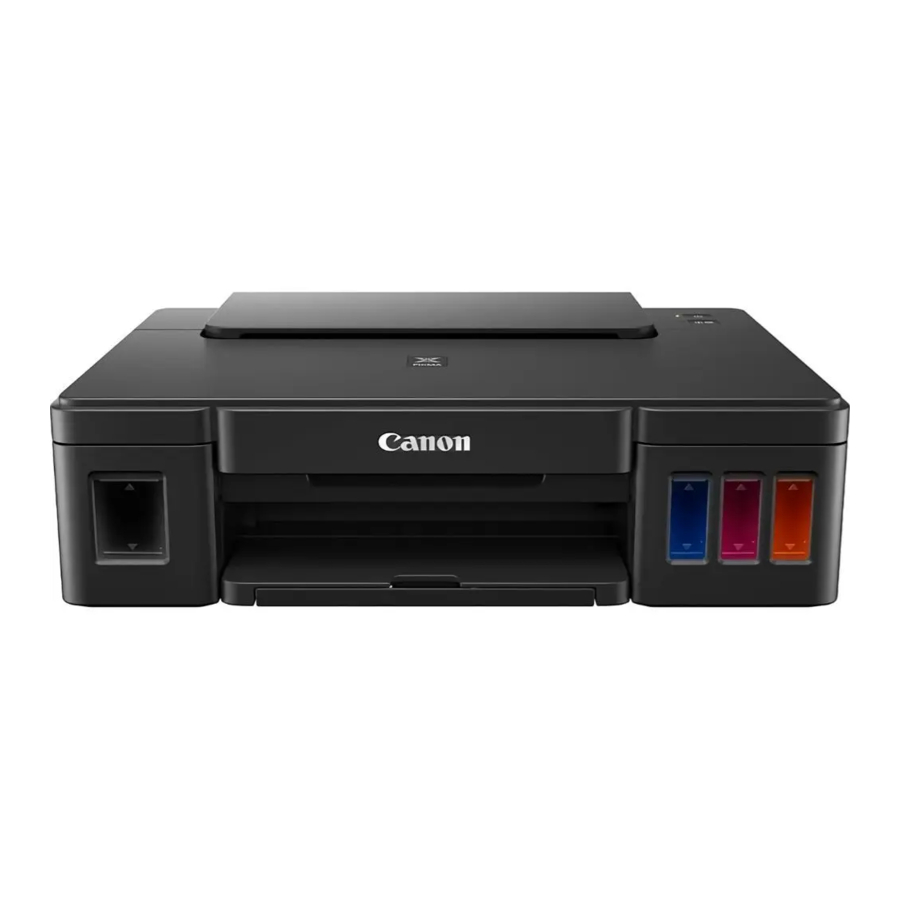
Dahil Olan Öğeleri Kontrol Etme

- Kartuş
- Güç kablosu
- Windows PC için Kurulum CD-ROM'u
- Güvenlik ve Önemli Bilgiler
- Başlangıç (bu kılavuz)
- Mürekkep şişesi
Paketleme Malzemelerini Çıkarma


- Yazıcının dışındaki ambalaj malzemelerini (turuncu bant gibi) çıkarın.
-
- Üst kapağı açın.
- Turuncu bandı ve koruyucu malzemeyi çıkarın ve atın.
Kartuşu Takma

- Kartuş kilitleme kapağını açın.

- Her kartuşu ambalajından çıkarın ve etiketi sökün.

- Koruyucu bandı çıkarın.

- C (renkli) kartuşunu sola ve B (siyah) kartuşunu sağa takın.

- Kartuş kilitleme kapağını kapatın ve aşağı doğru itin.

- Her iki bağlantı düğmesine de tamamen bastırın.


Yazıcıyı Açma

- Üst kapağı kapatın.
![]()
- Güç kablosunu bağlayın.
Henüz güç kablosu dışında herhangi bir kablo bağlamayın.
![]()
- AÇMA düğmesine basın.

Alarm lambası yanıp sönüyorsa, hatayı çözmek için "Bir lamba yanıp sönerken" bölümüne bakın.


Mürekkep Dökme

Bu ürün, mürekkebin dikkatli kullanılmasını gerektirir. Mürekkep tankları mürekkeple doldurulurken mürekkep sıçrayabilir. Giysilerinize veya eşyalarınıza mürekkep bulaşırsa çıkmayabilir.
- Üst kapağı açın.
- Mürekkep tankı kapağını açın.

- Mürekkep tankının tank kapağını tutun ve çıkarın.

- Mürekkep şişesini dik tutun ve şişe kapağını çıkarın.
![]()
- Mürekkep şişesinin ağzını girişe yerleştirin ve mürekkep şişesini baş aşağı tutun.


- Tüm mürekkebi mürekkep tankına dökün. Mürekkebin üst sınır çizgisine (A) kadar doldurulduğunu onaylayın.

- Tank kapağını sıkıca yerine takın.

- Mürekkep tankı kapağını kapatın.

- Tüm mürekkebi etikete göre sağdaki ilgili mürekkep tanklarına dökmek için 2 ila 8 arasındaki adımları tekrarlayın.

Mürekkebin üst sınır çizgisine (A) kadar doldurulduğunu onaylayın.

- Üst kapağı kapatın.


Mürekkep Sisteminin Hazırlanması
- RESUME/CANCEL (DEVAM/İPTAL) düğmesine basın ve ardından ON (AÇIK) lambasının yandığından yanıp sönmeye geçtiğini doğrulayın.
Mürekkep hazırlığı yaklaşık 5 ila 6 dakika sürer.


 Bir lamba yanıp söndüğünde
Alarm lambası yanıp sönüyor

Sorunun nedenini belirlemek için yanıp sönme sayısını sayın.
- 4 kez Kartuşlar doğru şekilde takılmamış. "Kartuşun Takılması"
- 5 kez Kartuş takılı değil. "Kartuşun Takılması"
- 9 kez Koruyucu malzemeler çıkarılmamış. "Ambalaj Malzemelerinin Çıkarılması"
ON (AÇIK) lambası yanıp sönüyor

Mürekkep sistemi hazırlanıyor. Bu yaklaşık 5 ila 6 dakika sürebilir. Bir sonraki sayfaya geçin.
ON (AÇIK) lambası ve Alarm lambası dönüşümlü olarak 8 kez yanıp sönüyor
Mürekkep normal şekilde hazırlanmadı.
Yazıcıyı yeniden başlatmak için ON (AÇIK) düğmesine basın ve ardından "Mürekkep Dökme" bölümünden prosedürü tekrarlayın.
Diğer tüm durumlar için Online Kılavuza bakın.
Bilgisayara Bağlanma
Windows

Her bilgisayar için bir bağlantı kurulumuna ihtiyacınız vardır. Her bilgisayar için 1. adımdan kurulum işlemine devam edin.
- Her iki yöntem için de kurulum dosyasını başlatın:
![]() veya
veya![]() yöntemi.
yöntemi.


- İnternetten İndirme
- Bilgisayarınızda bir web tarayıcısı açın (
![]() vb.).
vb.). - Aşağıdaki URL'yi girin ve Canon web sitesine erişin.
![]()
- Ayarla öğesini seçin.
![]()
- Yazıcınızın model adını girin ve Tamam öğesini tıklayın.
Listeden bir model adı seçebilirsiniz.
![]()
- Kurulum öğesini tıklayın.
![]()
Windows ile ilgili yordamlar aşağıda gösterilmektedir. Windows dışı bir işletim sistemine sahip bir bilgisayar kullanıyorsanız, kurulumu ekrandaki talimatlara göre yapın. - İndir öğesini tıklayın ve kurulum dosyasını indirin.
![]()
- İndirilen dosyayı yürütün.
- Bilgisayarınızda bir web tarayıcısı açın (
 vb.).
vb.).


- Kurulum CD-ROM'unu Kullanma (Yalnızca Windows)
- Windows 10 veya Windows 8.1 kullanırken:
- Kurulum CD-ROM'unu bilgisayarınıza yükleyin.
![]()
- Bilgisayar ekranınızın sağ tarafında aşağıdaki mesaj göründüğünde, mesajı tıklayın.
")


- Aşağıdaki ekran görünürse, Run Msetup4.exe (Msetup4.exe'yi Çalıştır) öğesini tıklayın.
![]()
- User Account Control (Kullanıcı Hesabı Denetimi) iletişim kutusu görüntülenirse, Yes (Evet) öğesini tıklayın.

- Windows 7 kullanırken:
- Kurulum CD-ROM'unu bilgisayarınıza yükleyin.
![]()
- AutoPlay (Otomatik Çalıştır) ekranı göründüğünde, Run (Çalıştır) Msetup4.exe öğesini tıklayın.
![]()
- User Account Control (Kullanıcı Hesabı Denetimi) iletişim kutusu görüntülenirse Continue (Devam) öğesini tıklayın.


- Start Setup (Kurulumu Başlat) öğesini tıklayın.
Aşağıdaki ekran görünürse, Exit (Çıkış) öğesini tıklayın.
![]()

Yazıcının ON (Açık) lambası yanıp sönmeyi durdurup sürekli yandığında kurulum tamamlanır. Bilgisayarınızdan yazdırma yapabilirsiniz.
Kağıt Yükleme

- Kağıt desteğini açın.

- Sağ kağıt kılavuzunu sona kaydırın.


-
- Kâğıdı yazdırılacak tarafı yukarı bakacak şekilde yükleyin.
- S aĞ kağıt kılavuzunu, kağıt yığınının kenarıyla hizalayacak şekilde kaydırın.

-
- Kâğıt çıkış tepsisini dışarı çekin.
- Ç ıkış tepsisi uzantısını açın.


Yazıcınızı Taşıma
Yazıcının yerini değiştirirken aşağıdakilerden emin olun. Ayrıntılar için Çevrimiçi Kılavuza bakın.
Mürekkep sızıntısını önlemek için her iki birleştirme düğmesinin tamamen aşağıya bastırıldığından emin olun.

Yazıcıyı mürekkep sızıntısı ihtimaline karşı bir plastik torbaya koyun.
- Yazıcıyı, tabanı aşağı bakacak şekilde yerleştirildiği sağlam bir kutuya koyun ve güvenli taşıma sağlamak için yeterli koruyucu malzeme kullanın.
- Yazıcıyı eğmeyin. Mürekkep sızabilir.
- Lütfen dikkatli kullanın ve yazıcının hasar görmemesi ve yazıcının içindeki mürekkebin sızmaması için kutunun düz kaldığından ve ters çevrilmediğinden veya yan yatırılmadığından emin olun.
- Bir nakliye acentesi yazıcının nakliyesini yaparken, yazıcının tabanının aşağı bakacak şekilde tutulması için kutusunun üzerine "BU TARAF YUKARI" işaretini koydurun. Ayrıca "KIRILABİLİR" veya "DİKKATLİ TAŞIYIN" şeklinde işaretleyin.
![]()

Yazıcı Nasıl Tutulur

Açıklayıcı Filmler


Kılavuzu indir
Burada kılavuzun tam PDF sürümünü indirebilirsiniz, ek güvenlik talimatları, garanti bilgileri, FCC kuralları vb. içerebilir.
Canon Pixma G1110 Serisi Kılavuzu indir


