Canon PIXMA TR4700 Serisi, PIXMA TR4723 / TR4725 Kılavuzu
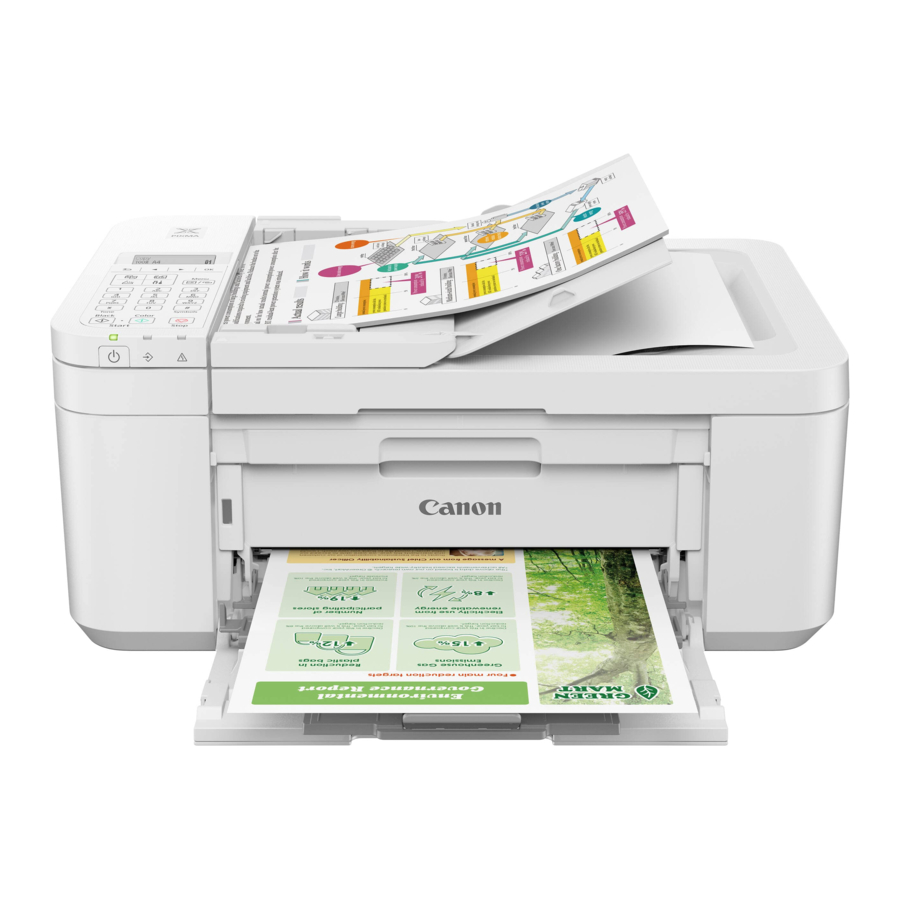
Yazıcıyı Kurma
Yazıcının Tutulması

Kutu İçeriği
- Mürekkep Kartuşları
![]()
- Güç Kablosu
- Telefon Kablosu
- Güvenlik ve Önemli Bilgiler
- Başlangıç Kılavuzu (bu kılavuz)

Turuncu Bandı Çıkarma
- Turuncu bandı çıkarın.
- Ön kapağı açın ve ardından kağıt çıkış tepsisini açın.

- Kağıt çıkış kapağını açın ve ardından turuncu bandı çıkarın.
![]()
- Kağıt çıkış tepsisini ve ön kapağı kapatın.


Yazıcıyı Açma
- Güç kablosunu bağlayın.
![]()
- ON (AÇMA) düğmesine basın.
![]()
- Aşağıdaki ekran göründüğünde, bir dil seçmek için
![]() ve
ve ![]() düğmelerini kullanın ve ardından OK (TAMAM) düğmesine basın.
düğmelerini kullanın ve ardından OK (TAMAM) düğmesine basın.
![]()
![]()
Ekranda bir hata görünürse, "Ekranda bir hata mesajı (destek kodu) görünürse" bölümüne bakın ve talimatları izleyin. - Aşağıdaki ekran görünürse, ülkenizi veya bölgenizi seçin ve ardından OK (TAMAM) düğmesine basın.
![]()


 ve
ve  düğmelerini kullanın ve ardından OK (TAMAM) düğmesine basın.


Mürekkep Kartuşlarını Takma
- Ön kapağı açın ve ardından kağıt çıkış tepsisini açın.

- Kağıt çıkış kapağını açın.
![]()
![]()
Mürekkep kartuşu tutucusu hareket etmeyi durdurana kadar dokunmayın. - Sol taraftaki mürekkep kartuşu kilit kolunu indirin.

- Renk mürekkep kartuşunu ambalajından çıkarın ve turuncu bandı çıkarın.
![]()
![]()
- Turuncu banttaki mürekkebe dokunmayın. Ellerinizi veya çevredeki nesneleri lekeleyebilir.
- Şekilde gösterilen alanlara dokunmayın. Aksi takdirde, yazıcı doğru şekilde yazdırmayabilir.
![]()
- Renk mürekkep kartuşunu mürekkep kartuşu tutucusuna yerleştirin.
![]()
![]()
Mürekkep kartuşuna çarpmayın. Bunun yapılması arızaya neden olabilir.
![]()
- Mürekkep kartuşu kilit kolunu kaldırın.

- 3 ila 6 arasındaki adımları tekrarlayın ve Siyah mürekkep kartuşunu sağ tarafa takın.
![]()
- Kağıt çıkış tepsisini ve ön kapağı kapatın.

- Ekrandaki talimatları izleyin ve ardından OK (TAMAM) düğmesine basın.
![]()


Yazıcıyı nasıl kullanacağınıza en uygun bağlantı yöntemini seçin.
- Yazıcıyı başka herhangi bir cihaza bağlamadan kullanmak için
- Kurulum artık tamamlandı.
Faks kurmak için "Faks İşlevini Kullanma" bölümüne bakın.
- Kurulum artık tamamlandı.
- Yazıcıyı bir bilgisayara veya akıllı telefona bağlayarak kullanmak için
- Aşağıya bakın.
 Ekranda bir hata mesajı (destek kodu) görünürse

Destek kodunu kontrol edin ve ardından görüntülenen kod aşağıda yazıyorsa talimatları izleyin.
- 1890
Koruyucu malzeme kaldı.- "Turuncu Bandı Çıkarma"
- 168A
Mürekkep kartuşları doğru şekilde takılmamış.- "Mürekkep Kartuşlarını Takma"
Hangi cihaza bağlanıyorsunuz?
Bilgisayara Bağlanma

Birden fazla bilgisayar kullanıyorsanız, bu adımları her bilgisayarda gerçekleştirin.
- Bilgisayarınızdan Canon web sitesine erişin.
https://ij.start.canon - Şunu seçin
![]() Set Up (Kur).
Set Up (Kur). - Yazıcınızın model adını girin ve Go (Git) seçeneğini tıklayın.
- Start (Başlat) seçeneğini tıklayın ve ardından Connecting to a Computer/Smartphone (Bir Bilgisayara/Akıllı Telefona Bağlanma) seçeneğini seçin.
- Aşağıdaki adımlar Windows kullanıcıları içindir.
- Download (İndir) seçeneğini tıklayın.
- İndirilen dosyayı çalıştırın.
- Ekrandaki talimatları izleyin. Bu biraz zaman alabilir.
- Bir akıllı telefona da bağlanmak için "Akıllı Telefona Bağlanma" bölümüne bakın.
- Yazıcınızı ekledikten sonra, Bilgisayarınızdan yazdırabilirsiniz. Yazdırmak için "Kağıt Yükleme" bölümüne bakın.
- Faks kurmak için "Faks İşlevini Kullanma" bölümüne bakın.


Akıllı Telefona Bağlanma
Birden fazla akıllı telefon kullanıyorsanız, bu adımları her akıllı telefonda gerçekleştirin.

- Akıllı telefonunuza "Canon PRINT Inkjet/SELPHY" uygulamasını yükleyin.
![]()
- App Store veya Google Play'de "Canon PRINT" araması yapın.


- Uygulamayı indirmek için Canon web sitesine erişin.

- Yüklenen uygulamayı açın ve yazıcınızı eklemek için uygulamadaki ekrandaki talimatları izleyin.
![]()

- Yazıcınızı ekledikten sonra, akıllı telefonunuzdan yazdırabilirsiniz. Fotoğraf yazdırmak için "Kağıt Yükleme" bölümüne bakın.
- Faks kurmak için "Faks İşlevini Kullanma" bölümüne bakın.

Faks İşlevini Kullanma
Yazıcınızın faks işlevi kurulum gerektirir. FAX Kurulum Kılavuzu'na bakın.
- Canon web sitesine erişin.
https://ij.start.canon/fax

Kağıt Yükleme
- Ön kapağı açın.
![]()
- Sağ taraftaki kağıt kılavuzunu en sağa kaydırın.

- Baskı tarafı aşağı bakacak şekilde birkaç sayfa kağıt yükleyin ve kağıt kılavuzunu kağıt yığınının kenarına doğru kaydırın.
- Kağıdı sonuna kadar kasetin içine itin.

- Kağıdı sonuna kadar kasetin içine itin.
- Kağıt çıkış tepsisini açın.
![]()
- Kağıt çıkış tepsisinin kağıt çıkış desteğini dışarı çekin.
![]()
- Çıkış tepsisi uzantısını açın.
![]()
- Aşağıdaki ekran göründüğünde, OK (TAMAM) düğmesine basın.
![]()
- Kağıt boyutunu ve türünü seçin ve OK (TAMAM) düğmesine basın.


Baskı Sonuçları Tatmin Edici Değilse
Düz çizgiler eğriyse veya renkler tutarsızsa veya baskı sonuçları beklediğiniz gibi değilse Yazdırma Kafası Hizalaması gerçekleştirin.
Ayrıntılar için Çevrimiçi Kılavuz'daki Bakım seçeneğini tıklayın ve Yazdırma Soluk veya Düzensizse > Yazdırma Kafasını Hizalama bölümüne bakın.
- Çizgiler Yanlış Hizalanmış
![]()
- Düzensiz veya Çizgili Renkler
![]()


Referanslar


Kılavuzu indir
Burada kılavuzun tam PDF sürümünü indirebilirsiniz, ek güvenlik talimatları, garanti bilgileri, FCC kuralları vb. içerebilir.
Canon PIXMA TR4700 Serisi, PIXMA TR4723 / TR4725 Kılavuzu indir


