Seria Canon PIXMA TR4700, Manuali PIXMA TR4723 / TR4725
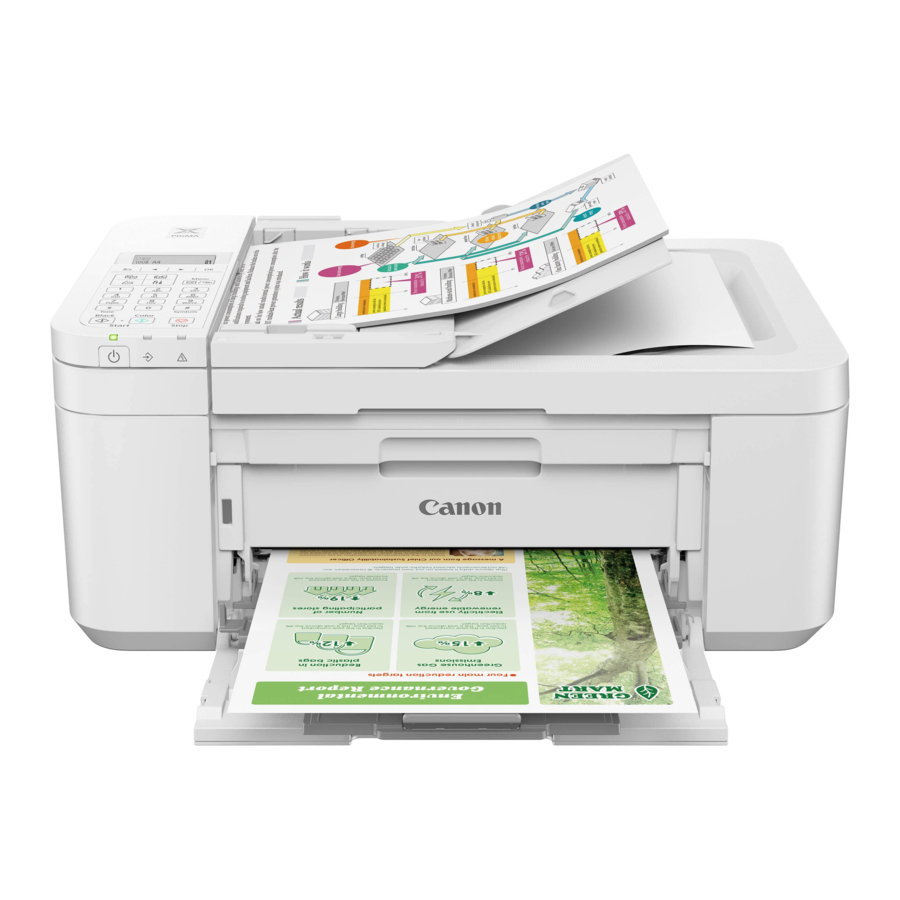
Konfigurimi i printerit
Mbajtja e printerit

Përmbajtja e kutisë
- Kartuxhet e bojës
![]()
- Kordoni i rrymës
- Kablloja telefonike
- Informacion i rëndësishëm dhe sigurie
- Fillimi (ky manual)

Heqja e shiritit portokalli
- Hiqeni shiritin portokalli.
- Hapni kapakun e përparmë, dhe më pas hapni tabakanë e daljes së letrës.

- Hapni kapakun e daljes së letrës dhe më pas hiqeni shiritin portokalli.
![]()
- Mbyllni tabakanë e daljes së letrës dhe kapakun e përparmë.


Ndizni printerin
- Lidheni kordonin e rrymës.
![]()
- Shtypni butonin ON (NDEZUR).
![]()
- Kur të shfaqet ekrani i mëposhtëm, përdorni butonat
![]() dhe
dhe ![]() për të zgjedhur një gjuhë dhe më pas shtypni butonin OK (Në rregull).
për të zgjedhur një gjuhë dhe më pas shtypni butonin OK (Në rregull).
![]()
![]()
Nëse në ekran shfaqet një gabim, shikoni "Nëse në ekran shfaqet një mesazh gabimi (kodi i mbështetjes)" dhe ndiqni udhëzimet. - Nëse shfaqet ekrani i mëposhtëm, zgjidhni vendin ose rajonin tuaj dhe më pas shtypni butonin OK (Në rregull).
![]()


 dhe
dhe  për të zgjedhur një gjuhë dhe më pas shtypni butonin OK (Në rregull).


Instalimi i kartuxheve të bojës
- Hapni kapakun e përparmë, dhe më pas hapni tabakanë e daljes së letrës.

- Hapni kapakun e daljes së letrës.
![]()
![]()
Mos e prekni mbajtësin e kartuxhes së bojës derisa të ndalojë së lëvizuri. - Ulëni levën e kyçjes së kartuxhes së bojës në anën e majtë.

- Hiqni kartuxhen e bojës me ngjyra nga paketa dhe hiqni shiritin portokalli.
![]()
![]()
- Mos e prekni bojën në shiritin portokalli. Mund t'ju njollosë duart ose objektet përreth.
- Mos i prekni zonat e treguara në figurë. Përndryshe, printeri mund të mos printojë saktë.
![]()
- Vendoseni kartuxhen e bojës me ngjyra në mbajtësin e kartuxhes së bojës.
![]()
![]()
Mos e goditni kartuxhen e bojës. Kjo mund të shkaktojë keqfunksionim.
![]()
- Ngrijeni levën e kyçjes së kartuxhes së bojës.

- Përsëriteni hapat 3 deri në 6 dhe instaloni kartuxhen e bojës së zezë në anën e djathtë.
![]()
- Mbyllni tabakanë e daljes së letrës dhe kapakun e përparmë.

- Ndiqni udhëzimet në ekran dhe më pas shtypni butonin OK (Në rregull).
![]()


Zgjidhni metodën e lidhjes që përputhet më mirë me mënyrën se si do ta përdorni printerin.
- Për të përdorur printerin pa u lidhur me ndonjë pajisje tjetër
- Konfigurimi tani ka përfunduar.
Për të konfiguruar një faks, shikoni "Përdorimi i funksionit të faksit".
- Konfigurimi tani ka përfunduar.
- Për të përdorur printerin duke u lidhur me një kompjuter ose smartphone
- Shikoni më poshtë.
 Nëse në ekran shfaqet një mesazh gabimi (kodi i mbështetjes)

Kontrolloni kodin e mbështetjes dhe më pas ndiqni udhëzimet nëse kodi i shfaqur është shkruar më poshtë.
- 1890
Materiali mbrojtës i mbetur.- "Heqja e shiritit portokalli"
- 168A
Kartuxhet e bojës nuk janë instaluar saktë.- "Instalimi i kartuxheve të bojës"
Me çfarë pajisje po lidheni
Lidhja me një kompjuter

Nëse po përdorni disa kompjuterë, kryeni këto hapa në secilin kompjuter.
- Hyni në faqen e internetit të Canon nga kompjuteri juaj.
https://ij.start.canon - Zgjidhni
![]() Set Up (Konfiguro).
Set Up (Konfiguro). - Futeni emrin e modelit të printerit tuaj dhe klikoni Go (Shko).
- Klikoni Start (Fillo) dhe më pas zgjidhni Connecting to a Computer/Smartphone (Lidhja me një kompjuter/smartphone).
- Hapat e mëposhtëm janë për përdoruesit e Windows.
- Klikoni Download (Shkarko).
- Ekzekutoni skedarin e shkarkuar.
- Ndiqni udhëzimet në ekran. Kjo mund të zgjasë pak.
- Për t'u lidhur edhe me një smartphone, shikoni "Lidhja me një smartphone".
- Pasi ta keni shtuar printerin tuaj, mund të printoni nga kompjuteri juaj. Për të printuar, shikoni "Ngarkimi i letrës"
- Për të konfiguruar një faks, shikoni "Përdorimi i funksionit të faksit".


Lidhja me një smartphone
Nëse po përdorni disa smartfonë, kryeni këto hapa në secilin smartfon.

- Instaloni aplikacionin "Canon PRINT Inkjet/SELPHY" në smartfonin tuaj.
![]()
- Kërkoni "Canon PRINT" në App Store ose Google Play.


- Hyni në faqen e internetit të Canon për të shkarkuar aplikacionin.

- Hapni aplikacionin e instaluar dhe ndiqni udhëzimet në ekran në aplikacion për të shtuar printerin tuaj.
![]()

- Pasi ta keni shtuar printerin tuaj, mund të printoni nga smartfoni juaj. Për të printuar foto, shikoni "Ngarkimi i letrës".
- Për të konfiguruar një faks, shikoni "Përdorimi i funksionit të faksit".

Përdorimi i funksionit të faksit
Funksioni i faksit të printerit tuaj kërkon konfigurim. Shikoni FAX Setup Guide (Udhëzuesin e konfigurimit të faksit).
- Hyni në faqen e internetit të Canon.
https://ij.start.canon/fax

Ngarkimi i letrës
- Hapni kapakun e përparmë.
![]()
- Rrëshqitni udhëzuesin e letrës në anën e djathtë deri në të djathtën e largët.

- Ngarkoni disa fletë letre me anën e printimit me fytyrë poshtë dhe rrëshqitni udhëzuesin e letrës kundër buzës së grumbullit të letrës.
- Shtyjeni letrën deri në fund në kasetë.

- Shtyjeni letrën deri në fund në kasetë.
- Hapni tabakanë e daljes së letrës.
![]()
- Tërhiqeni mbështetësen e daljes së letrës nga tabaka e daljes së letrës.
![]()
- Hapni zgjatimin e tabakasë së daljes.
![]()
- Kur të shfaqet ekrani i mëposhtëm, shtypni butonin OK (Në rregull).
![]()
- Zgjidhni madhësinë dhe llojin e letrës dhe shtypni butonin OK (Në rregull).


Nëse rezultatet e printimit janë të pakënaqshme
Kryeni rregullimin e kokës së printimit nëse vijat e drejta janë të shtrembëruara ose ngjyrat janë të paqëndrueshme, ose nëse rezultatet e printimit nuk janë ashtu siç prisnit.
Për detaje, klikoni Maintenance (Mirëmbajtja) në Online Manual (Manualin në internet) dhe shikoni If Printing Is Faint or Uneven (Nëse printimi është i zbehtë ose i pabarabartë) > Aligning the Print Head (Rregullimi i kokës së printimit).
- Lines Are Misaligned (Vijat janë të çrregulluara)
![]()
- Uneven or Streaked Colors (Ngjyra të pabarabarta ose me vija)
![]()


Referenca


Shkarko manual
Këtu mund të shkarkoni versionin e plotë pdf të manualit, ai mund të përmbajë udhëzime shtesë sigurie, informacione garancioni, rregulla FCC, etj.
Shkarko Seria Canon PIXMA TR4700, Manuali PIXMA TR4723 / TR4725


