Seria Canon PIXMA TR4700, Manual PIXMA TR4723 / TR4725
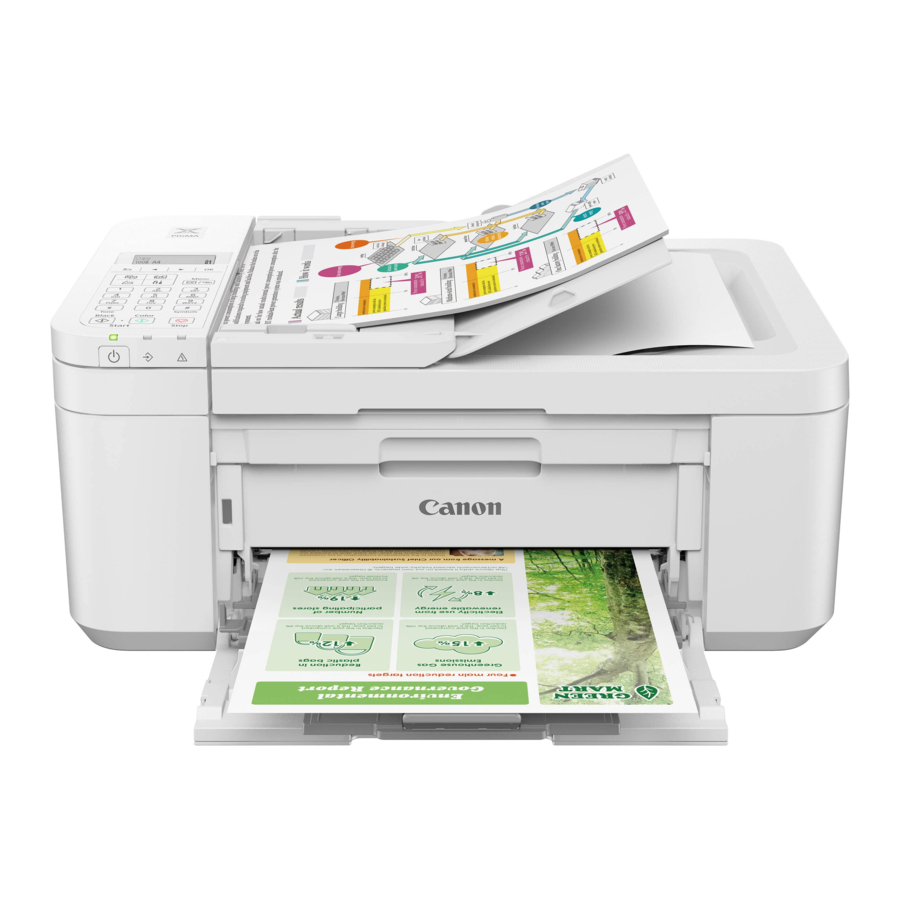
Configurarea imprimantei
Ținerea imprimantei

Conținutul cutiei
- Cartușe de cerneală
![]()
- Cablu de alimentare
- Cablu telefonic
- Informații importante și de siguranță
- Noțiuni introductive (acest manual)

Îndepărtarea benzii portocalii
- Îndepărtați banda portocalie.
- Deschideți capacul frontal, apoi deschideți tava de ieșire a hârtiei.

- Deschideți capacul de ieșire a hârtiei, apoi îndepărtați banda portocalie.
![]()
- Închideți tava de ieșire a hârtiei și capacul frontal.


Pornirea imprimantei
- Conectați cablul de alimentare.
![]()
- Apăsați butonul ON (PORNIRE).
![]()
- Când apare următorul ecran, utilizați butoanele
![]() și
și ![]() pentru a selecta o limbă, apoi apăsați butonul OK (OK).
pentru a selecta o limbă, apoi apăsați butonul OK (OK).
![]()
![]()
Dacă pe ecran apare o eroare, consultați „Dacă pe ecran apare un mesaj de eroare (cod de asistență)” și urmați instrucțiunile. - Dacă apare următorul ecran, selectați țara sau regiunea dvs., apoi apăsați butonul OK (OK).
![]()


 și
și  pentru a selecta o limbă, apoi apăsați butonul OK (OK).


Instalarea cartușelor de cerneală
- Deschideți capacul frontal, apoi deschideți tava de ieșire a hârtiei.

- Deschideți capacul de ieșire a hârtiei.
![]()
![]()
Nu atingeți suportul cartușului de cerneală până când nu se oprește din mișcare. - Coborâți maneta de blocare a cartușului de cerneală din partea stângă.

- Scoateți cartușul de cerneală color din ambalaj și îndepărtați banda portocalie.
![]()
![]()
- Nu atingeți cerneala de pe banda portocalie. Aceasta vă poate păta mâinile sau obiectele din jur.
- Nu atingeți zonele indicate în figură. În caz contrar, este posibil ca imprimanta să nu imprime corect.
![]()
- Introduceți cartușul de cerneală color în suportul cartușului de cerneală.
![]()
![]()
Nu loviți cartușul de cerneală. Acest lucru poate provoca o defecțiune.
![]()
- Ridicați maneta de blocare a cartușului de cerneală.

- Repetați pașii 3 până la 6 și instalați cartușul de cerneală neagră în partea dreaptă.
![]()
- Închideți tava de ieșire a hârtiei și capacul frontal.

- Urmați instrucțiunile de pe ecran, apoi apăsați butonul OK (OK).
![]()


Selectați metoda de conectare care se potrivește cel mai bine modului în care veți utiliza imprimanta.
- Pentru a utiliza imprimanta fără a o conecta la alte dispozitive
- Configurarea este acum finalizată.
Pentru a configura un fax, consultați „Utilizarea funcției de fax”.
- Configurarea este acum finalizată.
- Pentru a utiliza imprimanta conectându-vă la un computer sau smartphone
- Vezi mai jos.
 Dacă pe ecran apare un mesaj de eroare (cod de asistență)

Verificați codul de asistență, apoi urmați instrucțiunile dacă codul afișat este scris mai jos.
- 1890
Material de protecție rămas.- „Îndepărtarea benzii portocalii”
- 168A
Cartușele de cerneală nu sunt instalate corect.- „Instalarea cartușelor de cerneală”
La ce dispozitiv vă conectați
Conectarea la un computer

Dacă utilizați mai multe computere, efectuați acești pași pe fiecare computer.
- Accesați site-ul web Canon de pe computer.
https://ij.start.canon - Selectați
![]() Configurare (Set Up).
Configurare (Set Up). - Introduceți numele modelului imprimantei dvs. și faceți clic pe Go (Accesați).
- Faceți clic pe Start (Start), apoi selectați Connecting to a Computer/Smartphone (Conectarea la un computer/smartphone).
- Pașii următori sunt pentru utilizatorii de Windows.
- Faceți clic pe Download (Descărcare).
- Rulați fișierul descărcat.
- Urmați instrucțiunile de pe ecran. Acest lucru poate dura ceva timp.
- Pentru a vă conecta și la un smartphone, consultați „Conectarea la un smartphone”.
- După ce ați adăugat imprimanta, puteți imprima de pe computer. Pentru a imprima, consultați „Încărcarea hârtiei”
- Pentru a configura un fax, consultați „Utilizarea funcției de fax”.


Conectarea la un smartphone
Dacă utilizați mai multe smartphone-uri, efectuați acești pași pe fiecare smartphone.

- Instalați aplicația "Canon PRINT Inkjet/SELPHY" pe smartphone.
![]()
- Căutați "Canon PRINT" în App Store sau Google Play.


- Accesați site-ul web Canon pentru a descărca aplicația.

- Deschideți aplicația instalată și urmați instrucțiunile de pe ecran din aplicație pentru a adăuga imprimanta.
![]()

- După ce ați adăugat imprimanta, puteți imprima de pe smartphone. Pentru a imprima fotografii, consultați „Încărcarea hârtiei”.
- Pentru a configura un fax, consultați „Utilizarea funcției de fax”.

Utilizarea funcției de fax
Funcția de fax a imprimantei dvs. necesită configurare. Consultați Ghidul de configurare FAX.
- Accesați site-ul web Canon.
https://ij.start.canon/fax

Încărcarea hârtiei
- Deschideți capacul frontal.
![]()
- Glisați ghidul de hârtie din partea dreaptă până la capăt spre dreapta.

- Încărcați mai multe coli de hârtie cu fața de imprimare în jos și glisați ghidul de hârtie spre marginea stivei de hârtie.
- Împingeți hârtia până la capăt în casetă.

- Împingeți hârtia până la capăt în casetă.
- Deschideți tava de ieșire a hârtiei.
![]()
- Scoateți suportul de ieșire a hârtiei din tava de ieșire a hârtiei.
![]()
- Deschideți extensia tăvii de ieșire.
![]()
- Când apare următorul ecran, apăsați butonul OK (OK).
![]()
- Selectați dimensiunea și tipul hârtiei și apăsați butonul OK (OK).


Dacă rezultatele imprimării sunt nesatisfăcătoare
Efectuați alinierea capului de imprimare dacă liniile drepte sunt strâmbe sau culorile sunt neuniforme sau rezultatele imprimării nu sunt cele așteptate.
Pentru detalii, faceți clic pe Maintenance (Întreținere) din Online Manual (Manual online) și consultați If Printing Is Faint or Uneven (Dacă imprimarea este ștearsă sau neuniformă) > Aligning the Print Head (Alinierea capului de imprimare).
- Liniile sunt dezaliniate
![]()
- Culori neuniforme sau cu dungi
![]()


Referințe


Descărcați manualul
Aici puteți descărca versiunea completă pdf a manualului, aceasta poate conține instrucțiuni suplimentare de siguranță, informații despre garanție, reguli FCC etc.
Descărcați Seria Canon PIXMA TR4700, Manual PIXMA TR4723 / TR4725


