Seria Canon PIXMA G3060, Manualul PIXMA G3160
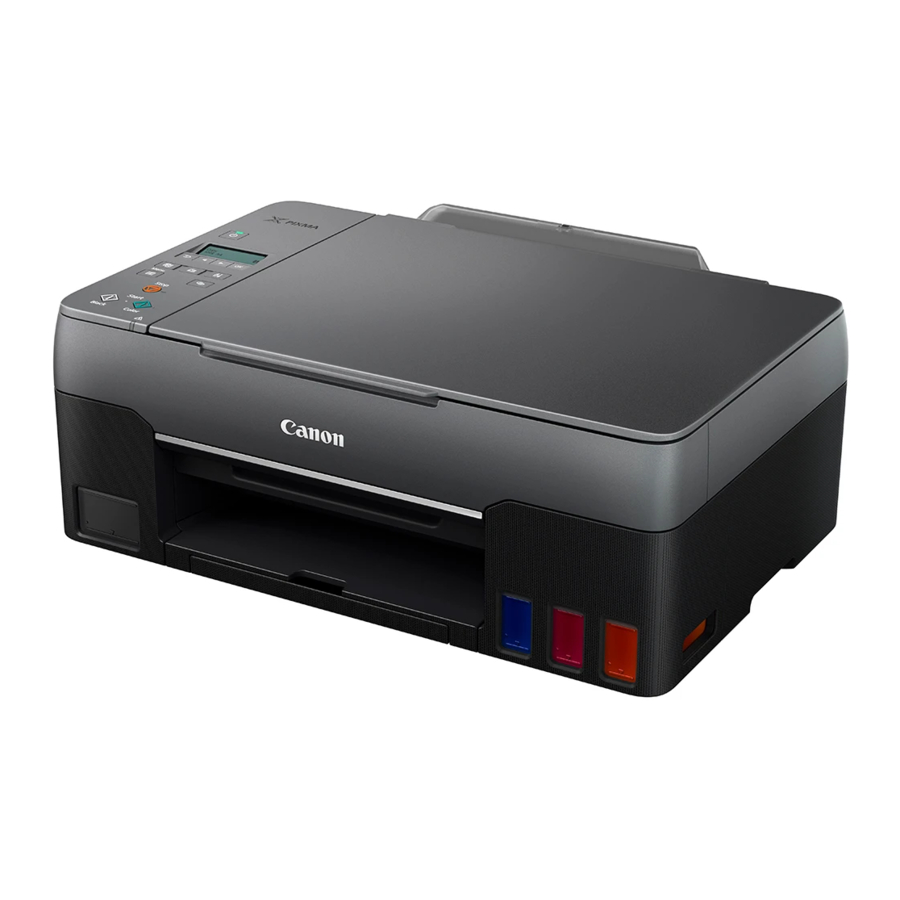
Ținerea unității

Videoclipuri instructive


Configurarea unității
Conținutul cutiei
- Capete de imprimare
![]()
- Recipiente cu cerneală
- Cablu de alimentare
- CD-ROM de instalare
- Informații importante privind siguranța și Ghid de pornire (acest manual)

Îndepărtarea materialelor de ambalare


- Îndepărtați și aruncați toate materialele de ambalare și banda portocalie.
- Deschideți unitatea/capacul de scanare, îndepărtați și aruncați banda portocalie și materialul de protecție din interior.
Instalarea capetelor de imprimare

- Deschideți capacul de blocare a capului de imprimare.

- Scoateți fiecare cap de imprimare din ambalaj și îndepărtați eticheta.

- Îndepărtați banda de protecție.

- Introduceți capul de imprimare C (color) în stânga și capul de imprimare B (negru) în dreapta.
![]()
- Închideți capacul de blocare a capului de imprimare și apăsați până când se fixează.

- Apăsați ambele butoane de îmbinare complet până când se fixează.

- Închideți unitatea/capacul de scanare.
- Deschideți complet unitatea/capacul de scanare și apoi închideți-o.

- Deschideți complet unitatea/capacul de scanare și apoi închideți-o.


Aveți grijă la degete.
Pornirea unității

- Conectați cablul de alimentare.
![]()
- Apăsați butonul ON (PORNIRE).
![]()
- Când apare următorul ecran, utilizați butoanele
![]() și
și ![]() pentru a selecta o limbă, apoi apăsați butonul OK (OK).
pentru a selecta o limbă, apoi apăsați butonul OK (OK).
![]()


 și
și  pentru a selecta o limbă, apoi apăsați butonul OK (OK).

Dacă apare o eroare pe ecran, consultați „Dacă apare un mesaj de eroare/cod de asistență pe ecran” și urmați instrucțiunile.
Turnarea cernelii

Acest produs necesită manipularea atentă a cernelii. Cerneala poate stropi atunci când rezervoarele de cerneală sunt umplute cu cerneală. Dacă cerneala ajunge pe haine sau pe obiecte personale, este posibil să nu se curețe.
- Deschideți unitatea/capacul de scanare.
![]()
- Deschideți capacul rezervorului din partea stângă a imprimantei.
![]()
- Țineți flaconul de cerneală vertical și rotiți ușor capacul flaconului pentru a-l scoate.
![]()
- Aliniați duza flaconului de cerneală cu orificiul de admisie.

- Întoarceți încet flaconul de cerneală cu susul în jos și apăsați pentru a turna cerneala.

- Dacă cerneala nu se varsă, scoateți ușor flaconul de cerneală și încercați din nou.
- Scoateți ușor flaconul de cerneală din orificiul de admisie.
![]()
- Aveți grijă să nu vărsați cerneală.
- Puneți la loc capacul rezervorului bine.

- Repetați pașii de la 2 la 7 pentru a turna toată cerneala în rezervoarele de cerneală corespunzătoare din dreapta.

- Închideți unitatea/capacul de scanare.
![]()
- Deschideți complet unitatea/capacul de scanare și apoi închideți-o.


Aveți grijă la degete.
- Când apare următorul ecran, utilizați butoanele
![]() și
și ![]() pentru a selecta Yes (Da), apoi apăsați butonul OK (OK).
pentru a selecta Yes (Da), apoi apăsați butonul OK (OK).
![]()
- Vă rugăm să așteptați un moment până când apare următorul ecran. Urmați instrucțiunile de pe ecran și apoi apăsați butonul OK.
![]()
- Vă rugăm să așteptați un moment până când apare următorul ecran. Urmați instrucțiunile de pe ecran și apoi apăsați butonul OK.


Dacă veți utiliza imprimanta fără a conecta alte dispozitive, configurarea este acum completă.
Selectați metoda de conectare care se potrivește cel mai bine modului în care veți utiliza imprimanta.
- Pentru a utiliza imprimanta fără a o conecta la alte dispozitive
⇒ Configurarea este acum completă. - Pentru a utiliza imprimanta conectând-o la un computer sau smartphone
⇒ Treceți la secțiunea următoare.
Conectarea la un computer

Dacă utilizați mai multe computere, efectuați acești pași pe fiecare computer.
- Accesați site-ul web Canon de pe computer.
https://ij.start.canon - Selectați
![]() Set Up (Configurare).
Set Up (Configurare). - Introduceți numele modelului imprimantei dvs. și faceți clic pe Go (Accesați).
- Faceți clic pe Start (Pornire).
- Faceți clic pe (B) Connecting to a Computer/Smartphone ((B) Conectarea la un computer/smartphone)
- Următorii pași sunt pentru utilizatorii de Windows.
- Faceți clic pe Download (Descărcare).
- Rulați fișierul descărcat.
- Urmați instrucțiunile de pe ecran.
- Acest lucru poate dura ceva timp.
- Pentru a vă conecta și la un smartphone, consultați „Conectarea la un smartphone”.
 Set Up (Configurare).
 Using the Setup CD-ROM (Utilizarea CD-ROM-ului de instalare)
Faceți dublu clic pe EasySetup.exe în CD-ROM și apoi continuați de la pasul 3. Dacă nu aveți o conexiune la internet, deschideți folderul win din CD-ROM și faceți dublu clic pe SETUP.exe. Aceasta va instala driverul imprimantei.
Conectarea la un smartphone

Dacă utilizați mai multe smartphone-uri, efectuați acești pași pe fiecare smartphone.
- Instalați aplicația „Canon PRINT Inkjet/SELPHY” pe smartphone.
- Căutați „Canon PRINT” în App Store sau Google Play.
![]()
- Căutați „Canon PRINT” în App Store sau Google Play.


- Accesați site-ul web Canon pentru a descărca aplicația.

- Deschideți setările Wi-Fi ale smartphone-ului. Verificați dacă apare numele rețelei (SSID) care începe cu „Canon_ij_”.

- Dacă apare „Canon_ij_” ⇒ Treceți la pasul 3.
- Dacă nu apare „Canon_ij_” ⇒ Treceți la pasul 4.
- Atingeți numele rețelei (SSID) care începe cu „Canon_ij_”.
- Deschideți aplicația instalată și urmați instrucțiunile de pe ecran din aplicație pentru a adăuga imprimanta.
![]()


După ce ați adăugat imprimanta, puteți imprima de pe smartphone.
Pentru a imprima fotografii, consultați „Încărcarea hârtiei”.
Dacă pe ecran apare un mesaj de eroare / cod de asistență

Verificați codul de asistență, apoi urmați instrucțiunile dacă codul afișat este scris mai jos.
- 1890
Material de protecție rămas.
⇒ "Îndepărtarea materialelor de ambalare" - 1470
Capetele de imprimare nu sunt instalate corect.
⇒ "Instalarea capetelor de imprimare" - 1471
Capetele de imprimare nu pot fi recunoscute.
⇒ "Instalarea capetelor de imprimare" - 5200
Pregătirea sistemului de cerneală nu a fost finalizată cu succes. Apăsați butonul ON pentru a reporni imprimanta, apoi consultați "Turnarea cernelii".
Pentru toate celelalte cazuri, consultați Manualul online.
Încărcarea hârtiei
- Extindeți suportul pentru hârtie.

- Deschideți capacul fantei de alimentare și glisați ghidajul de hârtie din partea dreaptă spre dreapta extremă.

- Încărcați mai multe coli de hârtie cu partea de imprimare orientată în sus și glisați ghidajul lateral de hârtie spre marginea stivei de hârtie.

- Închideți capacul fantei de alimentare.
![]()
- Când pe ecranul imprimantei apare Save the rear tray paper information (Salvați informațiile despre hârtia din tava posterioară), apăsați butonul OK.
- Selectați dimensiunea și tipul hârtiei și apăsați butonul OK.
- Extindeți tava de ieșire a hârtiei.


Transportarea produsului dvs.
Când mutați imprimanta, verificați următoarele. Consultați Manualul online pentru detalii.

Verificați dacă ambele butoane de îmbinare sunt apăsate complet pentru a evita scurgerile de cerneală.

Verificați dacă poziția manetei supapei de cerneală este închisă.

Împachetați imprimanta într-o pungă de plastic în cazul în care cerneala se scurge.
- Împachetați imprimanta într-o cutie robustă, astfel încât să fie așezată cu partea de jos orientată în jos, folosind suficient material de protecție pentru a asigura un transport sigur.
- Nu înclinați imprimanta. Cerneala se poate scurge.
- Vă rugăm să manipulați cu grijă și să vă asigurați că cutia rămâne plată și NU este întoarsă cu susul în jos sau pe o parte, deoarece imprimanta poate fi deteriorată și cerneala din imprimantă se poate scurge.
- Când un agent de transport se ocupă de transportul imprimantei, marcați cutia cu "ACEASTĂ PARTE ÎN SUS" pentru a menține imprimanta cu partea de jos orientată în jos. Marcați, de asemenea, cu "FRAGIL" sau "MANEVRAȚI CU GRIJĂ".
Referințe


Descărcați manualul
Aici puteți descărca versiunea completă pdf a manualului, aceasta poate conține instrucțiuni suplimentare de siguranță, informații despre garanție, reguli FCC etc.
Descărcați Seria Canon PIXMA G3060, Manualul PIXMA G3160


