Canon PIXMA G3060 Series, PIXMA G3160 Manual
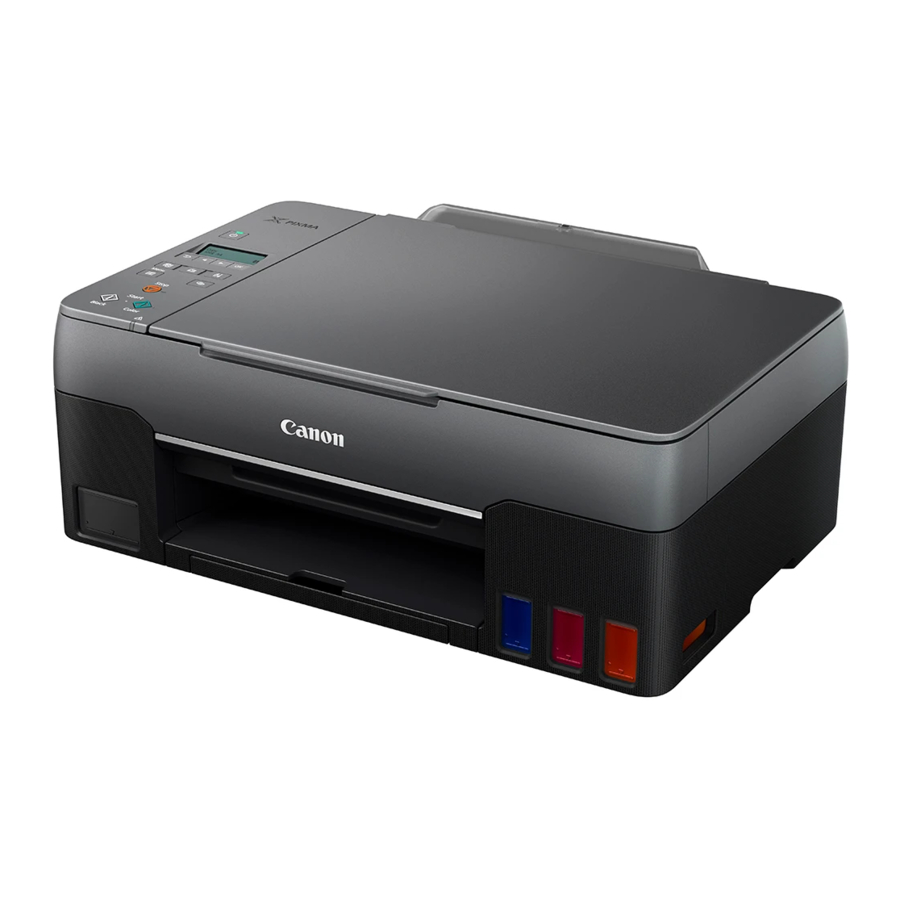
Držanie jednotky

Inštruktážne videá


Nastavenie jednotky
Obsah balenia
- Tlačové hlavy
![]()
- Fľaše s atramentom
- Napájací kábel
- Inštalačné CD-ROM
- Bezpečnostné a dôležité informácie Začíname (tento manuál)

Odstránenie obalových materiálov


- Odstráňte a zlikvidujte všetky obalové materiály a oranžovú pásku.
- Otvorte skenovaciu jednotku/kryt, odstráňte a zlikvidujte oranžovú pásku a ochranný materiál vo vnútri.
Inštalácia tlačových hláv

- Otvorte kryt na zaistenie tlačovej hlavy.

- Vyberte každú tlačovú hlavu z balenia a odstráňte štítok.

- Odstráňte ochrannú pásku.

- Vložte tlačovú hlavu C (farebná) na ľavú stranu a tlačovú hlavu B (čierna) na pravú stranu.
![]()
- Zatvorte kryt na zaistenie tlačovej hlavy a zatlačte ho nadol, kým nezacvakne.

- Zatlačte úplne nadol obe tlačidlá spoja, kým nezacvaknú.

- Zatvorte skenovaciu jednotku/kryt.
- Úplne otvorte skenovaciu jednotku/kryt a potom ho zatvorte.

- Úplne otvorte skenovaciu jednotku/kryt a potom ho zatvorte.


Dávajte si pozor na prsty.
Zapnutie jednotky

- Pripojte napájací kábel.
![]()
- Stlačte tlačidlo ON (zapnúť).
![]()
- Keď sa zobrazí nasledujúca obrazovka, pomocou tlačidiel
![]() a
a ![]() vyberte jazyk a potom stlačte tlačidlo OK (OK).
vyberte jazyk a potom stlačte tlačidlo OK (OK).
![]()


 a
a  vyberte jazyk a potom stlačte tlačidlo OK (OK).

Ak sa na obrazovke zobrazí chyba, pozrite si časť „Ak sa na obrazovke zobrazí chybové hlásenie/kód podpory“ a postupujte podľa pokynov.
Nalievanie atramentu

Tento produkt vyžaduje opatrné zaobchádzanie s atramentom. Pri plnení nádržiek s atramentom sa môže atrament rozstreknúť. Ak sa atrament dostane na vaše oblečenie alebo veci, nemusí sa dať odstrániť.
- Otvorte skenovaciu jednotku/kryt.
![]()
- Otvorte uzáver nádržky na ľavej strane tlačiarne.
![]()
- Držte fľašu s atramentom zvisle a jemne otočte uzáverom fľaše, aby ste ho odstránili.
![]()
- Zarovnajte trysku fľaše s atramentom so vstupom.

- Pomaly otočte fľašu s atramentom hore dnom a zatlačením nadol nalejte atrament.

- Ak sa atrament nenalieva, jemne vyberte fľašu s atramentom a skúste to znova.
- Jemne vyberte fľašu s atramentom zo vstupu.
![]()
- Dávajte pozor, aby ste nerozliali atrament.
- Bezpečne nasaďte uzáver nádržky.

- Zopakujte kroky 2 až 7, aby ste naliali všetok atrament do príslušných nádržiek s atramentom na pravej strane.

- Zatvorte skenovaciu jednotku/kryt.
![]()
- Úplne otvorte skenovaciu jednotku/kryt a potom ho zatvorte.


Dávajte si pozor na prsty.
- Keď sa zobrazí nasledujúca obrazovka, pomocou tlačidiel
![]() a
a ![]() vyberte možnosť Yes (áno) a potom stlačte tlačidlo OK (OK).
vyberte možnosť Yes (áno) a potom stlačte tlačidlo OK (OK).
![]()
- Počkajte chvíľu, kým sa zobrazí nasledujúca obrazovka. Postupujte podľa pokynov na obrazovke a potom stlačte tlačidlo OK (OK).
![]()
- Počkajte chvíľu, kým sa zobrazí nasledujúca obrazovka. Postupujte podľa pokynov na obrazovke a potom stlačte tlačidlo OK (OK).


Ak budete tlačiareň používať bez pripojenia akýchkoľvek iných zariadení, nastavenie je teraz dokončené.
Vyberte spôsob pripojenia, ktorý najlepšie zodpovedá spôsobu, akým budete tlačiareň používať.
- Ak chcete používať tlačiareň bez pripojenia k akýmkoľvek iným zariadeniam
⇒ Nastavenie je teraz dokončené. - Ak chcete používať tlačiareň pripojením k počítaču alebo smartfónu
⇒ Prejdite na nasledujúcu časť.
Pripojenie k počítaču

Ak používate viacero počítačov, vykonajte tieto kroky na každom počítači.
- Prejdite na webovú lokalitu spoločnosti Canon z počítača.
https://ij.start.canon - Vyberte
![]() Set Up (nastaviť).
Set Up (nastaviť). - Zadajte názov modelu tlačiarne a kliknite na položku Go (prejsť).
- Kliknite na položku Start (spustiť).
- Kliknite na položku (B) Connecting to a Computer/Smartphone ((B) Pripojenie k počítaču/smartfónu)
- Nasledujúce kroky sú určené pre používateľov systému Windows.
- Kliknite na položku Download (prevziať).
- Spustite prevzatý súbor.
- Postupujte podľa pokynov na obrazovke.
- Môže to chvíľu trvať.
- Ak sa chcete pripojiť aj k smartfónu, pozrite si časť „Pripojenie k smartfónu“.
 Set Up (nastaviť).
 Použitie inštalačného CD-ROM
Dvakrát kliknite na položku EasySetup.exe na CD-ROM a potom pokračujte od kroku 3. Ak nemáte internetové pripojenie, otvorte priečinok win na CD-ROM a dvakrát kliknite na položku SETUP.exe. Tým sa nainštaluje ovládač tlačiarne.
Pripojenie k smartfónu

Ak používate viacero smartfónov, vykonajte tieto kroky na každom smartfóne.
- Nainštalujte si aplikáciu "Canon PRINT Inkjet/SELPHY" do smartfónu.
- Vyhľadajte "Canon PRINT" v App Store alebo Google Play.
![]()
- Vyhľadajte "Canon PRINT" v App Store alebo Google Play.


- Prejdite na webovú lokalitu spoločnosti Canon a stiahnite si aplikáciu.

- Otvorte nastavenia Wi-Fi smartfónu. Skontrolujte, či sa zobrazuje názov siete (SSID), ktorý sa začína na „Canon_ij_“.

- Ak sa zobrazuje „Canon_ij_“ ⇒ Prejdite na krok 3.
- Ak sa nezobrazuje „Canon_ij_“ ⇒ Prejdite na krok 4.
- Ťuknite na názov siete (SSID), ktorý sa začína na „Canon_ij_“.
- Otvorte nainštalovanú aplikáciu a postupujte podľa pokynov na obrazovke v aplikácii, aby ste pridali tlačiareň.
![]()


Keď pridáte tlačiareň, môžete tlačiť zo smartfónu.
Ak chcete tlačiť fotografie, pozrite si časť „Vkladanie papiera“.
Ak sa na obrazovke zobrazí chybové hlásenie / kód podpory

Skontrolujte kód podpory a postupujte podľa pokynov, ak sa zobrazený kód nachádza nižšie.
- 1890
Zostávajúci ochranný materiál.
⇒ "Odstránenie baliacich materiálov" - 1470
Tlačové hlavy nie sú správne nainštalované.
⇒ "Inštalácia tlačových hláv" - 1471
Tlačové hlavy sa nedajú rozpoznať.
⇒ "Inštalácia tlačových hláv" - 5200
Príprava systému atramentu nebola úspešne dokončená. Stlačením tlačidla ON reštartujte tlačiareň a potom si pozrite "Nalievanie atramentu".
Vo všetkých ostatných prípadoch si pozrite Online Manual (Online príručku).
Vkladanie papiera
- Vysuňte podperu papiera.

- Otvorte kryt podávacieho otvoru a posuňte vodiace lišty papiera na pravej strane úplne doprava.

- Vložte niekoľko listov papiera stranou na tlač smerom nahor a posuňte bočnú vodiacu lištu papiera k okraju stohu papiera.

- Zatvorte kryt podávacieho otvoru.
![]()
- Keď sa na obrazovke tlačiarne zobrazí Save the rear tray paper information (Uložiť informácie o papieri v zadnom zásobníku), stlačte tlačidlo OK.
- Vyberte veľkosť a typ papiera a stlačte tlačidlo OK.
- Vysuňte výstupný zásobník papiera.


Preprava produktu
Pri premiestňovaní tlačiarne skontrolujte nasledujúce. Podrobnosti nájdete v Online Manual (Online príručke).

Skontrolujte, či sú obe tlačidlá spoja úplne stlačené, aby nedošlo k úniku atramentu.

Skontrolujte, či je páka atramentového ventilu v zatvorenej polohe.

Tlačiareň zabaľte do plastového vrecka pre prípad úniku atramentu.
- Tlačiareň zabaľte do pevnej škatule tak, aby bola umiestnená spodnou stranou nadol, a použite dostatočné množstvo ochranného materiálu, aby ste zaistili bezpečnú prepravu.
- Tlačiareň nenakláňajte. Mohlo by dôjsť k úniku atramentu.
- Zaobchádzajte s ňou opatrne a uistite sa, že škatuľa zostane rovná a NIE je otočená hore dnom alebo na bok, pretože by sa tlačiareň mohla poškodiť a atrament v tlačiarni by mohol uniknúť.
- Ak prepravu tlačiarne zabezpečuje prepravná spoločnosť, nechajte na jej škatuľu označiť "THIS SIDE UP" (TOUTO STRANOU NAHOR), aby tlačiareň zostala spodnou stranou nadol. Označte ju aj nápisom "FRAGILE" (KREHKÉ) alebo "HANDLE WITH CARE" (ZAOBCHÁDZAJTE OPATRNE).
Referencie


Stiahnuť návod
Tu si môžete stiahnuť úplnú verziu návodu vo formáte pdf, môže obsahovať ďalšie bezpečnostné pokyny, informácie o záruke, pravidlá FCC atď.
Stiahnuť Canon PIXMA G3060 Series, PIXMA G3160 Manual


