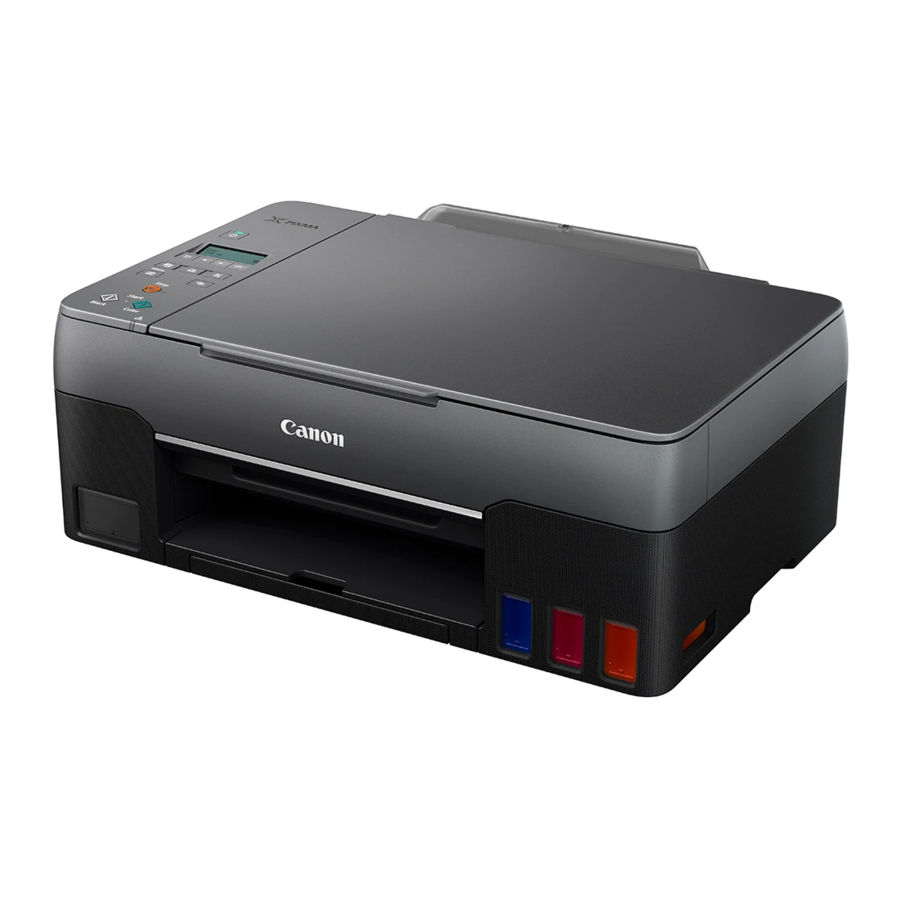
Canon PIXMA G3060 Series, PIXMA G3160 -manual
Sådan holder du enheden

Instruktionsvideoer


Opsætning af enheden
Indhold i kassen
- Printhoveder
![]()
- Blækflasker
- Strømledning
- Installations-cd-rom
- Sikkerheds- og vigtige oplysninger Kom godt i gang (denne vejledning)

Fjernelse af emballeringsmaterialer


- Fjern og bortskaf alle emballeringsmaterialer og orange tape.
- Åbn scanningsenheden/dækslet, fjern og bortskaf den orange tape og beskyttelsesmaterialet indeni.
Installation af printhovederne

- Åbn dækslet til låsning af printhovedet.

- Tag hvert printhoved ud af pakken, og fjern etiketten.

- Fjern beskyttelsestapen.

- Indsæt C-printhovedet (farve) til venstre og B-printhovedet (sort) til højre.
![]()
- Luk dækslet til låsning af printhovedet, og tryk ned, indtil det klikker.

- Tryk begge samlingsknapper helt ned, indtil de klikker.

- Luk scanningsenheden/dækslet.
- Åbn scanningsenheden/dækslet helt, og luk det derefter.

- Åbn scanningsenheden/dækslet helt, og luk det derefter.


Pas på fingrene.
Tænding af enheden

- Tilslut strømledningen.
![]()
- Tryk på knappen ON (TIL).
![]()
- Når følgende skærmbillede vises, skal du bruge knapperne
![]() og
og ![]() til at vælge et sprog og derefter trykke på knappen OK.
til at vælge et sprog og derefter trykke på knappen OK.
![]()


 og
og  til at vælge et sprog og derefter trykke på knappen OK.

Hvis der vises en fejl på skærmen, skal du se "Hvis der vises en fejlmeddelelse/supportkode på skærmen" og følge instruktionerne.
Påfyldning af blæk

Dette produkt kræver omhyggelig håndtering af blæk. Der kan sprøjte blæk, når blæktankene fyldes med blæk. Hvis der kommer blæk på dit tøj eller dine ejendele, kan det muligvis ikke fjernes.
- Åbn scanningsenheden/dækslet.
![]()
- Åbn tankdækslet på venstre side af printeren.
![]()
- Hold blækflasken oprejst, og drej forsigtigt flaskehætten for at fjerne den.
![]()
- Juster blækflaskens dyse med indløbet.

- Vend langsomt blækflasken på hovedet, og tryk ned for at hælde blækket i.

- Hvis blækket ikke hældes i, skal du forsigtigt fjerne blækflasken og prøve igen.
- Fjern forsigtigt blækflasken fra indløbet.
![]()
- Vær forsigtig med ikke at spilde blækket.
- Sæt tankdækslet godt fast.

- Gentag trin 2 til 7 for at hælde al blækket i de tilsvarende blæktanke til højre.

- Luk scanningsenheden/dækslet.
![]()
- Åbn scanningsenheden/dækslet helt, og luk det derefter.


Pas på fingrene.
- Når følgende skærmbillede vises, skal du bruge knapperne
![]() og
og ![]() til at vælge Yes (Ja) og derefter trykke på knappen OK.
til at vælge Yes (Ja) og derefter trykke på knappen OK.
![]()
- Vent et øjeblik, indtil følgende skærmbillede vises. Følg vejledningen på skærmen, og tryk derefter på knappen OK.
![]()
- Vent et øjeblik, indtil følgende skærmbillede vises. Følg vejledningen på skærmen, og tryk derefter på knappen OK.


Hvis du vil bruge printeren uden at tilslutte andre enheder, er installationen nu fuldført.
Vælg den forbindelsesmetode, der passer bedst til, hvordan du vil bruge printeren.
- Hvis du vil bruge printeren uden at oprette forbindelse til andre enheder
⇒ Installationen er nu fuldført. - Hvis du vil bruge printeren til at oprette forbindelse til en computer eller smartphone
⇒ Fortsæt til næste afsnit.
Oprettelse af forbindelse til en computer

Hvis du bruger flere computere, skal du udføre disse trin på hver computer.
- Gå til Canons websted fra din computer.
https://ij.start.canon - Vælg
![]() Set Up (Konfigurer).
Set Up (Konfigurer). - Indtast printerens modelnavn, og klik på Go (Udfør).
- Klik på Start.
- Klik på (B) Connecting to a Computer/Smartphone ((B) Tilslutning til en computer/smartphone)
- De følgende trin er for Windows-brugere.
- Klik på Download.
- Kør den downloadede fil.
- Følg vejledningen på skærmen.
- Dette kan tage noget tid.
- Hvis du også vil oprette forbindelse til en smartphone, skal du se "Oprettelse af forbindelse til en smartphone".
 Set Up (Konfigurer).
 Brug af installations-cd-rom
Dobbeltklik på EasySetup.exe på cd-rom'en, og fortsæt derefter fra trin 3. Hvis du ikke har en internetforbindelse, skal du åbne mappen win på cd-rom'en og dobbeltklikke på SETUP.exe. Dette vil installere printerdriveren.
Oprettelse af forbindelse til en smartphone

Hvis du bruger flere smartphones, skal du udføre disse trin på hver smartphone.
- Installer appen "Canon PRINT Inkjet/SELPHY" på din smartphone.
- Søg efter "Canon PRINT" i App Store eller Google Play.
![]()
- Søg efter "Canon PRINT" i App Store eller Google Play.


- Gå til Canons websted for at downloade appen.

- Åbn din smartphones Wi-Fi-indstillinger. Kontroller, at netværksnavnet (SSID), der starter med "Canon_ij_", vises.

- Hvis "Canon_ij_" vises ⇒ Fortsæt til trin 3.
- Hvis "Canon_ij_" ikke vises ⇒ Fortsæt til trin 4.
- Tryk på det netværksnavn (SSID), der starter med "Canon_ij_".
- Åbn den installerede app, og følg vejledningen på skærmen i appen for at tilføje din printer.
![]()


Når du har tilføjet din printer, kan du udskrive fra din smartphone.
Se "Ilægning af papir" for at udskrive fotos.
Hvis en fejlmeddelelse/supportkode vises på skærmen

Kontrollér supportkoden, og følg derefter instruktionerne, hvis den viste kode er skrevet nedenfor.
- 1890
Beskyttelsesmateriale tilbage.
⇒ "Fjernelse af emballagemateriale" - 1470
Printhovederne er ikke installeret korrekt.
⇒ "Installation af printhovederne" - 1471
Printhoveder kan ikke genkendes.
⇒ "Installation af printhovederne" - 5200
Forberedelsen af blæksystemet blev ikke fuldført korrekt. Tryk på knappen ON for at genstarte printeren, og se derefter "Påfyldning af blæk".
I alle andre tilfælde henvises til Online Manual.
Ilægning af papir
- Træk papirstøtten ud.

- Åbn dækslet til papirfremføringsenheden, og skub papirstyret i højre side helt til højre.

- Læg flere ark papir med udskriftssiden opad, og skub sidepapirstyret ind mod kanten af papirstakken.

- Luk dækslet til papirfremføringsenheden.
![]()
- Når Save the rear tray paper information (Gem papirinformationerne for den bagerste bakke) vises på printerens skærm, skal du trykke på knappen OK.
- Vælg papirstørrelse og -type, og tryk på knappen OK.
- Træk papirudbakken ud.


Transport af dit produkt
Når du flytter printeren, skal du kontrollere følgende. Se Online Manual for at få flere oplysninger.

Kontrollér, at begge samlingsknapper er trykket helt ned for at undgå blæklækage.

Kontrollér, at blækventilens position er lukket.

Pak printeren i en plasticpose i tilfælde af blæklækage.
- Pak printeren i en robust kasse, så den placeres med bunden nedad, og brug tilstrækkeligt beskyttelsesmateriale til at sikre sikker transport.
- Vip ikke printeren. Blæk kan lække.
- Håndter med forsigtighed, og sørg for, at kassen forbliver flad og IKKE vendes på hovedet eller på siden, da printeren kan blive beskadiget, og der kan lække blæk ud af printeren.
- Når et fragtfirma håndterer transporten af printeren, skal du få dens kasse mærket "DENNE SIDE OP" for at holde printeren med bunden nedad. Mærk også med "FORSIGTIG" eller "HÅNDTER MED FORSIGTIGHED".
Referencer


Download manual
Her kan du downloade fuld pdf-version af manualen, den kan indeholde yderligere sikkerhedsinstruktioner, garantioplysninger, FCC-regler osv.
Download Canon PIXMA G3060 Series, PIXMA G3160 -manual


