Canon PIXMA TS3300 Series Printer Kom godt i gang
Online opsætning
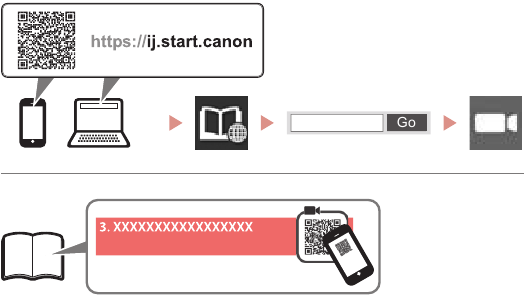
Detaljerede instruktioner og videoer er tilgængelige på Canons hjemmeside.
Opsæt en computer

https://ij.start.canon
Opsæt en smartphone
Læs Sikkerheds- og Vigtig Information først.
Installation af printeren

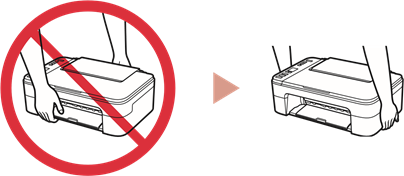
Holde printeren
 Instruktionsvideoer
Kontrol af medfølgende dele
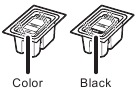
- FINE patroner
![]()
- Strømkabel
- Opsætnings-CD-ROM til Windows
- Sikkerheds- og Vigtig Information
- Kom godt i gang (denne manual)
Fjernelse af emballagematerialer

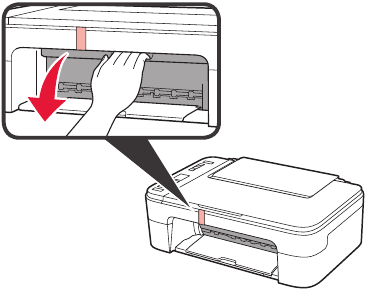
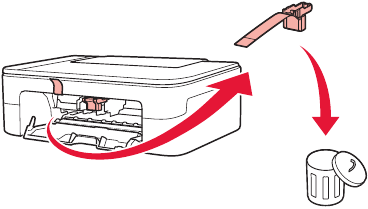
- Fjern og bortskaf alle emballagematerialer og orange tape fra printerens ydre.
- Åbn dækslet.

- Fjern og bortskaf den orange tape og beskyttelsesmaterialet indeni.

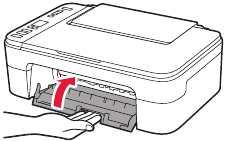
- Luk dækslet.
![]()
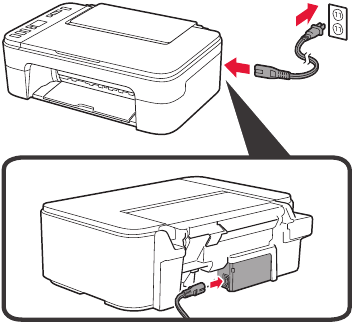
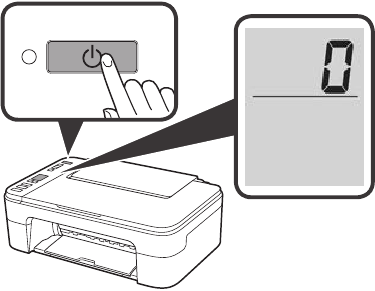
Tænding af printeren

- Tilslut strømkablet.

Tilslut ikke andre kabler på nuværende tidspunkt. - Tryk på ON (Tænd/sluk)-knappen.

Hvis E > 0 > 9 vises på skærmen, skal du trykke på ON (Tænd/sluk)-knappen for at slukke printeren, og derefter gentage fra trin 2 i "Fjernelse af emballagematerialer".
Installation af FINE patroner

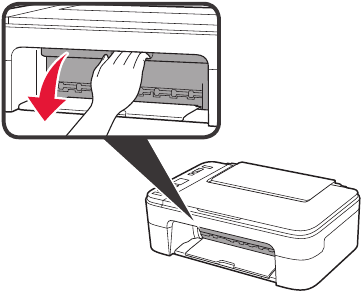
- Åbn dækslet.


- Fjern farve-FINE-patronen fra beholderen.
- Fjern den beskyttende tape.
Vær forsigtig med blækket på den beskyttende tape.

- Indsæt farve-FINE-patronen i FINE-patronholderen i venstre side i en let opadgående vinkel.
- Skub FINE-patronen ind og opad, indtil den falder på plads med et klik.
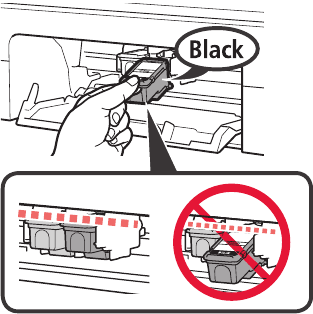
Kontroller, at FINE-patronen sidder lige og i vater.
- Gentag trin 2 til 3 for at installere den sorte FINE-patron i højre side.

- Luk dækslet.
![]()
Hvis E > 0 > 4 vises på skærmen, skal du vende tilbage til trin 3 i "Installation af FINE patroner" og kontrollere, at farve- og sorte FINE-patroner er installeret korrekt.


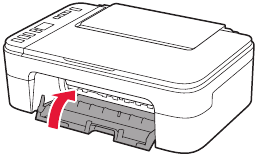
Ilægning af papir

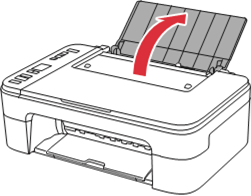
- Åbn papirstøtten.

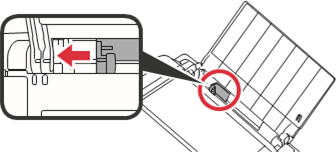
- Skub papirstyret til venstre.

![]()
- Læg almindeligt papir i Letter- eller A4-størrelse mod højre kant med den side, der skal udskrives på, opad.
- Skub papirstyret for at justere det med siden af papirstakken.
- Træk papirbakken ud.
![]()
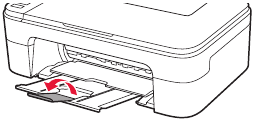
- Åbn udbakken forlænger.
![]()
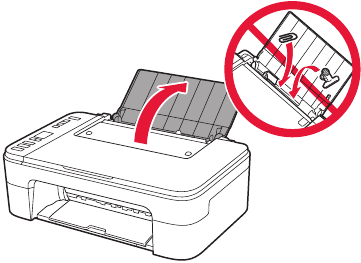
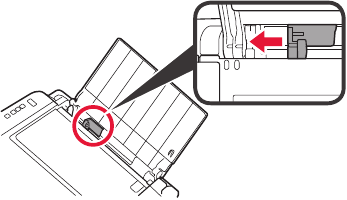

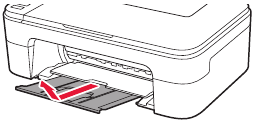
Forberedelse til forbindelse
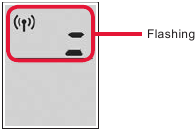
- Bekræft, at skærmen vises som vist nedenfor.
![]()
Tilslutning til en computer, smartphone eller tablet

Hvilken enhed tilslutter du?
 → Tilslutning til en computer
 → Tilslutning til en smartphone
For at bruge din printer uden at tilslutte den til andre enheder. → "No Device Connected" (Ingen enhed tilsluttet)
Tilslutning til en computer

Hvis du bruger flere computere, skal du udføre disse trin på hver computer.
- Gå til Canons hjemmeside fra en computer.
![]()
https://ij.start.canon - Vælg
![]() Opsætning.
Opsætning. - Indtast printerens modelnavn, og klik på Go (Start).
- Klik på Start (Start).
- Klik på If you have already prepared your printer, go to Connect. (Hvis du allerede har forberedt din printer, gå til Tilslut.).
![]() Bemærk
Bemærk
De følgende trin er for Windows-brugere (undtagen Windows 10 i S-tilstand) og macOS-brugere. For andre operativsystemer skal du fortsætte opsætningen ved at følge instruktionerne på skærmen i stedet. - Klik på Download (Download).
- Kør den downloadede fil.
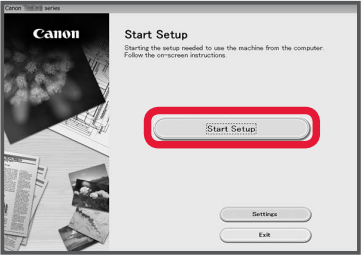
- Klik på Start Setup (Start opsætning).
![]()
- Følg instruktionerne på skærmen.
- Disse handlinger kan tage noget tid.
- For at tilslutte til en smartphone også, se "Tilslutning til en smartphone".



Brug af opsætnings-CD-ROM'en til Windows
Dobbeltklik på EasySetup.exe på CD-ROM'en, og fortsæt derefter fra trin 3. Hvis du ikke har en internetforbindelse, skal du åbne mappen win på CD-ROM'en og dobbeltklikke på SETUP.exe. Dette vil installere printerdriveren.
Tilslutning til en smartphone

Hvis du bruger flere smartphones, skal du udføre disse trin på hver smartphone.
Forbered følgende, før du starter.
- Aktiver Wi-Fi-indstillingen på din smartphone.
- Tilslut din smartphone til den trådløse router (hvis du har en trådløs router).
Se din smartphone- og trådløse router-manual for yderligere detaljer.
- Installer appen "Canon PRINT Inkjet/SELPHY" på din smartphone.
- Scan QR-koden vist nedenfor for at få adgang til Canons hjemmeside og derefter downloade appen.
![]()
- Scan QR-koden vist nedenfor for at få adgang til Canons hjemmeside og derefter downloade appen.
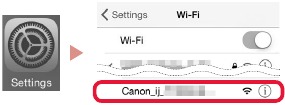
- Åbn din smartphones Wi-Fi-indstillinger. Tryk på netværksnavnet (SSID), der starter med "Canon_ij_".
Hvis "Canon_ij_" ikke vises, skal du fortsætte til trin 3.
(Eksempel på iOS-skærm)
![]()
- Åbn den installerede app.
![]()
- Følg instruktionerne på skærmen i appen for at tilføje din printer.


Når du har tilføjet din printer, kan du udskrive fra din smartphone.
For at udskrive fotos, se "Ilægning af fotopapir"
Ingen enhed tilsluttet
- Tryk på Stop (Stop)-knappen.
- Bekræft, at skærmen vises som vist nedenfor.
![]()

Ilægning af fotopapir
- Åbn papirstøtten.
![]()
- Skub papirstyret til venstre.


- Læg flere ark fotopapir mod højre kant med den side, der skal udskrives på, opad.
- Skub papirstyret for at justere det med siden af papirstakken.
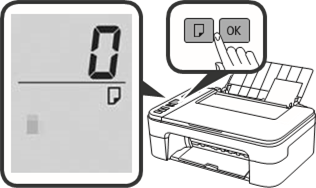
- Tryk på Paper Select (Papirvalg)-knappen, vælg en papirstørrelse, og tryk derefter på OK (OK)-knappen.

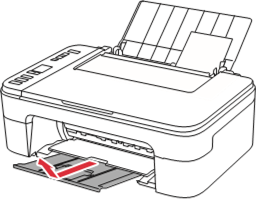
- Træk papirbakken ud.
![]()
- Åbn udbakken forlænger.
![]()

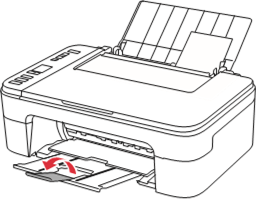
Hvis udskriftsresultaterne er utilfredsstillende
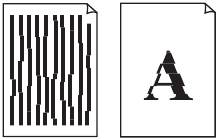
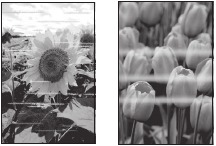
Udfør Print Head Alignment (justering af printhoved), hvis lige linjer er skæve, eller farverne er inkonsekvente, eller udskriftsresultaterne på anden måde ikke er, hvad du forventede.
For detaljer, klik på Maintenance (Vedligeholdelse) i Online Manual (Online manual) og se If Printing Is Faint or Uneven (Hvis udskriften er svag eller ujævn) > Aligning the Print Head (Justering af printhovedet).
Se bagsiden af denne manual for at få vejledning til at åbne Online Manual (Online manual).
- Linjer er fejljusterede
![]()
- Ujævne eller stribede farver
![]()

Referencer

Download manual
Her kan du downloade fuld pdf-version af manualen, den kan indeholde yderligere sikkerhedsinstruktioner, garantioplysninger, FCC-regler osv.
Download Canon PIXMA TS3300 Series Printer Kom godt i gang


