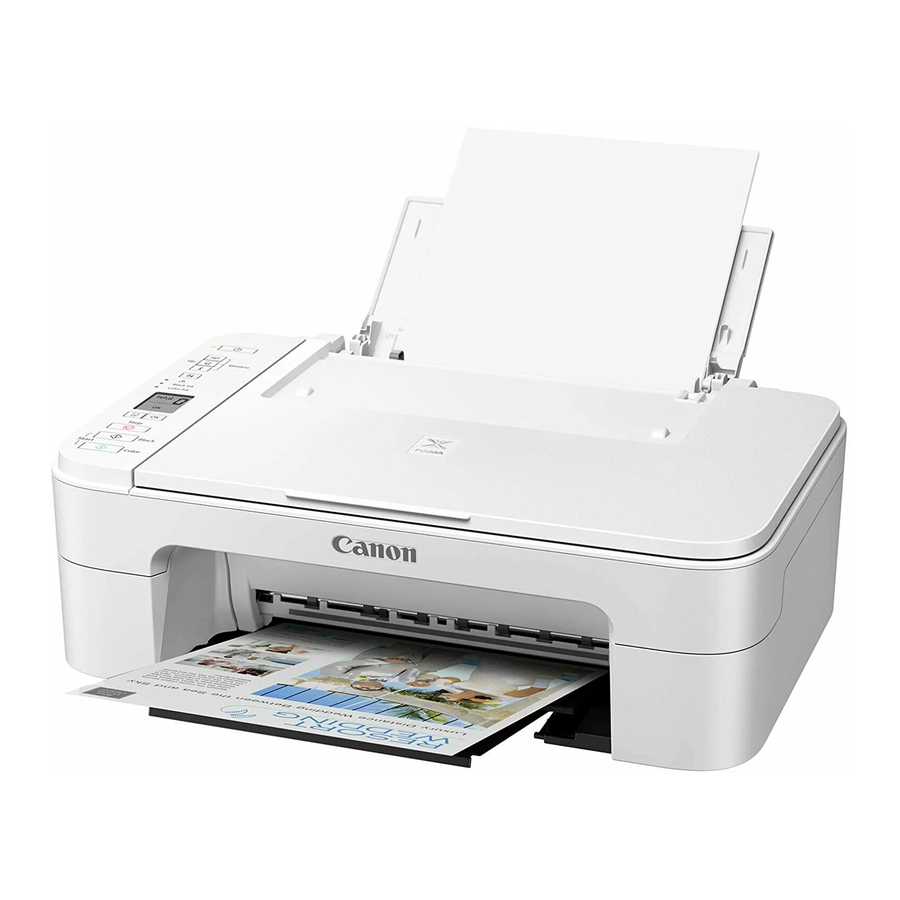
Začetek uporabe tiskalnika serije Canon PIXMA TS3300
Spletna nastavitev
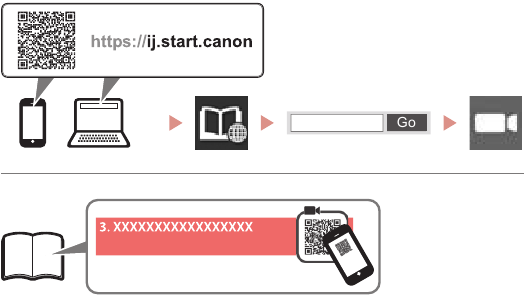
Podrobna navodila in videoposnetki so na voljo na spletnem mestu Canon.
Nastavitev računalnika

https://ij.start.canon
Nastavitev pametnega telefona
Najprej preberite Varnostne in pomembne informacije.
Namestitev tiskalnika

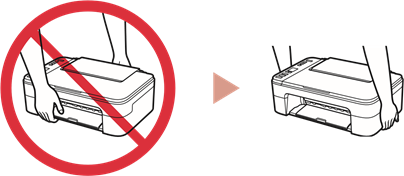
Držanje tiskalnika
 Izobraževalni videoposnetki
Preverjanje vključenih elementov
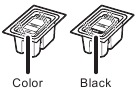
- Kartuše FINE
![]()
- Napajalni kabel
- Namestitveni CD-ROM za Windows
- Varnostne in pomembne informacije
- Začetek uporabe (ta priročnik)
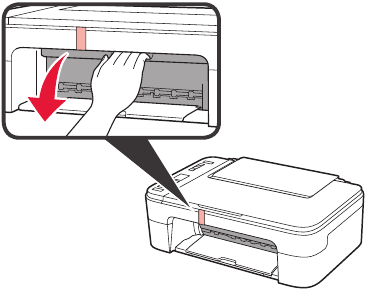
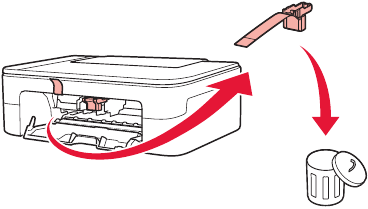
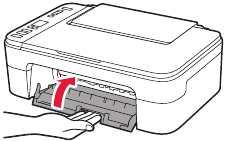
Odstranjevanje embalažnega materiala

- Odstranite in zavrzite vso embalažo in oranžni trak z zunanjosti tiskalnika.
- Odprite pokrov.

- Odstranite in zavrzite oranžni trak in zaščitni material v notranjosti.

- Zaprite pokrov.
![]()
Vklop tiskalnika

- Priključite napajalni kabel.

V tem trenutku ne priključujte drugih kablov. - Pritisnite gumb ON (vklop).

Če se na zaslonu prikaže E > 0 > 9, pritisnite gumb ON , da izklopite tiskalnik, in nato ponovite od 2. koraka "Odstranjevanje embalažnega materiala".
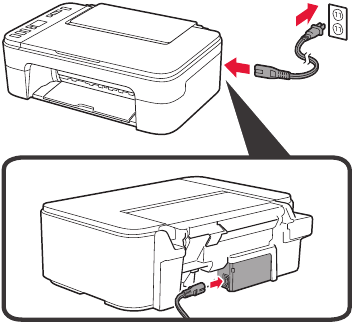
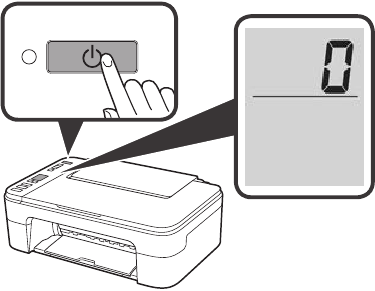
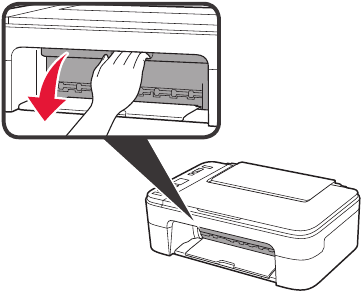
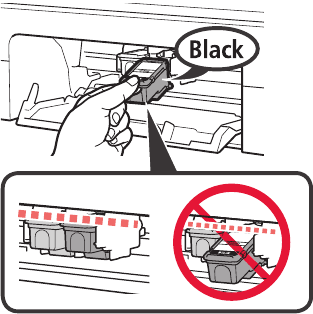
Namestitev kartuš FINE

- Odprite pokrov.


- Odstranite barvno kartušo FINE iz posode.
- Odstranite zaščitni trak.
Pazite na črnilo na zaščitnem traku.

- Vstavite barvno kartušo FINE v držalo kartuše FINE na levi strani pod rahlim kotom navzgor.
- Potisnite kartušo FINE navznoter in navzgor, dokler se ne zaskoči.
Prepričajte se, da je kartuša FINE ravna.
- Ponovite korake 2 do 3, da namestite črno kartušo FINE na desni strani.

- Zaprite pokrov.
![]()
Če se na zaslonu prikaže E > 0 > 4, se vrnite na korak 3 "Namestitev kartuš FINE" in se prepričajte, da sta barvna in črna kartuša FINE pravilno nameščeni.


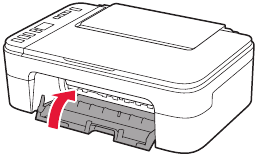
Vstavljanje papirja

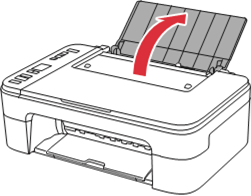
- Odprite podstavek za papir.

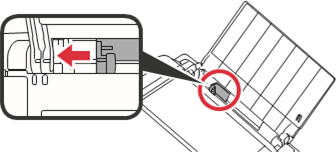
- Potisnite vodilo za papir v levo.

![]()
- Vstavite navaden papir velikosti Letter ali A4 ob desni rob s stranjo za tiskanje navzgor.
- Potisnite vodilo za papir, da ga poravnate s stranjo sklada papirja.
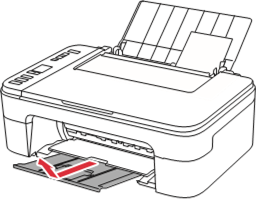
- Izvlecite izhodni pladenj za papir.
![]()
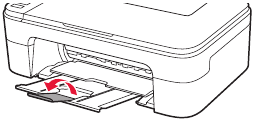
- Odprite podaljšek izhodnega pladnja.
![]()
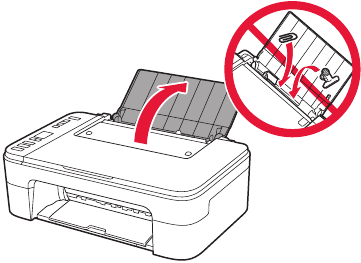
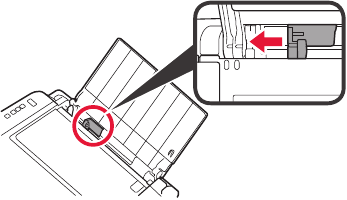

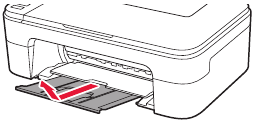
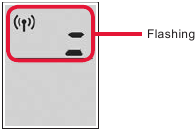
Priprava na povezavo
- Prepričajte se, da se zaslon prikaže, kot je prikazano spodaj.
![]()
Povezava z računalnikom, pametnim telefonom ali tabličnim računalnikom

Katero napravo povezujete?
 → Povezava z računalnikom
 → Povezava s pametnim telefonom
Če želite uporabljati tiskalnik brez povezave z drugimi napravami. → "Ni povezana nobena naprava"
Povezava z računalnikom

Če uporabljate več računalnikov, izvedite te korake na vsakem računalniku.
- Dostopajte do spletnega mesta Canon iz računalnika.
![]()
https://ij.start.canon - Izberite
![]() Nastavitev.
Nastavitev. - Vnesite ime modela tiskalnika in kliknite Go (pojdi).
- Kliknite Start (začni).
- Kliknite If you have already prepared (če ste že pripravili) your printer, go to Connect (tiskalnik, pojdite na Poveži).
![]() Opomba
Opomba
Naslednji koraki so za uporabnike sistema Windows (razen Windows 10 v načinu S) in macOS. Za druge operacijske sisteme nadaljujte z nastavitvijo po navodilih na zaslonu. - Kliknite Download (prenesi).
- Zaženite preneseno datoteko.
- Kliknite Start Setup (začni nastavitev).
![]()
- Sledite navodilom na zaslonu.
- Te operacije lahko trajajo nekaj časa.
- Če želite vzpostaviti povezavo tudi s pametnim telefonom, glejte "Povezava s pametnim telefonom".



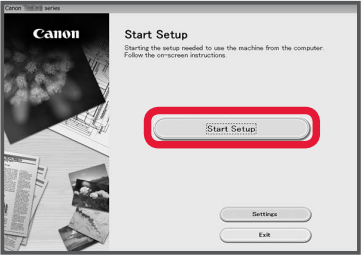
Uporaba namestitvenega CD-ROM-a za Windows
Dvokliknite EasySetup.exe na CD-ROM-u in nato nadaljujte od 3. koraka. Če nimate internetne povezave, odprite mapo win na CD-ROM-u in dvokliknite SETUP.exe. S tem boste namestili gonilnik tiskalnika.
Povezava s pametnim telefonom

Če uporabljate več pametnih telefonov, izvedite te korake na vsakem pametnem telefonu.
Pred začetkom pripravite naslednje.
- Omogočite nastavitev Wi-Fi na pametnem telefonu.
- Povežite pametni telefon z brezžičnim usmerjevalnikom (če imate brezžični usmerjevalnik).
Za več podrobnosti glejte priročnike za pametni telefon in brezžični usmerjevalnik.
- Namestite aplikacijo "Canon PRINT Inkjet/SELPHY" na pametni telefon.
- Skenirajte kodo QR, prikazano spodaj, da dostopate do spletnega mesta Canon, in nato prenesite aplikacijo.
![]()
- Skenirajte kodo QR, prikazano spodaj, da dostopate do spletnega mesta Canon, in nato prenesite aplikacijo.
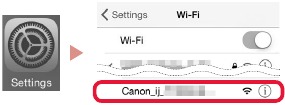
- Odprite nastavitve Wi-Fi pametnega telefona. Dotaknite se imena omrežja (SSID), ki se začne z "Canon_ij_".
Če se "Canon_ij_" ne prikaže, nadaljujte s 3. korakom.
(Primer zaslona iOS)
![]()
- Odprite nameščeno aplikacijo.
![]()
- Sledite navodilom na zaslonu v aplikaciji, da dodate tiskalnik.


Ko dodate tiskalnik, lahko tiskate s pametnega telefona.
Za tiskanje fotografij glejte "Vstavljanje fotografskega papirja"
Ni povezana nobena naprava
- Pritisnite gumb Stop (ustavi).
- Prepričajte se, da se zaslon prikaže, kot je prikazano spodaj.
![]()

Vstavljanje fotografskega papirja
- Odprite podstavek za papir.
![]()
- Potisnite vodilo za papir v levo.


- Vstavite več listov fotografskega papirja ob desni rob s stranjo za tiskanje navzgor.
- Potisnite vodilo za papir, da ga poravnate s stranjo sklada papirja.
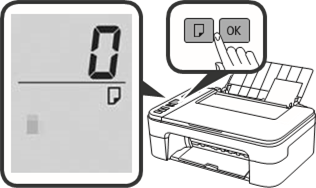
- Pritisnite gumb Paper Select (izbira papirja), izberite velikost papirja in nato pritisnite gumb OK (v redu).

- Izvlecite izhodni pladenj za papir.
![]()
- Odprite podaljšek izhodnega pladnja.
![]()

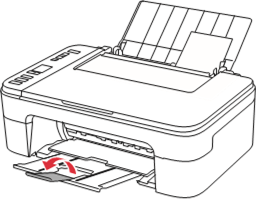
Če rezultati tiskanja niso zadovoljivi
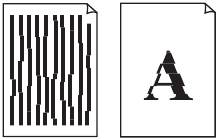
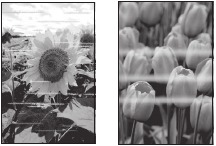
Izvedite poravnavo tiskalne glave, če so ravne črte ukrivljene ali barve niso dosledne, ali če rezultati tiskanja drugače niso takšni, kot ste pričakovali.
Za podrobnosti kliknite Maintenance (vzdrževanje) v Online Manual (spletnem priročniku) in si oglejte If Printing Is Faint or Uneven (če je tiskanje šibko ali neenakomerno) > Aligning the Print Head (poravnava tiskalne glave).
Glejte zadnjo platnico tega priročnika, kako odpreti Online Manual (spletni priročnik).
- Črte so neporavnane
![]()
- Neenakomerne ali progaste barve
![]()

Reference

Prenesi navodilo
Tukaj lahko prenesete polno pdf različico navodila, ki lahko vsebuje dodatna varnostna navodila, informacije o garanciji, FCC pravila itd.
Prenesi Začetek uporabe tiskalnika serije Canon PIXMA TS3300


