Priročnik za serijo Canon PIXMA TS5300, PIXMA TS5370
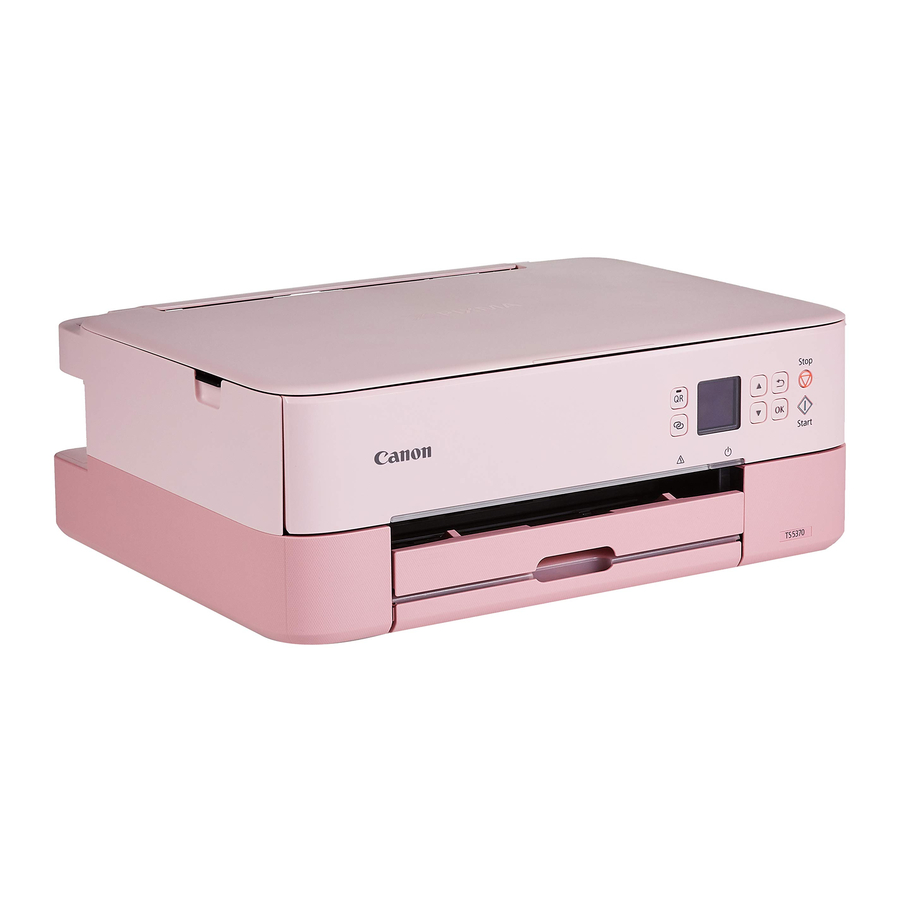
Najprej preberite Varnostne in pomembne informacije (dodatek).

Držanje tiskalnika

Video posnetki z navodili

Nastavitev tiskalnika
- Vsebina škatle
- Napajalni kabel
- Namestitveni CD-ROM za Windows
- Varnostne in pomembne informacije
- Začetek (ta priročnik)
- kartuše FINE
![]()

- Odstranjevanje embalažnega materiala
![]()
- Odstranite in zavrzite embalažni material in oranžni trak.
- Odprite skenirno enoto/pokrov, odstranite in zavrzite oranžni trak ter zaščitni material v notranjosti.

- Zaprite skenirno enoto/pokrov.
![]()


- Popolnoma odprite skenirno enoto/pokrov in jo nato zaprite.
![]()
Pazite na prste.

- Vklop tiskalnika
![]()
- Priključite napajalni kabel.

- Priključite napajalni kabel.


V tem trenutku ne priključujte drugih kablov.
- Pritisnite gumb ON (vklop).
")
- Z gumboma
![]() in OK (v redu) izberite jezik
in OK (v redu) izberite jezik
![]()
- Pritisnite gumb OK (v redu).
![]()
![]()
Skenirajte kodo QR za video vadnico postopka namestitve. - Uporabite gumba
![]() in
in ![]() za preverjanje vsebine na zaslonu, nato pa pritisnite gumb OK (v redu).
za preverjanje vsebine na zaslonu, nato pa pritisnite gumb OK (v redu).
![]()

 in OK (v redu) izberite jezik

 in
in  za preverjanje vsebine na zaslonu, nato pa pritisnite gumb OK (v redu).
- Namestitev kartuš FINE
![]()
- Odprite skenirno enoto/pokrov.
![]()
![]()
Ne dotikajte se držala kartuše FINE, dokler se ne neha premikati. - Stisnite in odprite zaklepni pokrov kartuše s črnilom na levi strani.

- Odstranite barvno kartušo FINE iz posode in odstranite zaščitni trak.

- Odprite skenirno enoto/pokrov.


- Ne dotikajte se črnila na zaščitnem traku. Lahko umaže vaše roke ali okoliške predmete.
- Ne dotikajte se območij, prikazanih na sliki. V nasprotnem primeru tiskalnik morda ne bo pravilno tiskal.
![]()

- Vstavite barvno kartušo FINE v držalo kartuše FINE.
![]()
![]()
Ne udarjajte kartuše FINE. To lahko povzroči okvaro.
![]()
- Trdno potisnite zaklepni pokrov kartuše s črnilom, dokler se ne zaskoči in popolnoma zapre.

- Ponovite korake 2 do 5 in namestite še črno kartušo FINE na desni strani.
![]()
- Zaprite skenirno enoto/pokrov.


- Tiskalnik se bo začel inicializirati.
![]()
![]()
Pazite na prste.

- Nalaganje papirja
![]()
- Pritisnite gumb OK (v redu).
![]()
- Odstranite kaseto iz tiskalnika in odstranite pokrov kasete.

- Razmaknite vodila za papir.
- Potisnite desno vodilo za papir do desnega roba. Sprednje vodilo za papir poravnajte z oznako Letter ali A4.
![]()
- Naložite papir.
- Pritisnite gumb OK (v redu).


- Naložite 2 ali več listov navadnega papirja velikosti Letter ali A4 s stranjo za tiskanje navzdol.
- Papir položite ob sprednje vodilo za papir in desno vodilo za papir poravnajte s širino papirja.


- Pritrdite pokrov kasete in namestite kaseto nazaj.
![]()

- Poglejte ga s strani, da se prepričate, ali je videti kot na diagramu.
![]()

- Izvlecite pladenj za izpis papirja.

- Pritisnite gumb OK (v redu).
![]()
- Pritisnite gumb OK (v redu).
![]()
![]()
Skenirajte kodo QR za video vadnico postopka namestitve. - Preverite, ali se prikaže naslednji zaslon.
![]()


Če tiskalnik uporabljate brez povezave z drugimi napravami, je namestitev zdaj končana.
Povezava z računalnikom
Če uporabljate več računalnikov, izvedite te korake na vsakem računalniku.

- Dostopite do spletnega mesta Canon iz računalnika.
![]()
- Izberite
![]() Nastavitev (Set Up).
Nastavitev (Set Up). - Vnesite ime modela tiskalnika in kliknite Pojdi (Go).
- Kliknite Začni (Start).
- Kliknite Če ste že pripravili tiskalnik, pojdite na Poveži (If you have already prepared your printer, go to Connect.)
![information]() Opomba Naslednji koraki so namenjeni uporabnikom sistemov Windows (razen Windows 10 v načinu S) in macOS. Za druge operacijske sisteme nadaljujte z nastavitvijo tako, da sledite navodilom na zaslonu.
Opomba Naslednji koraki so namenjeni uporabnikom sistemov Windows (razen Windows 10 v načinu S) in macOS. Za druge operacijske sisteme nadaljujte z nastavitvijo tako, da sledite navodilom na zaslonu. - Kliknite Prenesi (Download).
- Zaženite preneseno datoteko.
- Kliknite Začni namestitev (Start Setup).
![]()
- Sledite navodilom na zaslonu.


- Te operacije lahko trajajo nekaj časa.
- Za povezavo s pametnim telefonom glejte tudi »Povezava s pametnim telefonom«.
Uporaba namestitvenega CD-ROM-a za Windows
Dvokliknite EasySetup.exe na CD-ROM-u in nato nadaljujte od 3. koraka. Če nimate internetne povezave, odprite mapo win na CD-ROM-u in dvokliknite SETUP.exe. S tem boste namestili gonilnik tiskalnika.
Povezava s pametnim telefonom
Če uporabljate več pametnih telefonov, izvedite te korake na vsakem pametnem telefonu.

Pred začetkom pripravite naslednje.
- Omogočite nastavitev Wi-Fi na pametnem telefonu.
- Povežite pametni telefon z brezžičnim usmerjevalnikom (če imate brezžični usmerjevalnik).
Za več podrobnosti glejte priročnike za pametni telefon in brezžični usmerjevalnik.
- Namestite aplikacijo »Canon PRINT Inkjet/SELPHY« na pametni telefon.
- Skenirajte kodo QR, prikazano na desni strani, da dostopate do spletnega mesta Canon in nato prenesite aplikacijo.
![]()

- Odprite nameščeno aplikacijo.
![]()
- Sledite navodilom na zaslonu v aplikaciji, da dodate tiskalnik.

Ko dodate tiskalnik, lahko tiskate iz pametnega telefona. Za tiskanje fotografij glejte »Nalaganje fotografskega papirja«.
Nalaganje fotografskega papirja
- Odprite pokrov zadnjega pladnja in izvlecite podporo za papir.

- Odprite pokrov reže za podajanje in potisnite desno vodilo za papir do skrajne desne.

- Naložite več listov fotografskega papirja s stranjo za tiskanje navzgor in potisnite stransko vodilo za papir ob rob sklada papirja.

- Zaprite pokrov reže za podajanje.


- Sledite navodilom na zaslonu, da nastavite informacije za naložen papir.
Kopiranje
- Vklopite tiskalnik.
- Naložite navaden papir velikosti Letter ali A4.
- Odprite pokrov dokumenta in položite dokument z licem navzdol na stekleno ploščo. Dokument poravnajte z oznako za poravnavo (
![]() ).
).

- Zaprite pokrov dokumenta.
- Pritisnite gumb OK (v redu).
- Izberite Nastavitve kopiranja (Copy settings) in nato pritisnite gumb OK (v redu).
- Določite nastavitve tiskanja z gumboma
![]() in OK (v redu).
in OK (v redu).
![]()
- Pritisnite gumb Start (začetek).
 ).
).
 in OK (v redu).
Prenesi navodilo
Tukaj lahko prenesete polno pdf različico navodila, ki lahko vsebuje dodatna varnostna navodila, informacije o garanciji, FCC pravila itd.
Prenesi Priročnik za serijo Canon PIXMA TS5300, PIXMA TS5370


