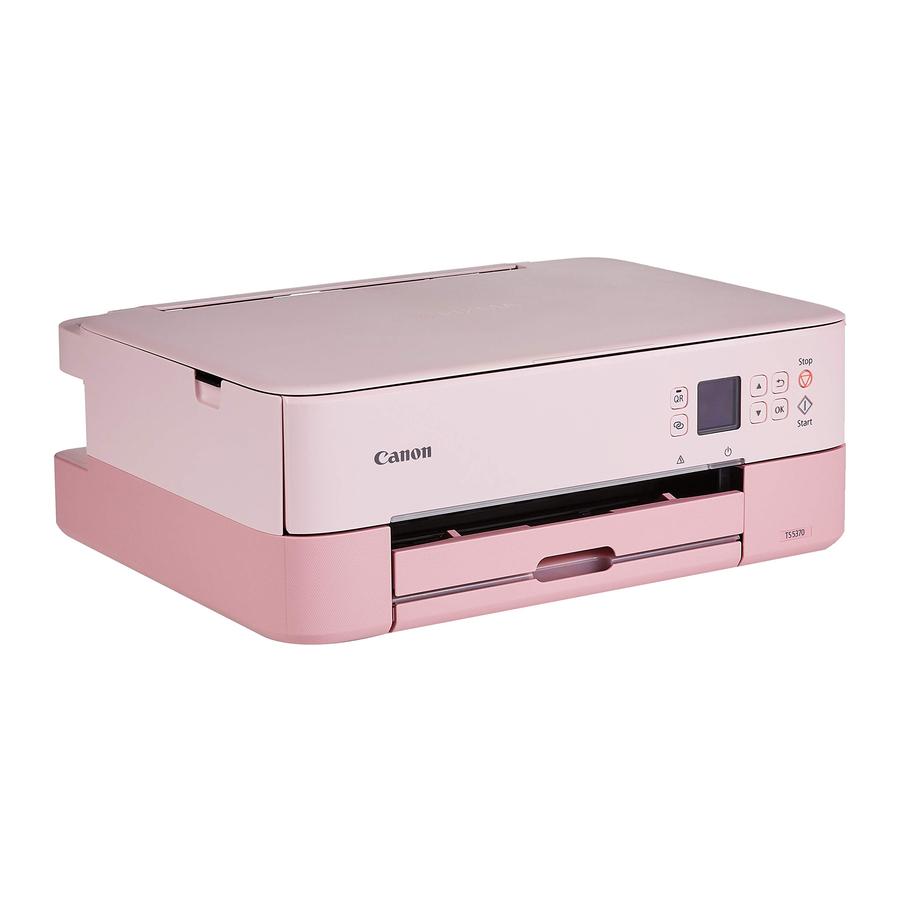
Canon PIXMA TS5300 Series, PIXMA TS5370 Manual
Læs først Safety and Important Information (tillæg).

Sådan holder du printeren

Instruktionsvideoer

Opsætning af printeren
- Kassens indhold
- Strømledning
- Installations-cd-rom til Windows
- Sikkerhed og vigtige oplysninger
- Kom godt i gang (denne manual)
- FINE-patroner
![]()

- Fjernelse af emballagematerialer
![]()
- Fjern og bortskaf alle emballagematerialer og orange tape.
- Åbn scanningsenheden/dækslet, fjern og bortskaf den orange tape og beskyttelsesmaterialet indeni.

- Luk scanningsenheden/dækslet.
![]()


- Åbn scanningsenheden/dækslet helt, og luk det derefter.
![]()
Pas på fingrene.

- Tænding af printeren
![]()
- Tilslut strømledningen.

- Tilslut strømledningen.


Tilslut ikke andre kabler på dette tidspunkt.
- Tryk på knappen ON (TÆND).

- Brug knapperne
![]() og OK til at vælge et sprog
og OK til at vælge et sprog
![]()
- Tryk på knappen OK (OK).
![]()
![]()
Scan QR-koden for at se en videovejledning til opsætningsproceduren. - Brug knapperne
![]() og
og ![]() for at kontrollere indholdet på skærmen, og tryk derefter på knappen OK (OK).
for at kontrollere indholdet på skærmen, og tryk derefter på knappen OK (OK).
![]()

 og OK til at vælge et sprog

 og
og  for at kontrollere indholdet på skærmen, og tryk derefter på knappen OK (OK).
- Installation af FINE-patronerne
![]()
- Åbn scanningsenheden/dækslet.
![]()
![]()
Berør ikke FINE-patronholderen, før den er stoppet med at bevæge sig. - Knib og åbn låsedækslet til blækpatronen i venstre side.

- Fjern Color FINE-patronen fra beholderen, og fjern beskyttelsestapen.

- Åbn scanningsenheden/dækslet.


- Berør ikke blækket på beskyttelsestapen. Det kan give pletter på dine hænder eller omkringliggende genstande.
- Berør ikke de områder, der er vist på figuren. Ellers udskriver printeren muligvis ikke korrekt.
![]()

- Sæt Color FINE-patronen i FINE-patronholderen.
![]()
![]()
Stød ikke mod FINE-patronen. Hvis du gør det, kan det forårsage en fejlfunktion.
![]()
- Tryk låsedækslet til blækpatronen godt ned, indtil det klikker på plads for at lukke det helt.

- Gentag trin 2 til 5, og installer også Black FINE-patronen i højre side.
![]()
- Luk scanningsenheden/dækslet.


- Printeren starter initialiseringen.
![]()
![]()
Pas på fingrene.

- I ilægning af papir
![]()
- Tryk på knappen OK (OK).
![]()
- Fjern kassetten fra printeren, og fjern kassettedækslet.

- Skyd papirstyrene fra hinanden.
- Skub den højre papirstyr til højre kant. Juster den forreste papirstyr med Letter- eller A4-mærket.
![]()
- Læg papir i.
- Tryk på knappen OK (OK).


- Ilæg 2 eller flere ark almindeligt papir i Letter- eller A4-størrelse med udskriftssiden nedad.
- Placer papiret mod den forreste papirstyr, og juster den højre papirstyr til papirets bredde.


- Sæt kassettedækslet på, og sæt kassetten tilbage.
![]()

- Se på den fra siden for at bekræfte, at den ligner diagrammet.
![]()

- Træk papirudbakken ud.

- Tryk på knappen OK (OK).
![]()
- Tryk på knappen OK (OK).
![]()
![]()
Scan QR-koden for at se en videovejledning til opsætningsproceduren. - Kontrollér, at følgende skærmbillede vises.
![]()


Hvis du bruger printeren uden at tilslutte andre enheder, er opsætningen nu fuldført.
Oprettelse af forbindelse til en computer
Hvis du bruger flere computere, skal du udføre disse trin på hver computer.

- Få adgang til Canons websted fra en computer.
![]()
- Vælg
![]() Set Up (Konfigurer).
Set Up (Konfigurer). - Indtast din printers modelnavn, og klik på Go (Start).
- Klik på Start (Start).
- Klik på If you have already prepared your printer, go to Connect. (Hvis du allerede har forberedt din printer, skal du gå til Opret forbindelse.)
![information]() Bemærk: Følgende trin er for Windows-brugere (undtagen Windows 10 i S-tilstand) og macOS-brugere. Fortsæt opsætningen for andre operativsystemer ved at følge vejledningen på skærmen i stedet for.
Bemærk: Følgende trin er for Windows-brugere (undtagen Windows 10 i S-tilstand) og macOS-brugere. Fortsæt opsætningen for andre operativsystemer ved at følge vejledningen på skærmen i stedet for. - Klik på Download (Download).
- Kør den downloadede fil.
- Klik på Start Setup (Start opsætning).
![]()
- Følg vejledningen på skærmen.


- Disse handlinger kan tage et stykke tid.
- Hvis du også vil oprette forbindelse til en smartphone, skal du se "Oprettelse af forbindelse til en smartphone".
Brug af installations-cd-rom'en til Windows
Dobbeltklik på EasySetup.exe på cd-rom'en, og fortsæt derefter fra trin 3. Hvis du ikke har en internetforbindelse, skal du åbne mappen win på cd-rom'en og dobbeltklikke på SETUP.exe. Dette installerer printerdriveren.
Oprettelse af forbindelse til en smartphone
Hvis du bruger flere smartphones, skal du udføre disse trin på hver smartphone.

Forbered følgende, før du starter.
- Aktivér Wi-Fi-indstillingen på din smartphone.
- Tilslut din smartphone til den trådløse router (hvis du har en trådløs router).
Se din smartphone og de trådløse routermanualer for at få flere oplysninger.
- Installer appen "Canon PRINT Inkjet/SELPHY" på din smartphone.
- Scan QR-koden, der vises til højre, for at få adgang til Canons websted, og download derefter appen.
![]()

- Åbn den installerede app.
![]()
- Følg vejledningen på skærmen i appen for at tilføje din printer.

Når du har tilføjet din printer, kan du udskrive fra din smartphone. Hvis du vil udskrive fotos, skal du se "I ilægning af fotopapir".
I ilægning af fotopapir
- Åbn dækslet til det bageste papirfad, og træk papirstøtten ud.

- Åbn dækslet til fremføringsåbningen, og skub papirstyret i højre side helt til højre.

- Ilæg flere ark fotopapir med udskriftssiden opad, og skub sidestyret mod kanten af papirstakken.

- Luk dækslet til fremføringsåbningen.


- Følg vejledningen på skærmen for at angive oplysninger om det ilagte papir.
Kopiering
- Tænd for printeren.
- Læg almindeligt papir i Letter- eller A4-størrelse.
- Åbn dokumentdækslet, og placer dokumentet med forsiden nedad på pladen. Juster dokumentet i forhold til justeringsmærket (
![]() ).
).

- Luk dokumentdækslet.
- Tryk på knappen OK (OK).
- Vælg Copy settings (Kopiér indstillinger), og tryk derefter på knappen OK (OK).
- Angiv udskriftsindstillinger ved hjælp af knapperne
![]() og OK (OK).
og OK (OK).
![]()
- Tryk på knappen Start (Start).
 ).
).
 og OK (OK).
Download manual
Her kan du downloade fuld pdf-version af manualen, den kan indeholde yderligere sikkerhedsinstruktioner, garantioplysninger, FCC-regler osv.
Download Canon PIXMA TS5300 Series, PIXMA TS5370 Manual


