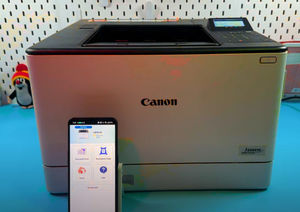
Sådan fabriksnulstiller du din Canon i-SENSYS LBP673Cdw-printer
- 1 Metode 1: Udførelse af en fuld fabriksnulstilling (for alvorlige problemer)
- 2 Trin 1: Få adgang til hovedmenuen på kontrolpanelet
- 3 Trin 2: Naviger til administrationsindstillinger
- 4 Trin 3: Vælg Initialiser alle data/indstillinger
- 5 Trin 4: Bekræft nulstillingshandlingen
- 6 Metode 2: Kun nulstilling af netværksindstillinger (for Wi-Fi-problemer)
- 7 Trin 5: Gå til menuen Præferencer
- 8 Trin 6: Initialiser netværksindstillinger
- 9 Trin 7: Genstart printeren
- 10 På andre sprog
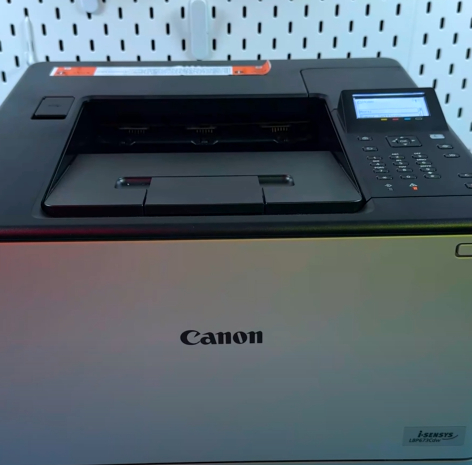
Oplever du vedvarende fejl eller forbindelsesproblemer med din Canon i-SENSYS LBP673Cdw? En fuld fabriksnulstilling er ofte den mest effektive løsning, da alle indstillinger gendannes til deres oprindelige tilstand. Denne omfattende guide fører dig gennem to vigtige fejlfindingstrin: en komplet fabriksnulstilling for alvorlige problemer og en enkel nulstilling af kun netværk for forbindelsesproblemer. Denne metode kan også bruges til mange andre Canon i-SENSYS-seriens printere. Lad os få din printer til at fungere som ny igen!
Metode 1: Udførelse af en fuld fabriksnulstilling (for alvorlige problemer)
Trin 1: Få adgang til hovedmenuen på kontrolpanelet
Start med at se på din printers kontrolpanel. Hvis du ikke er på startskærmen, skal du trykke på den fysiske Hjem-knap én gang. Når du er på startskærmen, skal du bruge navigationspilene til at fremhæve og vælge indstillingen Menu.

Trin 2: Naviger til administrationsindstillinger
Når du har valgt Menu, skal du finde printerens dybe konfigurationsindstillinger. Brug pil ned eller rul, indtil du finder Administrationsindstillinger (Management Settings), og vælg den for at fortsætte.

Trin 3: Vælg Initialiser alle data/indstillinger
I Administrationsindstillinger skal du bruge navigationspilene til at rulle og finde indstillingen Initialiser alle data/indstillinger (Initialize All Data/Settings). Dette er den funktion, der sletter alle brugerdefinerede konfigurationer. Tryk på knappen OK for at vælge den.

Trin 4: Bekræft nulstillingshandlingen
Printeren viser nu en advarselsmeddelelse. Denne proces sletter alle gemte brugerdata, indstillinger og filer fuldstændigt, og printeren vender tilbage til de oprindelige fabriksindstillinger. For at fortsætte og nulstille din printer skal du vælge Ja. Bemærk, at du derefter skal indstille grundlæggende oplysninger som dato, klokkeslæt, land og sprog fra bunden.

Metode 2: Kun nulstilling af netværksindstillinger (for Wi-Fi-problemer)
Trin 5: Gå til menuen Præferencer
Hvis dit eneste problem er med at oprette forbindelse til dit Wi-Fi-netværk eller en afbrudt forbindelse, kan du spare tid ved kun at udføre en nulstilling af netværket. Vælg Menu fra startskærmen, og vælg derefter Præferencer (Preferences).

Trin 6: Initialiser netværksindstillinger
Inde i menuen Præferencer skal du rulle ned, indtil du finder indstillingen Netværk (Network), og vælge den. Brug derefter pil op én gang for hurtigt at finde indstillingen Initialiser netværksindstillinger (Initialize Network Settings). Tryk på OK for at bekræfte, og vælg derefter Ja, når du bliver bedt om at initialisere.


Trin 7: Genstart printeren
Printeren vil informere dig om, at ændringerne først træder i kraft, når hovedstrømmen er slukket og tændt igen. Tryk på tænd/sluk-knappen, og hold den nede, indtil printeren er helt slukket. Vent ca. fem sekunder, og tryk derefter på tænd/sluk-knappen én gang for at tænde den igen. Når printeren er stille og fuldt opstartet, skal du genkonfigurere dine Wi-Fi-indstillinger og Wi-Fi Direct. Denne enkle nulstilling løser de fleste forbindelsesproblemer.