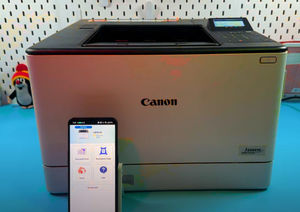
So setzen Sie Ihren Canon i-SENSYS LBP673Cdw Drucker auf Werkseinstellungen zurück
- 1 Methode 1: Vollständiges Zurücksetzen auf Werkseinstellungen (Bei schwerwiegenden Problemen)
- 2 Schritt 1: Zugriff auf das Hauptmenü auf dem Bedienfeld
- 3 Schritt 2: Zu den Verwaltungseinstellungen navigieren
- 4 Schritt 3: "Alle Daten/Einstellungen initialisieren" auswählen
- 5 Schritt 4: Die Zurücksetzungsaktion bestätigen
- 6 Methode 2: Nur Netzwerkeinstellungen zurücksetzen (Bei WLAN-Problemen)
- 7 Schritt 5: Zum Menü "Voreinstellungen" gehen
- 8 Schritt 6: Netzwerkeinstellungen initialisieren
- 9 Schritt 7: Drucker neu starten (Power Cycle)
- 10 In anderen Sprachen
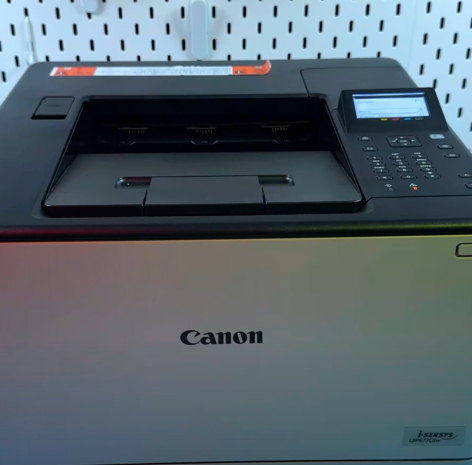
Haben Sie hartnäckige Fehler oder Verbindungsprobleme mit Ihrem Canon i-SENSYS LBP673Cdw? Ein vollständiges Zurücksetzen auf Werkseinstellungen ist oft die effektivste Lösung, um alle Einstellungen in ihren ursprünglichen Zustand zurückzuversetzen. Diese umfassende Anleitung führt Sie durch zwei wesentliche Schritte zur Fehlerbehebung: ein vollständiges Zurücksetzen auf Werkseinstellungen für schwerwiegende Probleme und ein einfaches, reines Netzwerk-Zurücksetzen für Verbindungsprobleme. Diese Methode ist auch auf viele andere Drucker der Canon i-SENSYS Serie anwendbar. Lassen Sie uns Ihren Drucker wieder wie neu funktionieren lassen!
Methode 1: Vollständiges Zurücksetzen auf Werkseinstellungen (Bei schwerwiegenden Problemen)
Schritt 1: Zugriff auf das Hauptmenü auf dem Bedienfeld
Beginnen Sie mit dem Bedienfeld Ihres Druckers. Wenn Sie sich nicht auf dem Startbildschirm (Home screen) befinden, drücken Sie einmal die physische Home-Taste (Startseite). Sobald Sie auf dem Startbildschirm (Home screen) sind, verwenden Sie die Navigationspfeile, um die Option Menu (Menü) zu markieren und auszuwählen.

Schritt 2: Zu den Verwaltungseinstellungen navigieren
Nachdem Sie Menu (Menü) ausgewählt haben, müssen Sie die tiefgehenden Konfigurationsoptionen des Druckers finden. Verwenden Sie den Pfeil nach unten oder scrollen Sie, bis Sie Management Settings (Verwaltungseinstellungen) finden und wählen Sie diese aus, um fortzufahren.

Schritt 3: "Alle Daten/Einstellungen initialisieren" auswählen
Innerhalb der Management Settings (Verwaltungseinstellungen) verwenden Sie die Navigationspfeile, um zu scrollen und die Option Initialize All Data/Settings (Alle Daten/Einstellungen initialisieren) zu finden. Dies ist die Funktion, die alle benutzerdefinierten Konfigurationen löscht. Drücken Sie die OK-Taste (OK), um sie auszuwählen.

Schritt 4: Die Zurücksetzungsaktion bestätigen
Der Drucker zeigt nun eine Warnmeldung an. Dieser Vorgang löscht alle gespeicherten Benutzerdaten, Einstellungen und Dateien vollständig und setzt den Drucker auf seine ursprünglichen Werkseinstellungen zurück. Um fortzufahren und Ihren Drucker zurückzusetzen, wählen Sie Yes (Ja). Beachten Sie, dass Sie dann grundlegende Informationen wie Datum, Uhrzeit, Land und Sprache von Grund auf neu einrichten müssen.

Methode 2: Nur Netzwerkeinstellungen zurücksetzen (Bei WLAN-Problemen)
Schritt 5: Zum Menü "Voreinstellungen" gehen
Wenn Ihr einziges Problem die Verbindung zu Ihrem WLAN-Netzwerk oder eine unterbrochene Verbindung ist, können Sie Zeit sparen, indem Sie ein reines Netzwerk-Zurücksetzen durchführen. Wählen Sie auf dem Startbildschirm (Home screen) Menu (Menü) und dann Preferences (Voreinstellungen).

Schritt 6: Netzwerkeinstellungen initialisieren
Innerhalb des Menüs Preferences (Voreinstellungen) scrollen Sie nach unten, bis Sie die Option Network (Netzwerk) finden und wählen diese aus. Verwenden Sie dann einmal den Pfeil nach oben, um schnell die Option Initialize Network Settings (Netzwerkeinstellungen initialisieren) zu finden. Drücken Sie OK (OK) zur Bestätigung und wählen Sie dann Yes (Ja), wenn Sie zur Initialisierung aufgefordert werden.


Schritt 7: Drucker neu starten (Power Cycle)
Der Drucker informiert Sie, dass die Änderungen erst nach dem Aus- und Einschalten der Hauptstromversorgung wirksam werden. Halten Sie die Ein-/Aus-Taste gedrückt, bis sich der Drucker vollständig ausschaltet. Warten Sie etwa fünf Sekunden und drücken Sie dann einmal die Ein-/Aus-Taste, um ihn wieder einzuschalten. Sobald der Drucker ruhig ist und vollständig hochgefahren ist, müssen Sie Ihre WLAN-Einstellungen und Wi-Fi Direct neu konfigurieren. Dieses einfache Zurücksetzen löst die meisten Verbindungsprobleme.