Canon i-SENSYS LBP673Cdw -tulostimen tehdasasetusten palauttaminen
- 1 Menetelmä 1: Täydellisen tehdasasetusten palautuksen suorittaminen (vakavissa ongelmissa)
- 2 Vaihe 1: Siirry päävalikkoon ohjauspaneelista
- 3 Vaihe 2: Siirry hallinta-asetuksiin
- 4 Vaihe 3: Valitse Alusta kaikki tiedot/asetukset
- 5 Vaihe 4: Vahvista nollaustoiminto
- 6 Menetelmä 2: Vain verkkoasetusten nollaaminen (Wi-Fi-ongelmissa)
- 7 Vaihe 5: Siirry Asetukset-valikkoon
- 8 Vaihe 6: Alusta verkkoasetukset
- 9 Vaihe 7: Käynnistä tulostin uudelleen
- 10 Muilla kielillä
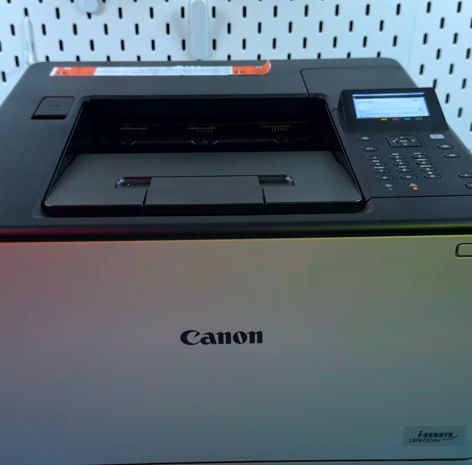
Onko sinulla jatkuvia virheitä tai yhteysongelmia Canon i-SENSYS LBP673Cdw -tulostimen kanssa? Täysi tehdasasetusten palautus on usein tehokkain ratkaisu, jolloin kaikki asetukset palautetaan alkuperäiseen tilaan. Tämä kattava opas opastaa sinut kahden olennaisen vianmääritysvaiheen läpi: täydellinen tehdasasetusten palautus vakavien ongelmien varalta ja yksinkertainen vain verkon nollaus yhteysongelmien varalta. Tätä menetelmää voidaan soveltaa myös moniin muihin Canon i-SENSYS -sarjan tulostimiin. Saadaan tulostimesi toimimaan kuin uusi!
Menetelmä 1: Täydellisen tehdasasetusten palautuksen suorittaminen (vakavissa ongelmissa)
Vaihe 1: Siirry päävalikkoon ohjauspaneelista
Aloita tarkastelemalla tulostimen ohjauspaneelia. Jos et ole pääkotinäytössä, paina fyysistä Aloitus-painiketta kerran. Kun olet aloitusnäytössä, korosta ja valitse valikko-vaihtoehto navigointipainikkeilla.

Vaihe 2: Siirry hallinta-asetuksiin
Kun olet valinnut Valikko, sinun on etsittävä tulostimen syvät määritysasetukset. Käytä alas-nuolta tai vieritä, kunnes löydät Hallinta-asetukset ja valitse se jatkaaksesi.

Vaihe 3: Valitse Alusta kaikki tiedot/asetukset
Käytä hallinta-asetuksissa navigointipainikkeita vierittääksesi ja löytääksesi Alusta kaikki tiedot/asetukset -vaihtoehdon. Tämä on toiminto, joka poistaa kaikki mukautetut määritykset. Paina OK-painiketta valitaksesi sen.

Vaihe 4: Vahvista nollaustoiminto
Tulostin näyttää nyt varoitusviestin. Tämä prosessi poistaa kaikki tallennetut käyttäjätiedot, asetukset ja tiedostot ja palauttaa tulostimen alkuperäisiin tehdasasetuksiin. Jatkaaksesi ja nollataksesi tulostimen, valitse Kyllä. Huomaa, että sinun on sitten määritettävä perustiedot, kuten päivämäärä, aika, maa ja kieli, tyhjästä.

Menetelmä 2: Vain verkkoasetusten nollaaminen (Wi-Fi-ongelmissa)
Vaihe 5: Siirry Asetukset-valikkoon
Jos ainoa ongelmasi on Wi-Fi-verkkoon yhdistämisessä tai yhteyden katkeamisessa, voit säästää aikaa suorittamalla vain verkon nollauksen. Valitse Aloitusnäytöstä Valikko ja valitse sitten Asetukset.

Vaihe 6: Alusta verkkoasetukset
Vieritä Asetukset-valikossa alaspäin, kunnes löydät Verkko-vaihtoehdon ja valitse se. Etsi sitten kerran ylänuolella nopeasti Alusta verkkoasetukset -vaihtoehto. Paina OK vahvistaaksesi ja valitse sitten Kyllä, kun sinua pyydetään alustamaan.


Vaihe 7: Käynnistä tulostin uudelleen
Tulostin ilmoittaa, että muutokset tulevat voimaan vasta, kun päävirta on katkaistu ja kytketty uudelleen. Pidä virtapainiketta painettuna, kunnes tulostin sammuu kokonaan. Odota noin viisi sekuntia ja paina sitten virtapainiketta kerran kytkeäksesi sen takaisin päälle. Kun tulostin on hiljaa ja täysin käynnistynyt, sinun on määritettävä Wi-Fi-asetukset ja Wi-Fi Direct uudelleen. Tämä yksinkertainen nollaus ratkaisee useimmat yhteysongelmat.


