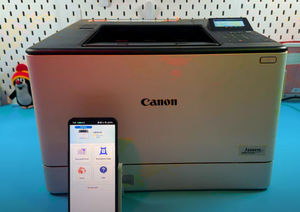
Canon i-SENSYS LBP673Cdw printeringizni zavod sozlamalariga qanday qaytarish mumkin
- 1 1-usul: To'liq zavod sozlamalariga qaytarish (Jiddiy muammolar uchun)
- 2 1-qadam: Boshqaruv panelidagi asosiy menyuga kiring
- 3 2-qadam: Boshqaruv sozlamalariga o'ting
- 4 3-qadam: Barcha ma'lumotlar/sozlamalarni ishga tushirishni tanlang
- 5 4-qadam: Qayta o'rnatish harakatini tasdiqlang
- 6 2-usul: Faqat tarmoq sozlamalarini qayta o'rnatish (Wi-Fi muammolari uchun)
- 7 5-qadam: Afzalliklar menyusiga o'ting
- 8 6-qadam: Tarmoq sozlamalarini ishga tushirish
- 9 7-qadam: Printerning quvvatini o'chiring va yoqing
- 10 Boshqa tillarda
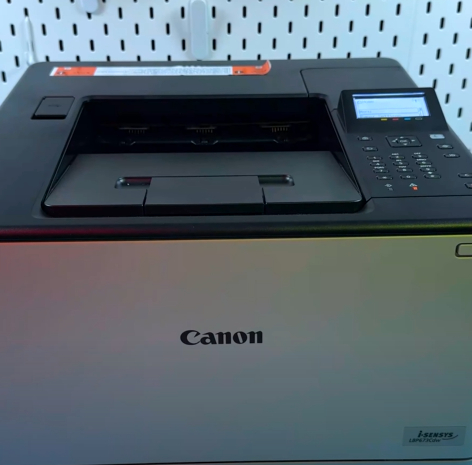
Canon i-SENSYS LBP673Cdw bilan doimiy xatoliklar yoki ulanish muammolariga duch kelyapsizmi? To'liq zavod sozlamalariga qaytarish ko'pincha eng samarali yechim bo'lib, barcha sozlamalarni asl holatiga qaytaradi. Ushbu keng qamrovli qo'llanma sizni ikkita muhim muammoni bartaraf etish bosqichlari orqali o'tkazadi: jiddiy muammolar uchun to'liq zavod sozlamalariga qaytarish va ulanish muammolari uchun oddiy tarmoqni qayta o'rnatish. Ushbu usul Canon i-SENSYS seriyali printerlarning boshqa ko'plariga ham tegishli. Printeringizni yangidek ishlashiga olib kelaylik!
1-usul: To'liq zavod sozlamalariga qaytarish (Jiddiy muammolar uchun)
1-qadam: Boshqaruv panelidagi asosiy menyuga kiring
Boshlash uchun printeringizning boshqaruv paneliga qarang. Agar siz asosiy Bosh sahifa ekranida bo'lmasangiz, bir marta jismoniy Bosh sahifa tugmasini bosing. Bosh sahifa ekranida bo'lgach, navigatsiya o'qlaridan foydalanib, Menyuni belgilang va tanlang.

2-qadam: Boshqaruv sozlamalariga o'ting
Menyuni tanlaganingizdan so'ng, printerning chuqur konfiguratsiya opsiyalarini topishingiz kerak bo'ladi. Pastga strelka yoki Boshqaruv sozlamalarini topmaguningizcha aylantiring va davom etish uchun uni tanlang.

3-qadam: Barcha ma'lumotlar/sozlamalarni ishga tushirishni tanlang
Boshqaruv sozlamalari ichida navigatsiya o'qlaridan foydalanib, Barcha ma'lumotlar/sozlamalarni ishga tushirish opsiyasini toping. Bu barcha maxsus konfiguratsiyalarni o'chiradigan funksiya. Uni tanlash uchun OK tugmasini bosing.

4-qadam: Qayta o'rnatish harakatini tasdiqlang
Printer endi ogohlantiruvchi xabar ko'rsatadi. Ushbu jarayon barcha saqlangan foydalanuvchi ma'lumotlari, sozlamalar va fayllarni to'liq o'chirib tashlaydi va printerni asl zavod sozlamalariga qaytaradi. Davom etish va printeringizni qayta o'rnatish uchun Ha (Yes) ni tanlang. Shuni yodda tutingki, keyin siz sanani, vaqtni, mamlakatni va tilni noldan o'rnatishingiz kerak bo'ladi.

2-usul: Faqat tarmoq sozlamalarini qayta o'rnatish (Wi-Fi muammolari uchun)
5-qadam: Afzalliklar menyusiga o'ting
Agar sizning yagona muammoingiz Wi-Fi tarmog'iga ulanish yoki ulanishning uzilishi bilan bog'liq bo'lsa, faqat tarmoqni qayta o'rnatishni amalga oshirish orqali vaqtni tejashingiz mumkin. Bosh sahifa ekranidan Menyuni tanlang va keyin Afzalliklar (Preferences)ni tanlang.

6-qadam: Tarmoq sozlamalarini ishga tushirish
Afzalliklar (Preferences) menyusida Tarmoq (Network) opsiyasini topmaguningizcha pastga aylantiring va uni tanlang. Keyin, Tarmoq sozlamalarini ishga tushirish (Initialize Network Settings) opsiyasini tezda topish uchun yuqori strelkadan bir marta foydalaning. Tasdiqlash uchun OK ni bosing va keyin ishga tushirish so'ralganda Ha (Yes) ni tanlang.


7-qadam: Printerning quvvatini o'chiring va yoqing
Printer sizga o'zgarishlar faqat asosiy quvvat o'chirilgandan keyin kuchga kirishini xabar qiladi. Printer to'liq o'chguncha quvvat tugmasini bosib turing. Taxminan besh soniya kuting, so'ngra uni qayta yoqish uchun quvvat tugmasini bir marta bosing. Printer jim bo'lgach va to'liq yuklangandan so'ng, Wi-Fi sozlamalari va Wi-Fi Direct-ni qayta sozlash kerak bo'ladi. Ushbu oddiy qayta o'rnatish ulanish muammolarining aksariyatini hal qiladi.