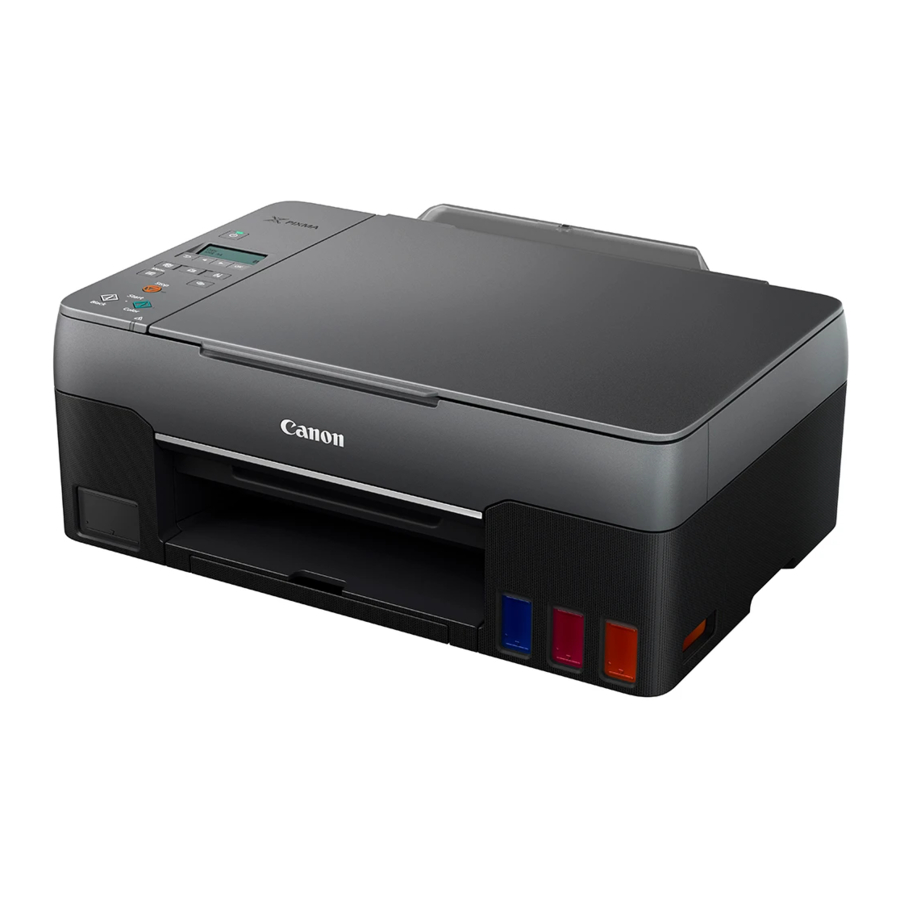
Canon PIXMA G3060 Series, PIXMA G3160 qo'llanmasi
Qurilmani ushlab turish

O'quv videolar


Qurilmani sozlash
Qutining ichidagilar
- Bosma kallaklar
![Bosma kallaklar]()
- Siyoh idishlari
- Elektr shnuri
- O'rnatish CD-ROMi
- Xavfsizlik va muhim ma'lumotlar Ishga tushirish (ushbu qo'llanma)

O'rash materiallarini olib tashlash


- Har qanday o'rash materiallari va apelsin rangli lentani olib tashlang va yo'q qiling.
- Skanerlash moslamasini / qopqog'ini oching, ichidagi apelsin rangli lentani va himoya materialini olib tashlang va yo'q qiling.
Bosma kallaklarni o'rnatish

- Bosma kallakni qulflash qopqog'ini oching.

- Har bir bosma kallakni paketdan chiqarib oling va yorliqni olib tashlang.

- Himoya lentasini olib tashlang.

- Chap tomonga C (rangli) bosma kallakni va o'ng tomonga B (qora) bosma kallakni joylashtiring.
![]()
- Bosma kallakni qulflash qopqog'ini yoping va chertguncha pastga bosing.

- Ikkala biriktiruvchi tugmani ham to'liq chertguncha bosing.

- Skanerlash moslamasini / qopqog'ini yoping.
- Skanerlash moslamasini / qopqog'ini to'liq oching va keyin yoping.

- Skanerlash moslamasini / qopqog'ini to'liq oching va keyin yoping.


Barmoqlaringizni ehtiyot qiling.
Qurilmani yoqish

- Elektr shnurini ulang.
![]()
- ON (Yoqish) tugmasini bosing.
![]()
- Quyidagi ekran paydo bo'lganda, tilni tanlash uchun
![]() va
va ![]() tugmalaridan foydalaning va keyin OK (OK) tugmasini bosing.
tugmalaridan foydalaning va keyin OK (OK) tugmasini bosing.
![]()


 va
va  tugmalaridan foydalaning va keyin OK (OK) tugmasini bosing.

Agar ekranda xatolik paydo bo'lsa, "Agar ekranda xato xabari/qo'llab-quvvatlash kodi paydo bo'lsa" bo'limiga qarang va ko'rsatmalarga amal qiling.
Siyoh quyish

Ushbu mahsulot siyohni ehtiyotkorlik bilan ishlatishni talab qiladi. Siyoh idishlari siyoh bilan to'ldirilganda, siyoh sachrashi mumkin. Agar siyoh kiyimingizga yoki narsalaringizga tushsa, u ketmasligi mumkin.
- Skanerlash moslamasini / qopqog'ini oching.
![]()
- Printerning chap tomonidagi tank qopqog'ini oching.
![]()
- Siyoh idishini tik holatda ushlang va olib tashlash uchun idish qopqog'ini ehtiyotkorlik bilan burang.
![]()
- Siyoh idishining naychasini kirish joyiga to'g'rilang.

- Siyoh quyish uchun siyoh idishini asta-sekin teskari holatga keltiring va pastga bosing.

- Agar siyoh quyilmasa, siyoh idishini ehtiyotkorlik bilan olib tashlang va yana urinib ko'ring.
- Siyoh idishini kirish joyidan ehtiyotkorlik bilan olib tashlang.
![]()
- Siyohni to'kib yubormaslik uchun ehtiyot bo'ling.
- Tank qopqog'ini mahkam yoping.

- O'ng tomonda joylashgan tegishli siyoh idishlariga barcha siyohni quyish uchun 2 dan 7 gacha bo'lgan amallarni takrorlang.

- Skanerlash moslamasini / qopqog'ini yoping.
![]()
- Skanerlash moslamasini / qopqog'ini to'liq oching va keyin yoping.


Barmoqlaringizni ehtiyot qiling.
- Quyidagi ekran paydo bo'lganda, Yes (Ha) ni tanlash uchun
![]() va
va ![]() tugmalaridan foydalaning va keyin OK (OK) tugmasini bosing.
tugmalaridan foydalaning va keyin OK (OK) tugmasini bosing.
![]()
- Iltimos, quyidagi ekran paydo bo'lguncha bir oz kuting. Ekrandagi ko'rsatmalarga amal qiling va keyin OK (OK) tugmasini bosing.
![]()
- Iltimos, quyidagi ekran paydo bo'lguncha bir oz kuting. Ekrandagi ko'rsatmalarga amal qiling va keyin OK (OK) tugmasini bosing.


Agar siz printerni boshqa qurilmalarga ulamasdan ishlatsangiz, sozlash endi yakunlandi.
Printerdan qanday foydalanishingizga eng mos keladigan ulanish usulini tanlang.
- Printerni boshqa qurilmalarga ulamasdan ishlatish uchun
⇒ Sozlash endi yakunlandi. - Printerni kompyuterga yoki smartfonga ulab ishlatish uchun
⇒ Keyingi bo'limga o'ting.
Kompyuterga ulanish

Agar sizda bir nechta kompyuter bo'lsa, ushbu amallarni har bir kompyuterda bajaring.
- Kompyuteringizdan Canon veb-saytiga kiring.
https://ij.start.canon ![]() Set Up (Sozlash) ni tanlang.
Set Up (Sozlash) ni tanlang. - Printeringiz model nomini kiriting va Go (O'tish) ni bosing.
- Start (Boshlash) ni bosing.
- (B) Connecting to a Computer/Smartphone ((B) Kompyuterga/smartfonga ulanish) ni bosing
- Quyidagi amallar Windows foydalanuvchilari uchun.
- Download (Yuklab olish) ni bosing.
- Yuklab olingan faylni ishga tushiring.
- Ekrandagi ko'rsatmalarga amal qiling.
- Bunga biroz vaqt ketishi mumkin.
- Smartfonga ham ulanish uchun "Smartfonga ulanish" bo'limiga qarang.
 Set Up (Sozlash) ni tanlang.
 Using the Setup CD-ROM (O'rnatish CD-ROMidan foydalanish)
CD-ROMda EasySetup.exe ni ikki marta bosing va keyin 3-qadamdan davom eting. Agar sizda internet aloqasi bo'lmasa, CD-ROMdagi win papkasini oching va SETUP.exe ni ikki marta bosing. Bu printer drayverini o'rnatadi.
Smartfonga ulanish

Agar sizda bir nechta smartfon bo'lsa, ushbu amallarni har bir smartfonda bajaring.
- Smartfoningizga "Canon PRINT Inkjet/SELPHY" ilovasini o'rnating.
- App Store yoki Google Play'da "Canon PRINT" ni qidiring.
![]()
- App Store yoki Google Play'da "Canon PRINT" ni qidiring.


- Ilovani yuklab olish uchun Canon veb-saytiga kiring.

- Smartfoningizning Wi-Fi sozlamalarini oching. "Canon_ij_" bilan boshlanadigan tarmoq nomi (SSID) paydo bo'lishini tekshiring.

- Agar "Canon_ij_" paydo bo'lsa ⇒ 3-qadamga o'ting.
- Agar "Canon_ij_" paydo bo'lmasa ⇒ 4-qadamga o'ting.
- "Canon_ij_" bilan boshlanadigan tarmoq nomini (SSID) bosing.
- O'rnatilgan ilovani oching va printerni qo'shish uchun ilovadagi ekrandagi ko'rsatmalarga amal qiling.
![]()


Printerni qo'shgandan so'ng, siz smartfoningizdan chop etishingiz mumkin.
Rasmlarni chop etish uchun "Qog'oz yuklash" ga qarang.
Agar ekranda xatolik xabari / qo'llab-quvvatlash kodi paydo bo'lsa

Qo'llab-quvvatlash kodini tekshiring va agar ko'rsatilgan kod quyida yozilgan bo'lsa, ko'rsatmalarga amal qiling.
- 1890
Himoya materiallari qoldi.
⇒ "Qadoqlash materiallarini olib tashlash" - 1470
Bosib chiqarish kallaklari to'g'ri o'rnatilmagan.
⇒ "Bosib chiqarish kallaklarini o'rnatish" - 1471
Bosib chiqarish kallaklarini aniqlab bo'lmadi.
⇒ "Bosib chiqarish kallaklarini o'rnatish" - 5200
Siyoh tizimini tayyorlash muvaffaqiyatli yakunlanmadi. Printerni qayta ishga tushirish uchun ON (Yoqish) tugmasini bosing va keyin "Siyoh quyish" bo'limiga qarang.
Boshqa barcha holatlar uchun Onlayn qo'llanmaga murojaat qiling.
Qog'oz yuklash
- Qog'oz tayanchini cho'zing.

- Oziqlantirish uyasi qopqog'ini oching va o'ng tarafdagi qog'oz yo'naltirgichini o'ng tomonga suring.

- Bir nechta qog'oz varaqlarini bosib chiqarish tomoni yuqoriga qaratilgan holda yuklang va yon qog'oz yo'naltirgichini qog'ozlar to'plamining chetiga qarshi suring.

- Oziqlantirish uyasi qopqog'ini yoping.
![]()
- Printerning ekranida Save the rear tray paper information (Orqa patnisdagi qog'oz ma'lumotlarini saqlash) paydo bo'lganda, OK (OK) tugmasini bosing.
- Qog'oz o'lchami va turini tanlang va OK (OK) tugmasini bosing.
- Qog'oz chiqarish patnisini cho'zing.


Mahsulotingizni tashish
Printerni ko'chirayotganda, quyidagilarni tekshiring. Tafsilotlar uchun Onlayn qo'llanmaga murojaat qiling.

Siyoh oqmasligi uchun har ikkala biriktiruvchi tugma to'liq bosilganligini tekshiring.

Siyoh valfining dastagi yopiq holatda ekanligini tekshiring.

Siyoh oqishi holatlarining oldini olish uchun printerni plastik paketga soling.
- Printerni mustahkam qutiga soling, shunda u tagi pastga qarab joylashadi, xavfsiz tashishni ta'minlash uchun etarli miqdorda himoya materialidan foydalaning.
- Printerni og'darmang. Siyoh oqishi mumkin.
- Iltimos, ehtiyotkorlik bilan ishlang va qutining tekisligini va ag'darilmaganligini yoki yon tomonga burilmaganligini ta'minlang, chunki printerga zarar yetishi va printerdagi siyoh oqishi mumkin.
- Agar yuk tashuvchi agent printerni tashishni amalga oshirayotgan bo'lsa, printerni tagi pastga qarab turishi uchun uning qutisiga "BU TOMON TEPAGA" belgisini qo'ying. Shuningdek, "MO'RT" yoki "EHTIYOTKORLIK BILAN ISHLANG" deb belgilang.
Manbalar


Qo'llanmani yuklab olish
Bu yerda siz qo'llanmaning to'liq pdf versiyasini yuklab olishingiz mumkin, u qo'shimcha xavfsizlik ko'rsatmalari, kafolat ma'lumotlari, FCC qoidalari va hokazolarni o'z ichiga olishi mumkin.
Canon PIXMA G3060 Series, PIXMA G3160 qo'llanmasi ni yuklab olish


